Cuentas y Validación
Flujos de registro, validación de correo, roles, aprobación IEA y relaciones entre actores.
- Registro del Profesional Responsable
- Empresa, Titular y Asistente
- Validación de Correo, Roles y Aprobación IEA
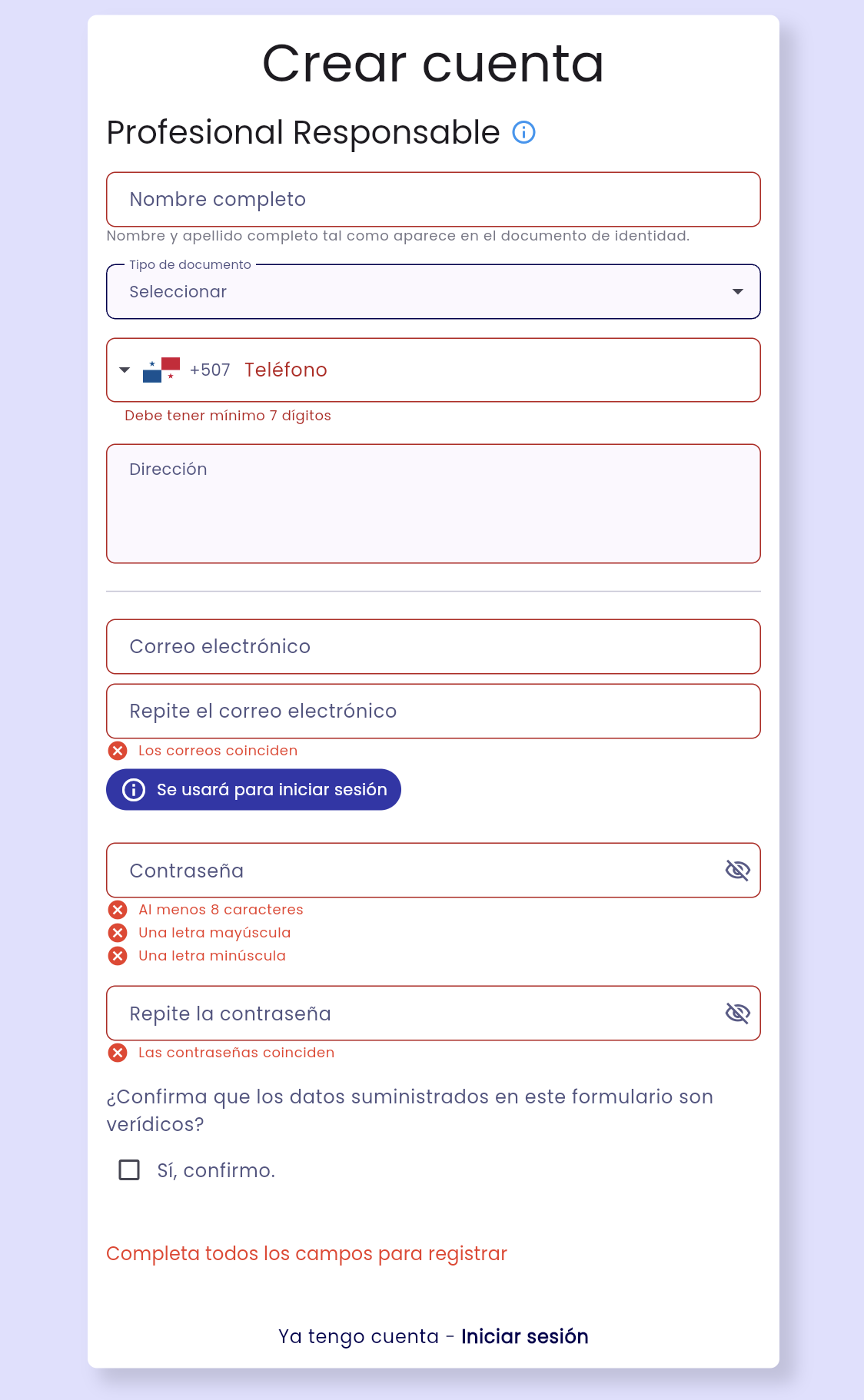
Registro del Profesional Responsable
El Profesional Responsable es el primer actor del flujo. Desde el portal crea una cuenta, valida su correo y queda habilitado en Lirion cuando se asigna su rol y el registro queda público.
Validaciones del formulario
| Campo | Validación |
|---|---|
| Nombre completo | Obligatorio, se normaliza a mayúsculas y sin acentos. |
| Tipo de documento | Cédula o pasaporte. Para cédula se usa formato panameño validado por expresión regular. |
| Teléfono | Debe tener mínimo 7 dígitos locales. |
| Dirección | Obligatoria. |
| Correo electrónico | Formato válido, repetición exacta y correo único en AD_User. |
| Contraseña | Mínimo 8 caracteres, una mayúscula, una minúscula y repetición exacta. |
| Confirmación | Debe confirmar que los datos suministrados son verídicos. |
Registros creados
- Se valida que el correo no exista.
- Se valida que el documento no esté asociado a otro tercero.
- Se crea
C_BPartnercon nombre, documento y tipo de identificación natural. - Se crea
C_LocationyC_BPartner_Locationcuando hay dirección. - Se crea
AD_Usercon nombre, teléfono, correo y vínculo al tercero. - Se ejecuta
setpasswordpara asignar contraseña. - Se crea
CDS_ProfessionalconC_Job_ID = Profesional Responsable. - Se muestra mensaje indicando que debe validar su correo.
Flujo

Empresa, Titular y Asistente
Luego de contar con un Profesional Responsable, el portal permite registrar empresas, titulares y asistentes. Estas relaciones definen quién puede crear trámites, quién representa legalmente a la empresa y quién puede operar en apoyo del profesional.
Idea clave: las relaciones no solo identifican personas. También delimitan quién puede crear, autorizar o trabajar una solicitud dentro del portal.
Empresa
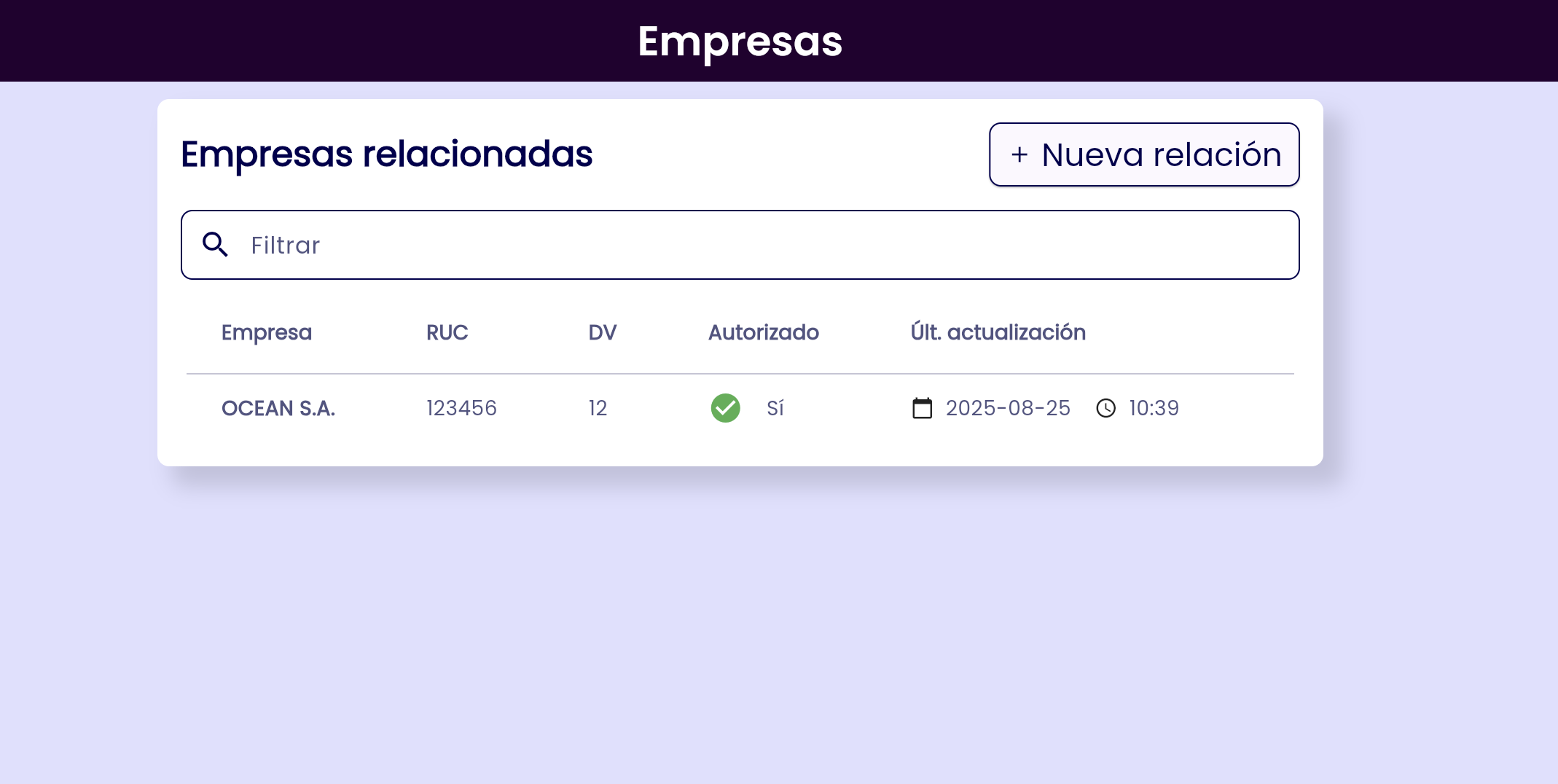
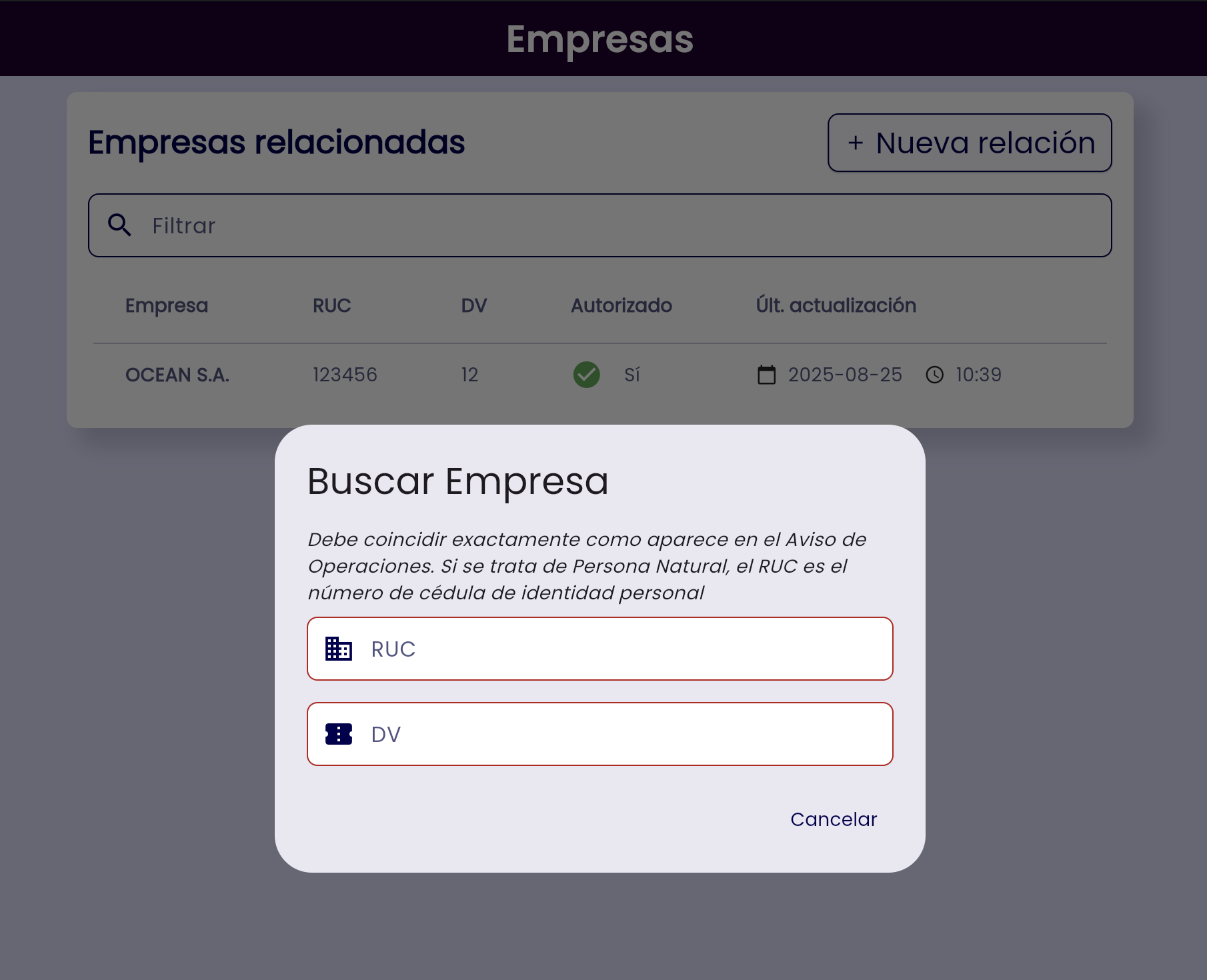
El registro de Empresa se realiza por pasos. El portal puede crear un nuevo tercero o reutilizar una empresa existente si ya fue localizada por RUC/DV.
- Se capturan datos de empresa: nombre, RUC, DV, correo, teléfono, país, dirección y tipo de identificación jurídica.
- Se valida que el correo de empresa no esté usado si la empresa no existe.
- Se valida que el correo del representante legal no esté usado.
- Se crea o reutiliza el tercero de la empresa.
- Se crea
CDS_Companycon la posición Empresa. - Se crea el Representante Legal como tercero/contacto y relación de tercero.
- Se registra la relación en
CDS_CompanyDetailsconC_Job_ID = Representante Legaly aprobado. - Se crea relación de tercero con el Profesional Responsable.
- Se registra la relación Profesional - Empresa en
CDS_CompanyDetails. - Se adjunta autorización del Profesional Responsable sobre
CDS_Company. - Se indica que la empresa debe validar el correo y luego esperar validación del IEA.
Importante: la empresa queda dependiente de validación de correo y de aprobación del IEA antes de operar completamente.
Titular
El Titular se registra asociado a una empresa y representa la autorización principal sobre esa empresa.
- Valida nombre, correo, documento, teléfono, país, dirección y adjunto.
- El correo debe ser único.
- Crea tercero/contacto con
C_BPartneryAD_User. - Crea relación en
CDS_CompanyDetailsconC_Job_ID = Titular. - Adjunta el poder o documento de representación sobre
CDS_Company.
Asistente
El Asistente se registra desde el contexto del Profesional Responsable.
- Debe seleccionar empresa representante.
- Valida nombre, documento, teléfono, dirección, correo y adjunto.
- El correo debe ser único.
- Crea tercero/contacto.
- Crea relación de tercero con el Profesional Responsable.
- Crea relación en
CDS_ProfessionalDetailsentre asistente, profesional y empresa. - Crea registro base
CDS_Assistant. - Adjunta autorización sobre
CDS_Assistant.
Baja de Profesional asociado a Empresa
Cuando un Profesional Responsable está asociado a una empresa, la empresa puede solicitar o registrar su baja desde el portal. Este flujo evita que una solicitud activa quede vinculada a un profesional que ya no trabajará con la empresa.
- La empresa inicia sesión en el portal.
- Ingresa al menú de profesionales.
- Selecciona el profesional que desea dar de baja.
- Marca o deshabilita la relación del profesional con la empresa.
- Adjunta un documento con el motivo de la baja.
- Guarda el cambio.
Regla obligatoria: si el profesional tiene una solicitud activa asociada, la empresa debe reasignar primero esa solicitud a otro Profesional Responsable antes de completar la baja.
| Situación | Qué debe hacer la empresa |
|---|---|
| El profesional no tiene solicitudes activas asociadas. | Puede deshabilitarlo directamente, adjuntando el documento con el motivo de la baja. |
| El profesional tiene una o más solicitudes activas. | Debe reasignar esas solicitudes a otro profesional asociado a la empresa. Después puede completar la baja y adjuntar el motivo. |
[Imagen sugerida: menú de profesionales de la empresa con la acción de deshabilitar profesional y campo para adjuntar motivo de baja]
Limitaciones por rol
| Rol | Puede hacer | Limitación principal |
|---|---|---|
| Profesional Responsable | Crear solicitudes y trabajar trámites para empresas donde esté relacionado y autorizado. | Necesita estar relacionado y aprobado por una empresa antes de crear solicitudes para esa empresa. Puede tener múltiples trámites y trabajar con varias empresas. |
| Empresa | Ser el contexto jurídico/comercial de los trámites y administrar profesionales relacionados. | Debe estar relacionada y autorizada por un Titular, completar validación de correo y aprobación IEA. Para dar de baja a un profesional con solicitudes activas, primero debe reasignarlas. |
| Titular | Autorizar o representar la relación de la empresa. | Su función habilita la relación de la empresa; no reemplaza al Profesional Responsable para la creación técnica de solicitudes. |
| Asistente | Trabajar solicitudes después de estar relacionado y aprobado por el Profesional Responsable. | Solo puede operar en una empresa y bajo un solo Profesional Responsable. Puede tener múltiples trámites, pero todos dentro de esa misma relación. |
Regla operativa: el Profesional Responsable puede participar en varias empresas; el Asistente queda restringido a una sola empresa y un solo profesional responsable.
Mapa de relaciones

Validación de Correo, Roles y Aprobación IEA
La validación combina una acción del usuario desde el portal, procesos REST de Lirion y revisión administrativa por parte del IEA.
Idea clave: el usuario llega a una URL del portal desde un correo. Esa URL incluye un parámetro que identifica el registro a validar y el portal ejecuta el flujo correspondiente según el rol.
URL de validación en el portal
Las rutas de validación son secciones del portal web. Cada ruta recibe un parámetro en la URL, normalmente asociado al registro que se debe validar. El portal usa ese parámetro para buscar el registro correcto, aplicar la validación y continuar con la asignación de contraseña o rol cuando corresponde.
Nota: esta página describe el comportamiento del portal al abrir el enlace. Los correos y workflows que generan esos enlaces se documentan en la página de backend y workflows.
Rutas de validación
| Ruta del portal | Parámetro | Registro buscado | Resultado |
|---|---|---|---|
/validate-professional/:uuid |
:uuid |
CDS_Professional |
Marca IsVerified, ejecuta cds_authuser y asigna rol si corresponde. |
/validate-company/:uuid |
:uuid |
CDS_Company |
Marca IsVerified y solicita definir contraseña. El acceso final depende de validación IEA. |
/validate-assistant/:uuid |
:uuid |
CDS_Assistant |
Marca IsVerified, ejecuta cds_authuser y luego solicita definir contraseña. |
Campos de control
IsVerified: indica que el usuario validó el correo desde el portal.IsPublic: indica que el registro ya está habilitado para uso público/login según rol.C_Job_ID: posición funcional usada para determinar el rol a asignar.IEA_AuthConfig: configuración que relaciona posición con rol de Lirion.
Proceso de asignación de rol
El proceso cds_authuser valida que el registro esté verificado, lee C_Job_ID, busca una configuración activa en IEA_AuthConfig, crea AD_User_Roles si el usuario no tiene el rol y marca IsPublic = true cuando la columna existe.
