Primer Acceso
Inicio de sesión
La pantalla de inicio de sesión es el primer paso para entrar a PrimApp.
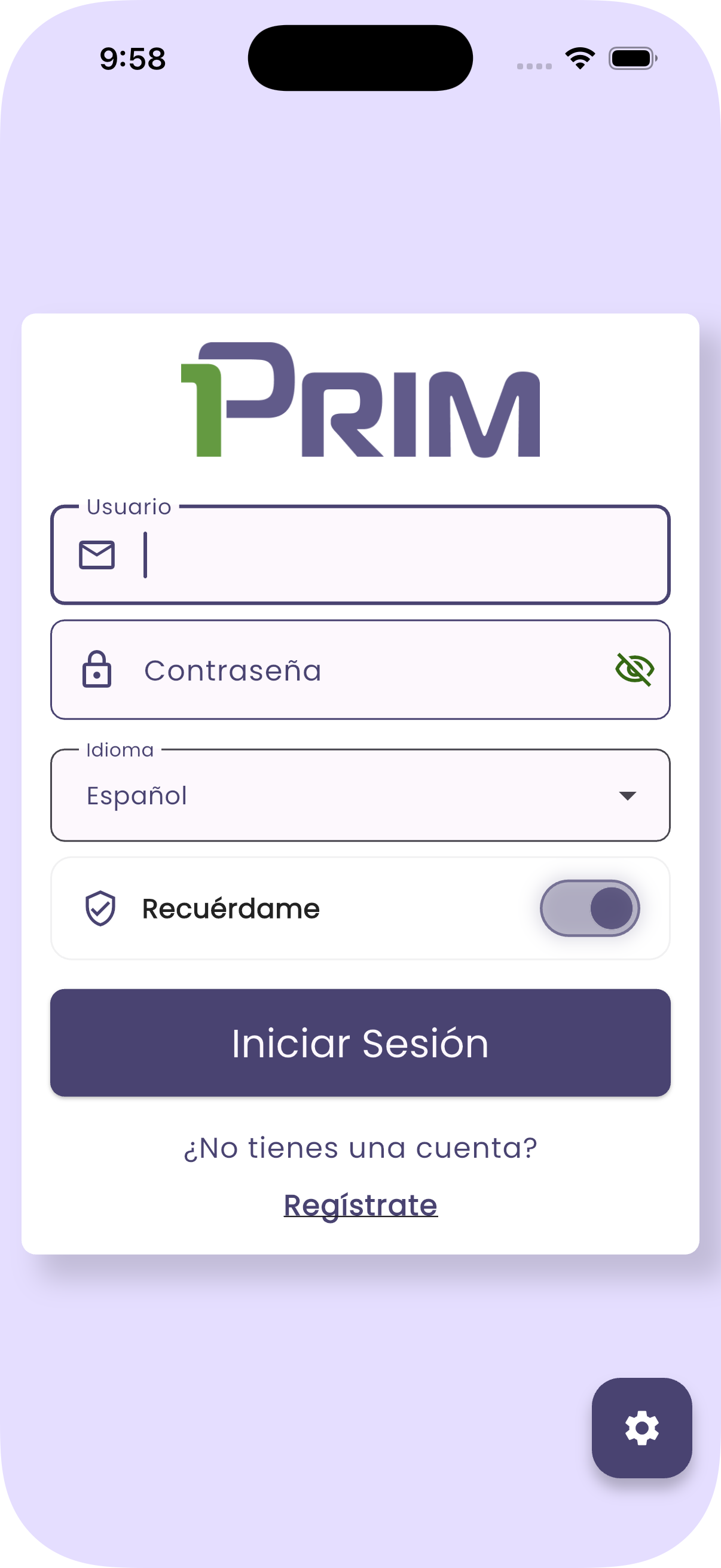
Qué debes ingresar
| Campo | Descripción |
|---|---|
| Usuario | Normalmente tu correo o usuario asignado. |
| Contraseña | La clave de acceso. |
| Idioma | Permite cambiar entre español e inglés. |
| Recuérdame | Guarda tu usuario y preferencia de idioma para próximos accesos. |
Pasos para entrar
- Escribe tu usuario y contraseña.
- Selecciona el idioma si necesitas cambiarlo.
- Activa
Recuérdamesolo si estás usando un equipo de confianza. - Presiona
Iniciar Sesión. - Selecciona empresa, rol y organización.
Nota: el botón con engranaje abre la configuración del servidor y del modo POS. Normalmente soporte o un administrador te indicará si necesitas cambiar algo ahí.
Registro de cuenta
Si la opción está habilitada, puedes usar Regístrate para iniciar el flujo de creación de cuenta desde la web de PrimApp.
Configuración de servidor y POS ID
Esta pantalla se usa para indicar a qué servidor se conectará PrimApp y si la app debe trabajar como punto de venta.
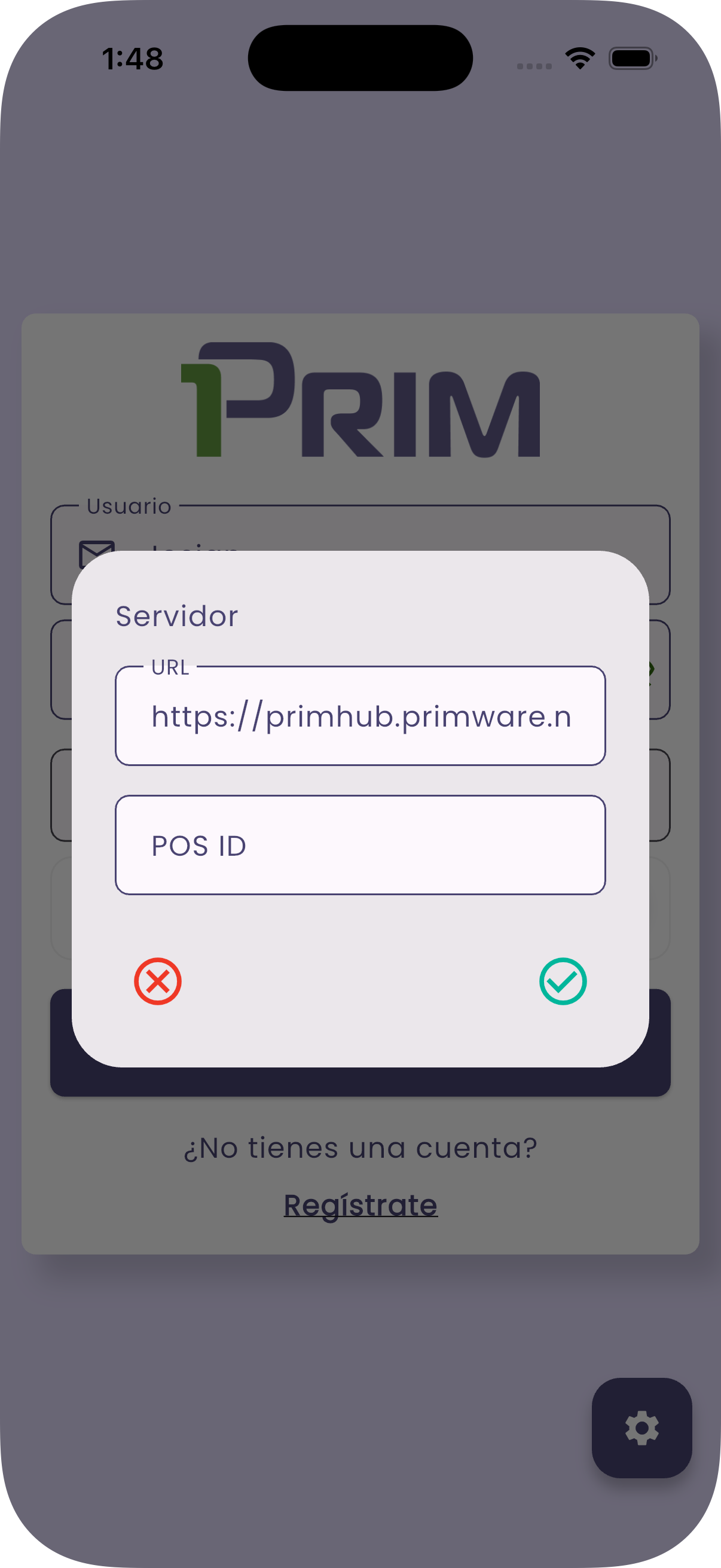
URL del servidor
La URL del servidor indica contra qué ambiente trabajará la app.
| Ambiente | URL |
|---|---|
| Producción | https://fe.primware.net |
| Pruebas | https://primhub.primware.net |
Nota: en la mayoría de los casos, el usuario final no necesita cambiar este valor. Si hay dudas, debe validarlo con soporte.
POS ID
El campo POS ID cambia el comportamiento de la app.
| Valor | Resultado |
|---|---|
| Vacío | PrimApp funciona en modo no POS. Este es el modo principal y más usado. |
| ID válido | PrimApp funciona en modo POS para punto de venta. |
Recomendación: solo se debe colocar un POS ID cuando soporte confirme que existe una terminal POS configurada para ese usuario o dispositivo.
Selección de empresa, rol y organización
Después de validar tus credenciales, PrimApp te pide escoger el contexto de trabajo.
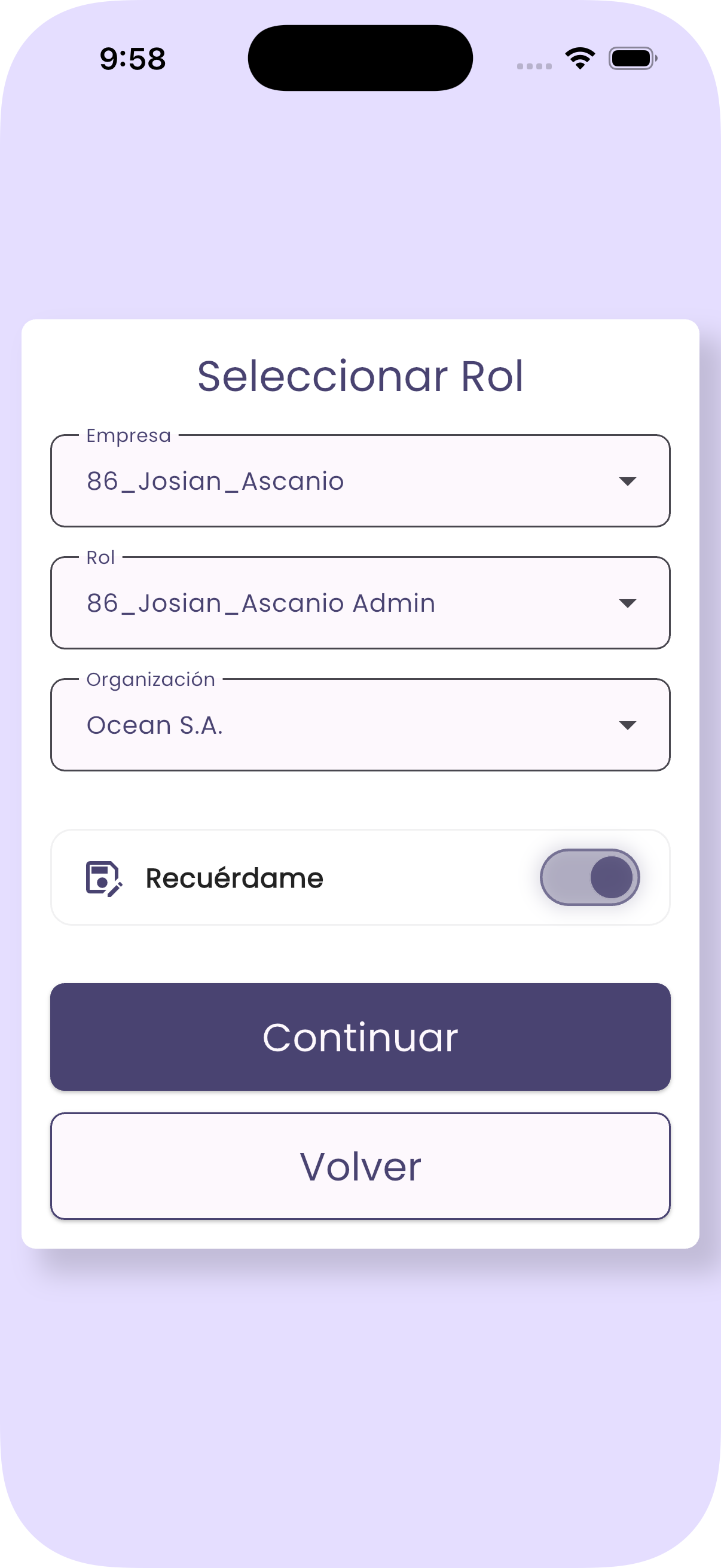
Qué significa cada selección
| Selección | Uso |
|---|---|
| Empresa | Empresa o grupo empresarial donde vas a trabajar. |
| Rol | Permisos y opciones disponibles para tu trabajo, como ventas, administración o soporte. |
| Organización | Unidad donde se registrarán tus operaciones. |
Recordar configuración
Puedes activar la opción de recordar configuración si normalmente trabajas siempre con la misma empresa, rol y organización.
Importante: si trabajas con varias organizaciones, revisa esta selección cada vez antes de continuar.
Qué pasa al continuar
| Modo | Destino |
|---|---|
| No POS | Dashboard. |
| POS | Nueva orden de venta. |