# Primer Acceso

# Inicio de sesión

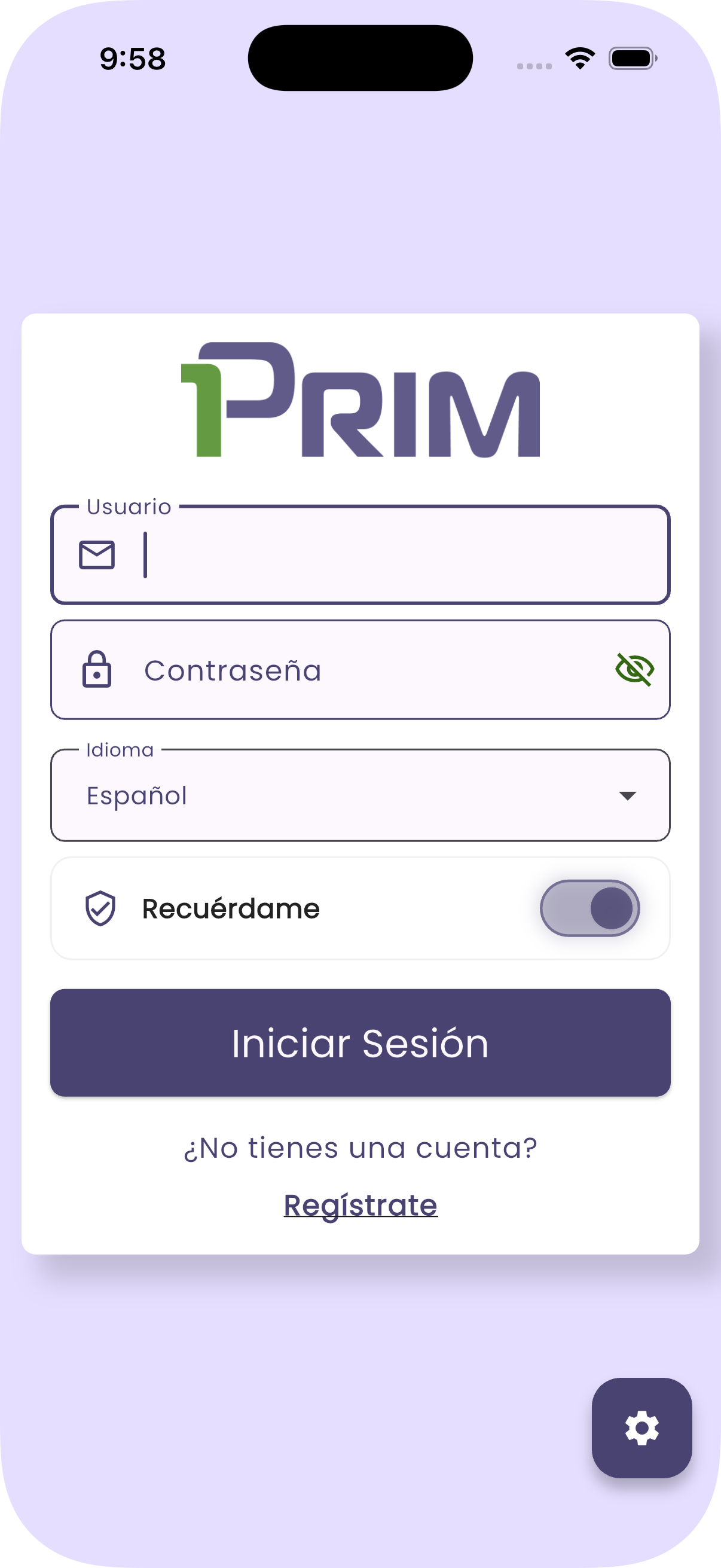
La pantalla de inicio de sesión es el primer paso para entrar a PrimApp.

[![login.png](https://docs.primware.net/uploads/images/gallery/2026-05/scaled-1680-/el2VpU7Ro0cneDD1-login.png)](https://docs.primware.net/uploads/images/gallery/2026-05/el2VpU7Ro0cneDD1-login.png)
## Qué debes ingresar

<table id="bkmrk-campo-descripci%C3%B3n-us" style="width:100%;border-collapse:collapse;margin:12px 0 20px 0;"><thead><tr><th style="border:1px solid #d8dee9;padding:12px;background:#eef2f7;text-align:left;">Campo</th><th style="border:1px solid #d8dee9;padding:12px;background:#eef2f7;text-align:left;">Descripción</th></tr></thead><tbody><tr><td style="border:1px solid #d8dee9;padding:12px;">**Usuario**</td><td style="border:1px solid #d8dee9;padding:12px;">Normalmente tu correo o usuario asignado.</td></tr><tr><td style="border:1px solid #d8dee9;padding:12px;">**Contraseña**</td><td style="border:1px solid #d8dee9;padding:12px;">La clave de acceso.</td></tr><tr><td style="border:1px solid #d8dee9;padding:12px;">**Idioma**</td><td style="border:1px solid #d8dee9;padding:12px;">Permite cambiar entre español e inglés.</td></tr><tr><td style="border:1px solid #d8dee9;padding:12px;">**Recuérdame**</td><td style="border:1px solid #d8dee9;padding:12px;">Guarda tu usuario y preferencia de idioma para próximos accesos.</td></tr></tbody></table>

## Pasos para entrar

1. Escribe tu usuario y contraseña.
2. Selecciona el idioma si necesitas cambiarlo.
3. Activa `Recuérdame` solo si estás usando un equipo de confianza.
4. Presiona `Iniciar Sesión`.
5. Selecciona empresa, rol y organización.

<p class="callout info">**Nota:** el botón con engranaje abre la configuración del servidor y del modo POS. Normalmente soporte o un administrador te indicará si necesitas cambiar algo ahí.</p>

## Registro de cuenta

Si la opción está habilitada, puedes usar `Regístrate` para iniciar el flujo de creación de cuenta desde la web de PrimApp.

# Configuración de servidor y POS ID

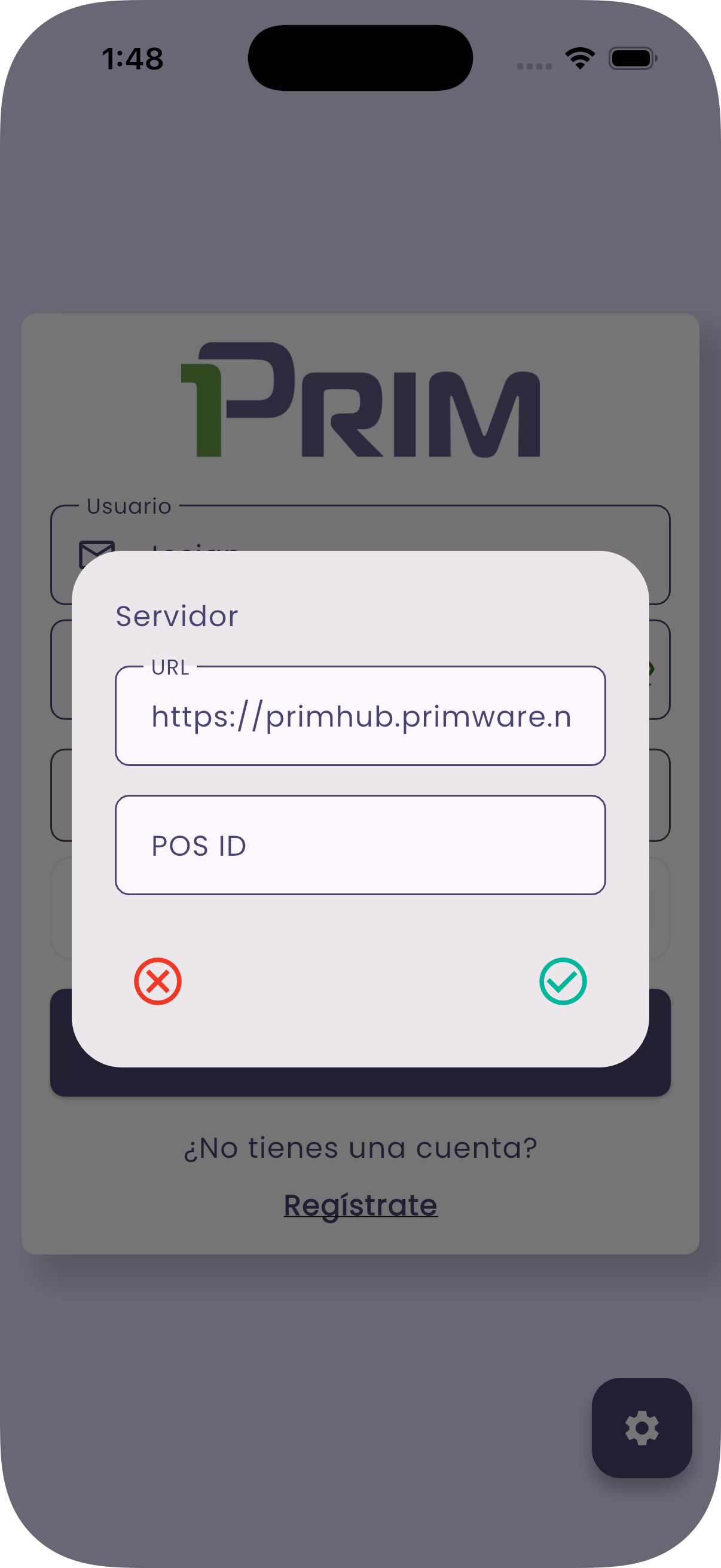
Esta pantalla se usa para indicar a qué servidor se conectará PrimApp y si la app debe trabajar como punto de venta.

[![Simulator Screenshot - iPhone 17 Pro - 2026-05-06 at 13.48.38.png](https://docs.primware.net/uploads/images/gallery/2026-05/scaled-1680-/xKPOXD6ybJw21nQw-simulator-screenshot-iphone-17-pro-2026-05-06-at-13-48-38.png)](https://docs.primware.net/uploads/images/gallery/2026-05/xKPOXD6ybJw21nQw-simulator-screenshot-iphone-17-pro-2026-05-06-at-13-48-38.png)
## URL del servidor

La URL del servidor indica contra qué ambiente trabajará la app.

<table id="bkmrk-ambiente-url-producc" style="width:100%;border-collapse:collapse;margin:12px 0 20px 0;"><thead><tr><th style="border:1px solid #d8dee9;padding:12px;background:#eef2f7;text-align:left;">Ambiente</th><th style="border:1px solid #d8dee9;padding:12px;background:#eef2f7;text-align:left;">URL</th></tr></thead><tbody><tr><td style="border:1px solid #d8dee9;padding:12px;">Producción</td><td style="border:1px solid #d8dee9;padding:12px;">`https://fe.primware.net`</td></tr><tr><td style="border:1px solid #d8dee9;padding:12px;">Pruebas</td><td style="border:1px solid #d8dee9;padding:12px;">`https://primhub.primware.net`</td></tr></tbody></table>

<p class="callout info">**Nota:** en la mayoría de los casos, el usuario final no necesita cambiar este valor. Si hay dudas, debe validarlo con soporte.</p>

## POS ID

El campo `POS ID` cambia el comportamiento de la app.

<table id="bkmrk-valor-resultado-vac%C3%AD" style="width:100%;border-collapse:collapse;margin:12px 0 20px 0;"><thead><tr><th style="border:1px solid #d8dee9;padding:12px;background:#eef2f7;text-align:left;">Valor</th><th style="border:1px solid #d8dee9;padding:12px;background:#eef2f7;text-align:left;">Resultado</th></tr></thead><tbody><tr><td style="border:1px solid #d8dee9;padding:12px;">Vacío</td><td style="border:1px solid #d8dee9;padding:12px;">PrimApp funciona en modo no POS. Este es el modo principal y más usado.</td></tr><tr><td style="border:1px solid #d8dee9;padding:12px;">ID válido</td><td style="border:1px solid #d8dee9;padding:12px;">PrimApp funciona en modo POS para punto de venta.</td></tr></tbody></table>

<p class="callout warning">**Recomendación:** solo se debe colocar un `POS ID` cuando soporte confirme que existe una terminal POS configurada para ese usuario o dispositivo.</p>

# Selección de empresa, rol y organización

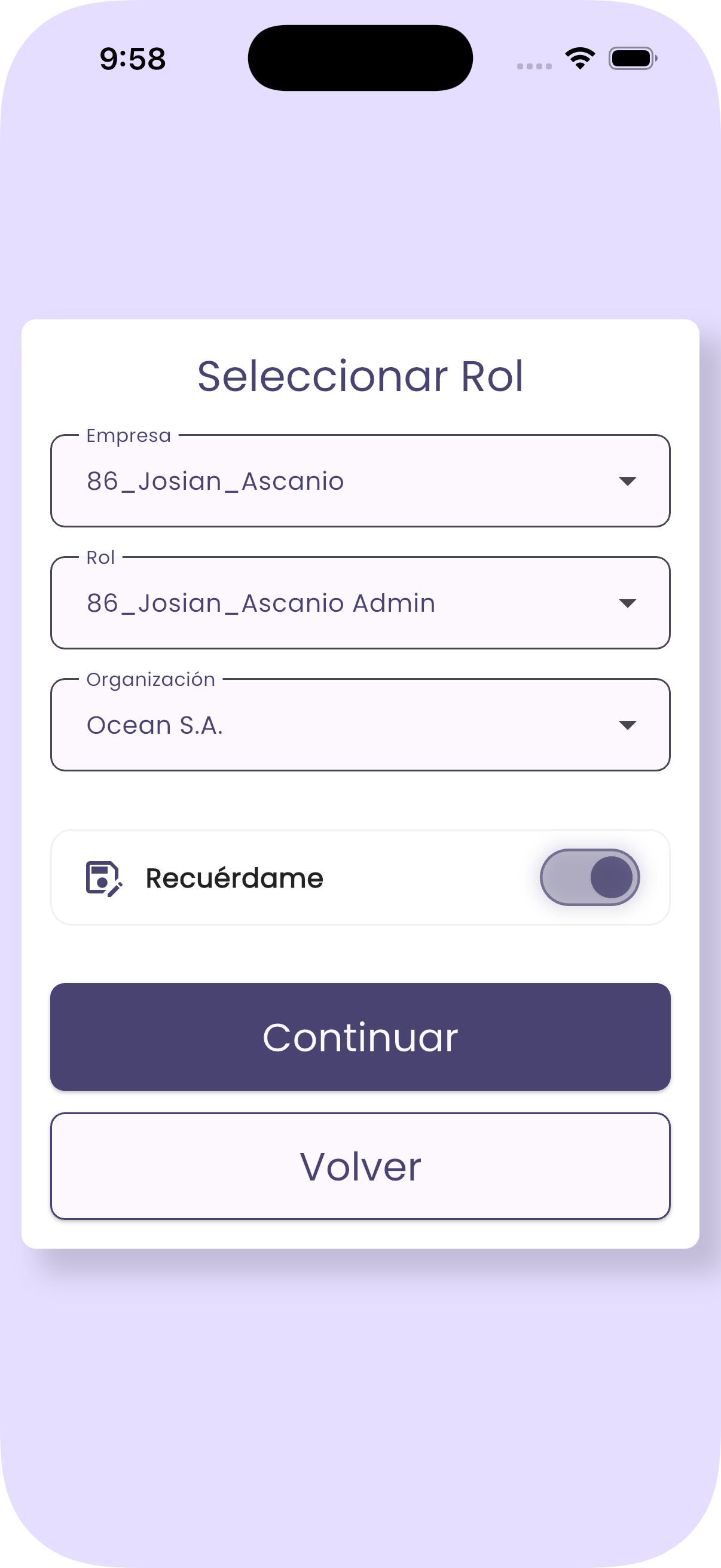
Después de validar tus credenciales, PrimApp te pide escoger el contexto de trabajo.

[![config_login.png](https://docs.primware.net/uploads/images/gallery/2026-05/scaled-1680-/kVdbBA8uYJP70Qys-config-login.png)](https://docs.primware.net/uploads/images/gallery/2026-05/kVdbBA8uYJP70Qys-config-login.png)
## Qué significa cada selección

<table id="bkmrk-selecci%C3%B3n-uso-empres" style="width:100%;border-collapse:collapse;margin:12px 0 20px 0;"><thead><tr><th style="border:1px solid #d8dee9;padding:12px;background:#eef2f7;text-align:left;">Selección</th><th style="border:1px solid #d8dee9;padding:12px;background:#eef2f7;text-align:left;">Uso</th></tr></thead><tbody><tr><td style="border:1px solid #d8dee9;padding:12px;">**Empresa**</td><td style="border:1px solid #d8dee9;padding:12px;">Empresa o grupo empresarial donde vas a trabajar.</td></tr><tr><td style="border:1px solid #d8dee9;padding:12px;">**Rol**</td><td style="border:1px solid #d8dee9;padding:12px;">Permisos y opciones disponibles para tu trabajo, como ventas, administración o soporte.</td></tr><tr><td style="border:1px solid #d8dee9;padding:12px;">**Organización**</td><td style="border:1px solid #d8dee9;padding:12px;">Unidad donde se registrarán tus operaciones.</td></tr></tbody></table>

## Recordar configuración

Puedes activar la opción de recordar configuración si normalmente trabajas siempre con la misma empresa, rol y organización.

<p class="callout warning">**Importante:** si trabajas con varias organizaciones, revisa esta selección cada vez antes de continuar.</p>

## Qué pasa al continuar

<table id="bkmrk-modo-destino-no-posd" style="width:100%;border-collapse:collapse;margin:12px 0 20px 0;"><thead><tr><th style="border:1px solid #d8dee9;padding:12px;background:#eef2f7;text-align:left;">Modo</th><th style="border:1px solid #d8dee9;padding:12px;background:#eef2f7;text-align:left;">Destino</th></tr></thead><tbody><tr><td style="border:1px solid #d8dee9;padding:12px;">No POS</td><td style="border:1px solid #d8dee9;padding:12px;">Dashboard.</td></tr><tr><td style="border:1px solid #d8dee9;padding:12px;">POS</td><td style="border:1px solid #d8dee9;padding:12px;">Nueva orden de venta.</td></tr></tbody></table>