PrimApp
Guía funcional y técnica de PrimApp, aplicación Flutter integrada con iDempiere para ventas, POS, clientes, productos, facturas, cobros, devoluciones, reportes y configuración.
- Introducción
- Primer Acceso
- Descarga, creación de cuenta y primer acceso
- Inicio de sesión
- Configuración de servidor y POS ID
- Selección de empresa, rol y organización
- Uso General
- Dashboard y navegación
- Clientes
- Productos y precios
- Pedidos y operación comercial
- Devoluciones y notas de crédito
- Configuración de organización
- Facturas, cobros y comprobantes
- Sincronización, caché y actualización de datos
- Tickets en espera
- Imprimir, compartir y consultar facturas electrónicas
- Modo punto de venta
Introducción
Visión general
PrimApp es una aplicación comercial conectada directamente con iDempiere. Permite trabajar con clientes, productos, pedidos, ventas, facturas y caja sin entrar al ERP para cada operación.
Cómo se selecciona el modo
flowchart LR
    A[Iniciar PrimApp] --> B{¿POS ID válido?}
    B -- No --> C[Modo fuerza de venta]
    C --> D[Dashboard]
    B -- Sí --> E[Modo punto de venta]
    E --> F[Nueva venta]
Funciones disponibles
- Inicio de sesión con selección de empresa, rol, organización y almacén.
- Catálogos de clientes y productos con búsqueda, filtros, paginación y sincronización local.
- Pedidos, cotizaciones y ventas en modo fuerza de venta.
- Ventas rápidas y operación de caja en modo punto de venta.
- Descuentos, múltiples medios de pago y modificación de precios cuando la terminal lo permite.
- Historial, comprobantes, facturas de regalo, devoluciones y cierres de caja.
Modos de operación
| Modo | Uso | Inicio |
|---|---|---|
| Fuerza de venta | Gestión comercial, pedidos, facturas, clientes, productos y dashboard. | Dashboard |
| Punto de venta | Venta rápida, pagos, devoluciones, tickets y cierre de caja. | Nueva venta |
El modo fuerza de venta funciona sin POS ID. El modo punto de venta se activa al configurar un POS ID válido.
POS sigue utilizándose como abreviatura técnica en campos como POS ID y modelos como C_POS.
Conceptos clave
Antes de usar PrimApp, conviene conocer algunos términos. No necesitas dominarlos a nivel técnico, pero ayudan a entender por qué la app solicita ciertos datos al iniciar sesión.
Conceptos principales
| Concepto | Qué significa | Por qué importa |
|---|---|---|
| Empresa o grupo empresarial | Es el ambiente de trabajo de una empresa dentro de iDempiere. | Agrupa clientes, productos, usuarios, documentos, precios y configuraciones. |
| Organización | Es la unidad donde se registran las operaciones. | Puede representar una sucursal, una unidad administrativa o una operación específica. |
| Rol | Define qué puede ver y hacer cada usuario. | Puede cambiar documentos disponibles, acciones permitidas e información visible. |
| Almacén | Es el lugar desde donde se manejan productos e inventario. | Asocia operaciones comerciales con disponibilidad y movimiento de productos. |
| Modo fuerza de venta | Flujo comercial sin una terminal POS. | Abre en el dashboard y permite gestionar pedidos, clientes, productos y facturas. |
| Modo punto de venta | Flujo de caja asociado a un POS ID. | Abre en nueva venta y habilita pagos, tickets, devoluciones y cierre de caja. |
Cómo se usan al iniciar sesión
- El usuario inicia sesión contra el servidor configurado.
- PrimApp obtiene las empresas, roles y organizaciones disponibles.
- El usuario selecciona el contexto de trabajo.
- La app abre el dashboard en modo fuerza de venta o la nueva venta en modo punto de venta.
En resumen: PrimApp usa el contexto y el POS ID para decidir qué modo debe abrir.
Primer Acceso
Descarga, creación de cuenta y primer acceso
Esta guía acompaña al usuario desde la descarga de Prim App hasta el primer acceso con una contraseña personal.
Resumen: descarga la aplicación, crea la cuenta desde el enlace del login, valida tu correo, espera la creación del grupo empresarial e inicia sesión con las credenciales temporales recibidas.
1. Descargar Prim App
La página oficial reúne las opciones disponibles para cada plataforma:
Abrir la página oficial de Prim App
| Plataforma | Dónde obtenerla | Qué hacer |
|---|---|---|
| iPhone o iPad | App Store | Instala Prim desde la tienda oficial. |
| Android | Google Play | Instala Prim desde la tienda oficial. |
| Windows | Primware.net | Descarga el archivo, descomprímelo y ejecuta primware.exe. La versión es portable. |
| Linux | Primware.net | Descarga el archivo, descomprímelo y ejecuta primware. La versión es portable. |
Nota para usuarios de Windows: Para ejecutar la versión portable de Prim, asegúrate de tener instalado previamente el componente Microsoft Visual C++ Redistributable.
2. Crear la cuenta
- Abre Prim App.
- En el inicio de sesión, selecciona Regístrate.
- La aplicación abrirá en el navegador el formulario oficial en primware.net/validacion-app/.
- Selecciona el tipo de cuenta y completa los datos solicitados.
- Envía el formulario y revisa tu correo.
Importante: utiliza un correo al que tengas acceso. La creación del entorno no comienza hasta que confirmes esa dirección.
3. Validar el correo
Recibirás un primer correo con el enlace de activación. Al abrirlo:
- WordPress confirma que el correo pertenece al usuario.
- Se muestra una página indicando que la cuenta fue activada.
- Comienza en segundo plano la creación del grupo empresarial, la organización, los usuarios y la configuración inicial.
No cierres el proceso esperando en esa página: la preparación continúa en el servidor y recibirás otro correo cuando termine.
4. Esperar las credenciales
Cuando el grupo empresarial quede listo, recibirás un segundo correo con el usuario de acceso y la clave temporal. El correo incluye el botón Abrir Prim App, que intenta abrir directamente la pantalla de login mediante el enlace primware://login.
Si el botón no abre la aplicación: abre Prim App manualmente e introduce las mismas credenciales indicadas en el correo.
5. Iniciar sesión y cambiar la contraseña
- Introduce el usuario y la clave temporal recibidos.
- Selecciona la empresa, el rol y la organización disponibles.
- Si Prim App detecta que la contraseña todavía coincide con el usuario, mostrará una advertencia de seguridad.
- Selecciona Sí, cambiar contraseña o pospón el cambio con No, tal vez más tarde.
- Mientras mantengas esa contraseña inicial, la advertencia volverá a aparecer en cada inicio de sesión.
La contraseña nueva debe tener exactamente ocho caracteres, incluir al menos una letra mayúscula y una minúscula, ser distinta del usuario y ser diferente de la contraseña anterior. Después de actualizarla, la sesión se cerrará y deberás entrar nuevamente.
Flujo completo
flowchart TD
    A[Descargar e instalar Prim App] --> B[Seleccionar Regístrate]
    B --> C[Completar formulario web]
    C --> D[Recibir correo de validación]
    D --> E[Confirmar correo]
    E --> F[Crear grupo empresarial y configuración inicial]
    F --> G[Recibir credenciales temporales]
    G --> H[Abrir Prim App e iniciar sesión]
    H --> I{¿Mantiene contraseña inicial?}
    I -- Sí --> J[Mostrar advertencia en cada acceso]
    J --> K[Cambiar contraseña]
    I -- No --> L[Usar Prim App]
    K --> L
Ambientes disponibles
| Ambiente | Aplicación o portal | Servidor iDempiere | Uso |
|---|---|---|---|
| Producción | primware.net | https://fe.primware.net |
Operación real y datos productivos. |
| Pruebas | demoapp.primware.net | https://printhub.primware.net |
Pruebas y capacitación sin usar el entorno productivo. |
No mezcles ambientes: una cuenta creada desde el entorno de pruebas se aprovisiona en el iDempiere de pruebas. Utiliza en Prim App el servidor correspondiente al ambiente donde se creó la cuenta.
Si el segundo correo no llega
- Revisa las carpetas de correo no deseado, promociones o spam.
- Confirma que abriste el enlace del primer correo.
- Espera unos minutos: la creación del grupo empresarial se procesa en segundo plano.
- Si continúa pendiente, contacta a soporte indicando el correo utilizado, sin enviar tu contraseña.
Inicio de sesión
La pantalla de inicio de sesión valida el usuario contra el servidor iDempiere configurado.
¿Todavía no tienes cuenta? Consulta Descarga, creación de cuenta y primer acceso para completar el registro, validar el correo y recibir tus credenciales temporales.

Acceso
- Ingrese usuario y contraseña.
- Seleccione español o inglés.
- Active Recuérdame únicamente en un dispositivo de confianza.
- Presione Iniciar sesión.
- Seleccione empresa, rol y organización; la app resolverá el almacén y la configuración comercial disponible.
PrimApp conserva localmente preferencias y parte del contexto de sesión para acelerar aperturas posteriores. Antes de cada operación protegida valida o renueva el token. Si la sesión expira, limpia el contexto sensible y regresa al inicio de sesión.
Configuración
El botón de engranaje permite definir la URL del servidor, el servicio Yappy y el POS ID. Estos valores deben ser entregados por soporte o por el administrador del ambiente.
No comparta credenciales, tokens ni URLs privadas en capturas o reportes de soporte.
Contraseña temporal
Si el acceso fue creado mediante el registro web, utiliza exactamente el usuario y la clave temporal del correo de finalización. Cuando Prim App detecta que la contraseña coincide con el usuario, muestra una advertencia para cambiarla; puedes posponerla, pero aparecerá otra vez en el siguiente inicio de sesión mientras mantengas esa clave.
La contraseña nueva debe tener exactamente ocho caracteres, al menos una mayúscula y una minúscula. Al guardarla se cerrará la sesión para que vuelvas a entrar con la nueva contraseña.
Configuración de servidor y POS ID
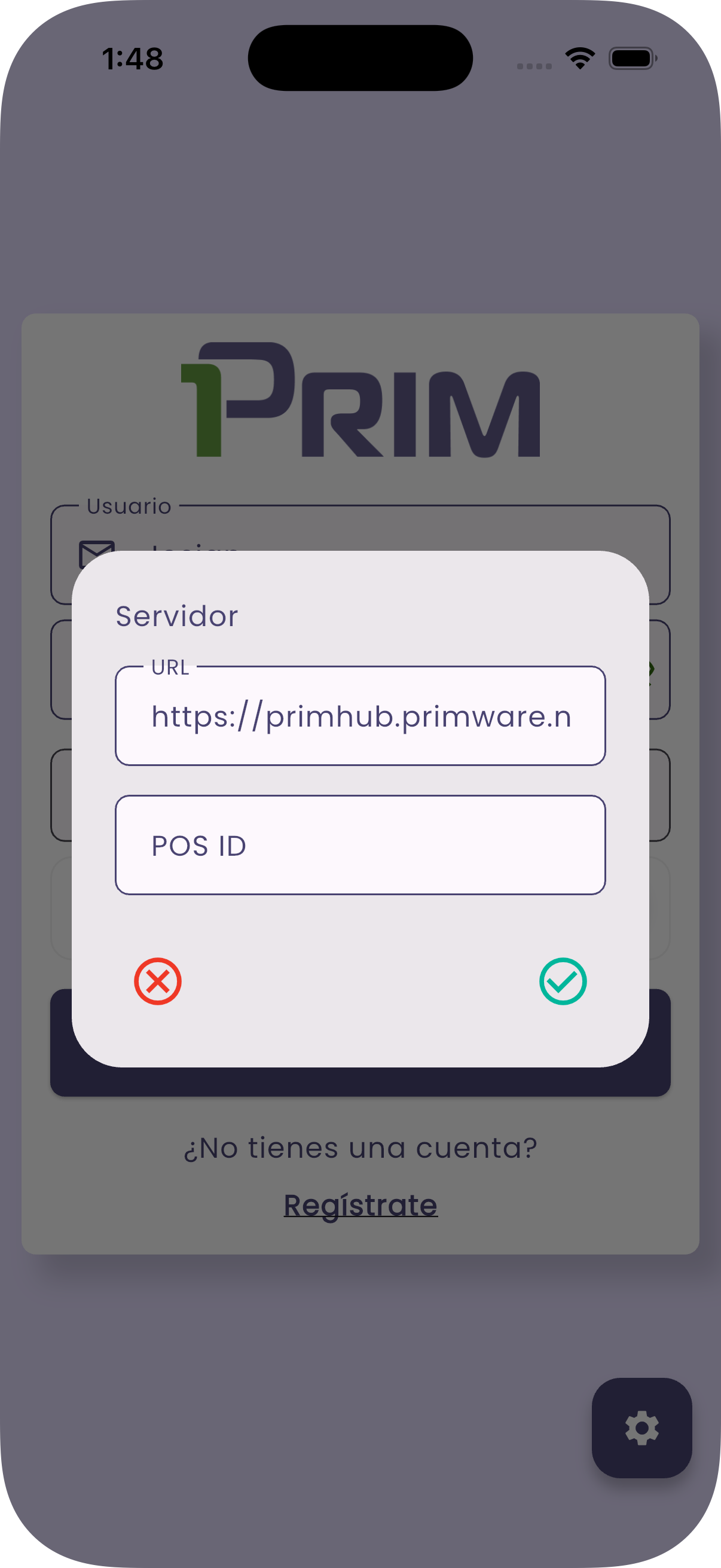
Esta pantalla indica a qué servidor se conectará PrimApp y si trabajará en modo fuerza de venta o modo punto de venta.
Nota: sin POS ID la aplicación abre el modo fuerza de venta; con un POS ID válido abre el modo punto de venta.
URL del servidor
La URL determina contra qué ambiente iDempiere trabajará la app. El usuario final debe cambiarla únicamente con indicación de soporte.
POS ID y modo de operación
El campo POS ID determina el modo que abrirá PrimApp.
| Valor | Modo | Resultado |
|---|---|---|
| Vacío | Fuerza de venta | Abre el dashboard para la operación comercial general. |
| ID válido | Punto de venta | Abre nueva venta con la configuración de la terminal POS. |
Recomendación: configure un POS ID únicamente cuando exista una terminal POS válida para el usuario, organización y dispositivo.
Ambientes oficiales
| Ambiente | Portal | URL del servidor |
|---|---|---|
| Producción | primware.net | https://fe.primware.net |
| Pruebas | demoapp.primware.net | https://printhub.primware.net |
Importante: usa el servidor correspondiente al portal donde se creó la cuenta. Los usuarios y datos de pruebas no pertenecen al entorno de producción.
Configuración inicial de impresión
Antes de utilizar una caja, soporte debe confirmar las dependencias del servidor y preparar la impresora en el equipo que ejecuta PrimApp.
- Solicite al administrador confirmar los plugins, accesos y configuración de la terminal descritos en Requisitos e instalación de iDempiere. La configuración de textos y logo del comercio no sustituye la instalación de la impresora en el equipo.
- Instale la impresora y su controlador compatible con el sistema operativo, y compruebe que pueda imprimir una página de prueba.
- Establezca la impresora de tickets como predeterminada en el sistema operativo del equipo. Si el sistema administra automáticamente la predeterminada, asegúrese de que no cambie al utilizar otra impresora.
- Revise las preferencias del controlador: ancho y longitud de papel admitidos, orientación, escala, márgenes, avance y corte. Para rollo de 80 mm, los tickets de orden y cierre generan un PDF de 75 mm de ancho; valide la compatibilidad con el área imprimible del modelo instalado.
- Desde PrimApp, confirme la impresión de una orden corta y otra larga, y después un cierre POS. Verifique totales, información posterior al QR y pies disponibles, así como el avance de papel al finalizar.
Selección automática: en los flujos de impresión directa de órdenes y cierre POS, PrimApp intenta usar la predeterminada; si no hay una marcada, utiliza la primera disponible. Configure la predeterminada para evitar que el documento salga en otra impresora. Si no hay impresoras o falla el envío, se ofrece compartir el PDF según el flujo y las opciones del dispositivo.
La impresión directa depende de las capacidades del sistema y del dispositivo; no equivale a disponer de impresión silenciosa universal en navegador o móvil. Consulte Imprimir, compartir y consultar facturas electrónicas y Cierre de caja.
Selección de empresa, rol y organización
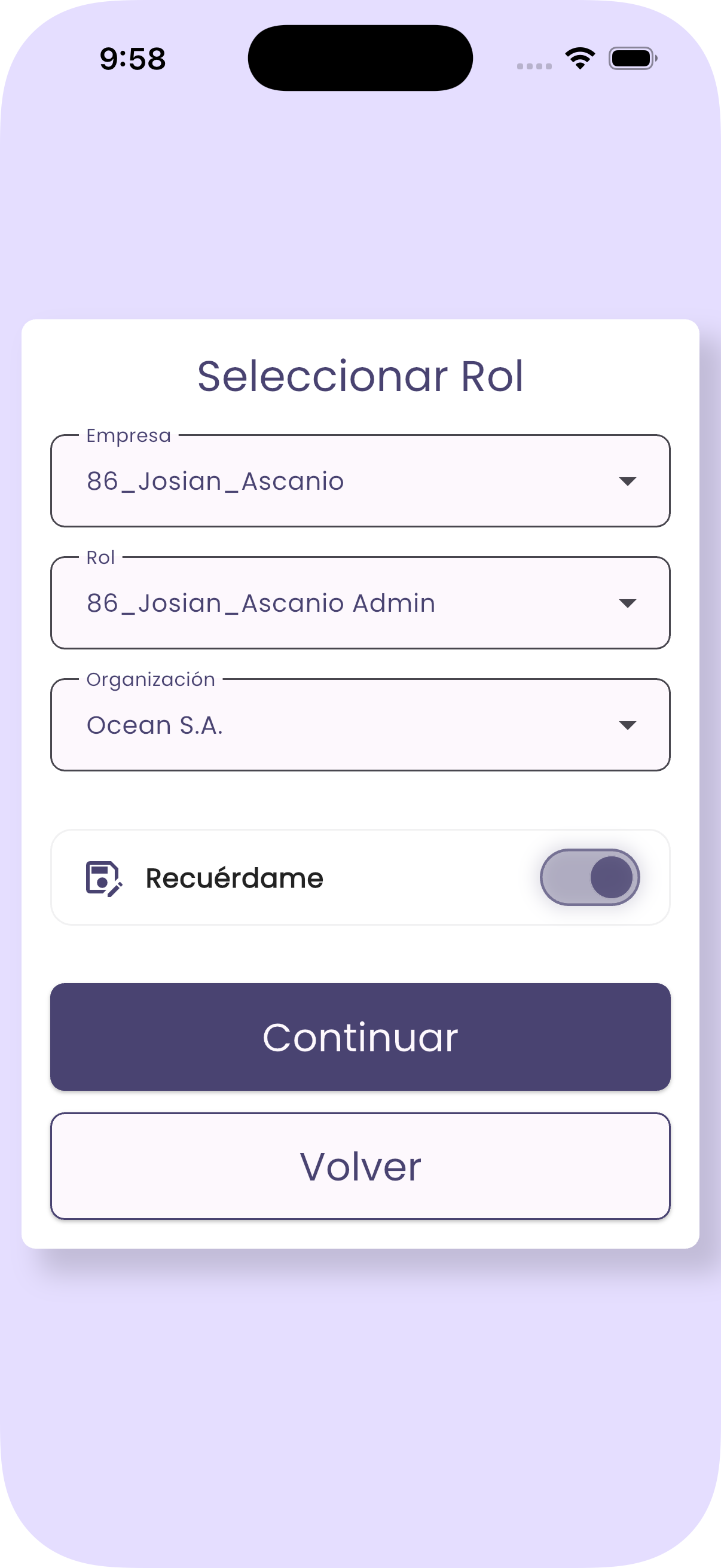
Después de validar tus credenciales, PrimApp te pide escoger el contexto de trabajo.
Qué significa cada selección
| Selección | Uso |
|---|---|
| Empresa | Empresa o grupo empresarial donde vas a trabajar. |
| Rol | Permisos y opciones disponibles. |
| Organización | Unidad donde se registrarán las operaciones. |
Configuración administrativa: el rol seleccionado debe tener aplicado en iDempiere el Role Template POS Maestro. Si faltan opciones, datos o permisos en PrimApp, solicita al administrador que revise esta configuración.
Recordar configuración
Puede recordar la selección cuando normalmente trabaja con la misma empresa, rol y organización. Si trabaja con varias organizaciones, revise el contexto antes de continuar.
Qué pasa al continuar
| Modo | Destino |
|---|---|
| Fuerza de venta | Dashboard. |
| Punto de venta | Nueva venta. |
El POS ID configurado determina el modo: vacío para fuerza de venta y un ID válido para punto de venta.
Uso General
Dashboard y navegación
El dashboard es la pantalla principal del modo fuerza de venta y reúne accesos rápidos e indicadores comerciales.
Navegación
Desde el menú se accede a pedidos, clientes, productos, facturas y configuración. El cierre de caja corresponde al modo punto de venta.
Indicadores
Los gráficos se obtienen de los charts configurados en iDempiere. Admiten navegación por periodos, etiquetas completas, porcentajes y detalle por categoría. La app conserva temporalmente los resultados y permite forzar su actualización.
Si un gráfico aparece vacío, valide el chart, los permisos, la organización, el periodo seleccionado y la respuesta de la API.
Apariencia
El botón de tema cambia entre modo claro y oscuro y conserva la preferencia para sesiones futuras.
Clientes
El módulo de clientes permite consultar, buscar, crear y actualizar socios de negocio usados en pedidos y cobros.
Consulta y sincronización
La lista usa paginación y una caché local separada por servidor y empresa. Puede mostrar datos guardados mientras sincroniza con iDempiere. La sincronización actualiza las páginas locales y el indicador informa su progreso.
La búsqueda consulta nombre, identificación y otros datos disponibles. Abra un cliente para revisar su contacto, ubicación, lista de precios y datos fiscales.
Crear o editar
Los datos principales incluyen nombre, dirección, grupo de socio de negocio, tipo e identificación fiscal y, opcionalmente, correo. PrimApp crea o actualiza los registros relacionados de ubicación y contacto.
Un cliente debe tener una ubicación válida para utilizarse en una orden. Si no la tiene, PrimApp bloquea la selección y solicita completar sus datos.
Los tipos de identificación y grupos de cliente dependen de la configuración y permisos de iDempiere.
Productos y precios
El catálogo de productos muestra artículos y precios disponibles para el contexto seleccionado.
Navegación
- Use la búsqueda para localizar por nombre, código o SKU.
- Filtre por categoría.
- Avance entre páginas con los controles de paginación.
- Abra un producto para consultar precio, impuesto, categoría, descripción e imagen cuando exista.
- En una venta, use la selección múltiple para agregar varios productos en una sola operación.
Precios
En modo punto de venta se usa la lista de precios de la terminal. En modo fuerza de venta puede utilizarse la lista asignada al cliente y, si no existe, la lista configurada para la operación. La modificación manual del precio solo está disponible cuando la configuración lo permite.
Sincronización
Productos, categorías y resultados paginados se guardan localmente por servidor, empresa, lista de precios y almacén. La sincronización actualiza la caché; mientras tanto puede mostrarse información previamente descargada.
El almacenamiento local mejora velocidad y continuidad de consulta, pero iDempiere sigue siendo la fuente de verdad para precios y disponibilidad.
Pedidos y operación comercial
El módulo de pedidos administra pedidos, cotizaciones, ventas POS y su historial.
Crear una operación
- Seleccione el cliente; debe tener una ubicación válida.
- Elija el tipo de documento disponible.
- Agregue productos individualmente o mediante selección múltiple y filtros por categoría.
- Ajuste cantidad, descuento o precio cuando la configuración lo autorice.
- En POS, seleccione uno o varios medios de pago.
- Revise subtotal, descuentos, impuestos y total.
- Ejecute la acción documental permitida para guardar o completar.
Los descuentos globales requieren que la terminal tenga configurados el cargo y el impuesto de descuento. En multipago, la suma de los medios debe coincidir con el total.
Historial
El historial reúne pedidos y comprobantes de cobro, permite búsqueda avanzada, filtros persistentes, paginación e impresión. Los resultados se almacenan temporalmente para una carga más rápida.
Acciones posteriores
Según el estado y el tipo de documento se puede imprimir ticket o factura de regalo, completar el documento, crear una devolución o nota de crédito y sincronizar la factura electrónica.
PrimApp muestra únicamente acciones compatibles con el estado del documento y los permisos del rol.
Consulte Imprimir, compartir y consultar facturas electrónicas para conocer los formatos, pasos de impresión y consulta de la factura electrónica.
Devoluciones y notas de crédito
PrimApp admite devoluciones en modo punto de venta y notas de crédito en modo fuerza de venta sobre documentos completados y facturados.
Antes de devolver
La app comprueba que la operación original tenga factura y que no exista otra devolución activa relacionada. Esta validación evita documentos duplicados.
Devolución en modo punto de venta
- Abra el documento completado desde el historial.
- Seleccione Devolver.
- Confirme la operación.
- Revise la devolución referenciada al pedido original.
- Complete usando el tipo documental configurado en la terminal.
Nota de crédito en modo fuerza de venta
Seleccione Crear nota de crédito sobre una factura elegible. PrimApp ejecuta el proceso de iDempiere y vuelve a validar antes de enviarlo.
La acción no aparece si el documento está anulado o revertido, no tiene factura, ya posee una devolución activa o el rol carece de permisos.
Configuración de organización
Desde la configuración de organización, PrimApp permite revisar y actualizar datos básicos de la empresa que se usan en la aplicación, en documentos y en la impresión del punto de venta cuando corresponde.
Nota: estos datos se guardan en iDempiere. Si un dato no aparece o no se puede editar, revise los permisos del rol, la organización activa y la configuración del servidor.
Qué se puede configurar
| Dato | Uso en PrimApp |
|---|---|
| Nombre de la organización | Identifica la empresa dentro de la aplicación y puede mostrarse en comprobantes. |
| RUC / identificación fiscal | Se usa como referencia fiscal de la organización. |
| DV | Complementa la identificación fiscal cuando aplica. |
| Teléfono, correo y sitio web | Datos de contacto visibles para la operación y los documentos. |
| País, ciudad y dirección | Ubicación fiscal o comercial de la organización. |
| Logo | Puede mostrarse en la aplicación y en comprobantes generados por PrimApp. |
Logo de la organización
PrimApp permite cargar o actualizar el logo desde la cámara o la galería del dispositivo. Después de seleccionar la imagen, puede recortarse antes de guardarla.
- Abra el menú de configuración.
- Entre a la tarjeta de información de organización.
- Seleccione el logo actual o la opción para cambiarlo.
- Elija cámara o galería.
- Recorte la imagen si es necesario.
- Guarde los cambios.
Importante: use una imagen clara y legible. Logos demasiado pequeños, con mucho detalle o con fondo transparente irregular pueden verse mal en los tickets del punto de venta.
Encabezado y pie de página del punto de venta
Cuando la aplicación trabaja en modo punto de venta, puede usar textos personalizados para complementar el encabezado y pie del comprobante. Estos textos se guardan en la configuración de la impresora del punto de venta.
| Campo | Uso |
|---|---|
Header1 a Header4 | Líneas adicionales del encabezado del ticket. |
Footer1 a Footer4 | Líneas adicionales del pie del ticket. |
Además de estos campos, PrimApp puede tomar datos de la organización para construir encabezados fiscales y de contacto, como nombre, dirección, RUC, DV, teléfono, correo y logo.
Relación con iDempiere
| Modelo | Uso |
|---|---|
AD_OrgInfo | Información fiscal, contacto, dirección y logo de la organización. |
C_Location | Dirección, país y ciudad relacionados con la organización. |
AD_Image / Logo_ID | Imagen usada como logo de la organización. |
CDS_POSPrinterConfig | Textos personalizados de encabezado y pie de página para impresión en el punto de venta. |
Cuándo revisar esta configuración
- Antes de usar PrimApp en producción.
- Cuando el ticket del punto de venta muestra datos incompletos.
- Cuando el logo no aparece o se ve incorrecto.
- Cuando cambian datos fiscales, teléfono, correo o dirección de la empresa.
- Cuando se quiere personalizar el mensaje de encabezado o pie del comprobante del punto de venta.
Facturas, cobros y comprobantes
PrimApp permite consultar facturas abiertas de un cliente, registrar su cobro y emitir un comprobante.
Flujo del cobro
flowchart LR
    A[Seleccionar cliente] --> B[Elegir facturas]
    B --> C[Asignar importes]
    C --> D[Distribuir medios de pago]
    D --> E{¿Totales coinciden?}
    E -- No --> D
    E -- Sí --> F[Crear pagos y asignación]
    F --> G[Generar comprobante]
Registrar un cobro
- Abra Facturas desde el menú o desde el flujo disponible.
- Seleccione el cliente.
- Marque una o varias facturas con saldo pendiente.
- Indique cuánto se aplicará a cada factura.
- Distribuya el mismo total entre uno o varios medios de pago.
- Seleccione representante de ventas y fecha.
- Confirme el cobro.
Los montos aplicados no pueden superar el saldo de cada factura. El total de pagos debe coincidir con el total asignado.
Qué genera PrimApp
PrimApp crea pagos completados y una asignación que relaciona cada pago con las facturas correspondientes. La distribución se realiza en orden FIFO entre pagos y facturas seleccionadas.
Al finalizar se genera un comprobante con cliente, facturas, pagos y totales. Este comprobante puede consultarse desde el historial e imprimirse nuevamente.
Facturas de regalo y factura electrónica
Desde un documento elegible se puede imprimir una factura de regalo, que omite importes y conserva productos, cantidades y código de barras. Cuando la factura electrónica está configurada, el detalle muestra su estado, CUFE/QR y permite solicitar sincronización si corresponde.
Ante un error, verifique cuenta bancaria, tipos documentales de pago/asignación, moneda, medio de pago, saldo y permisos del rol.
Consulte Imprimir, compartir y consultar facturas electrónicas para conocer los formatos, pasos de impresión y consulta de la factura electrónica.
Sincronización, caché y actualización de datos
PrimApp guarda localmente datos de consulta para reducir tiempos de espera y mantener una navegación fluida.
Ciclo de actualización
flowchart LR
    A[Mostrar datos locales] --> B[Consultar iDempiere]
    B --> C{¿Respuesta válida?}
    C -- Sí --> D[Actualizar caché]
    D --> E[Refrescar lista]
    C -- No --> F[Conservar datos locales]
Datos almacenados
- Productos, categorías, precios e imágenes.
- Clientes y ubicaciones.
- Páginas del historial de pedidos y comprobantes.
- Resultados recientes del dashboard.
- Preferencias de filtros, tema y contexto de usuario.
La caché se separa por servidor, empresa, rol, usuario, lista de precios o almacén según el tipo de información, evitando mezclar datos entre contextos.
Sincronizar
Use la acción de sincronización en Productos o Clientes para solicitar datos recientes a iDempiere. El indicador muestra el progreso y la lista puede continuar mostrando información guardada durante la actualización.
La paginación descarga únicamente el bloque necesario. Las búsquedas pueden combinar datos locales con consultas al servidor.
Cuándo forzar una actualización
- Después de cambiar precios, productos o clientes en iDempiere.
- Al cambiar de organización, almacén o lista de precios.
- Cuando una búsqueda no muestra un registro recién creado.
- Si el dashboard mantiene un valor anterior.
La caché facilita la consulta, pero no sustituye la conectividad requerida para crear, completar, cobrar o devolver documentos.
Tickets en espera
Los tickets en espera permiten suspender temporalmente una venta sin perder la captura realizada.
Poner una venta en espera
- Inicie una venta y seleccione cliente y productos.
- Use la acción Poner en espera.
- Confirme cuando la app lo solicite.
- La venta queda guardada localmente y puede iniciar otra operación.
La app también puede guardar automáticamente el trabajo en curso al salir del flujo, según la navegación realizada.
Retomar o eliminar
Abra Tickets en espera, seleccione el ticket y continúe la venta. Se restauran cliente, líneas, cantidades, precios y datos disponibles. Al completar correctamente el documento, el ticket local se elimina.
Puede eliminar un ticket que ya no se utilizará. Los tickets son locales al dispositivo y no representan documentos creados en iDempiere hasta que la venta se procese.
Revise cuidadosamente precios y disponibilidad al retomar un ticket antiguo, especialmente después de sincronizar productos o cambiar de contexto.
Imprimir, compartir y consultar facturas electrónicas
Desde los pedidos de PrimApp puede imprimir el documento o compartirlo como PDF. Cuando hay configuración de factura electrónica aplicable y la factura vinculada tiene una URL para el QR, el PDF incorpora la información electrónica disponible.
Imprimir desde el historial o el detalle
- Abra el historial de Pedidos y localice el documento.
- En el menú de acciones del documento, seleccione Imprimir ticket. También puede abrir el detalle y utilizar su acción de impresión.
- Confirme la impresión. PrimApp intenta utilizar la impresora predeterminada; si no hay una predeterminada, intenta utilizar la primera disponible.
- Si no puede utilizar la impresora, se abre la alternativa para compartir el PDF. Las opciones para guardar o enviar dependen del dispositivo.
Las acciones disponibles dependen del estado y tipo de documento y de los permisos del rol. El contenido electrónico se obtiene de la factura vinculada al pedido.
Exportar o compartir el PDF
- Abra el detalle del pedido.
- Seleccione Exportar PDF o el icono de compartir. En pantallas pequeñas, la opción puede estar dentro del menú de acciones.
- Seleccione la aplicación o destino disponible para guardar o compartir el archivo.
| Acción | Formato |
|---|---|
| Imprimir ticket en modo punto de venta (POS) | Ticket de 80 mm. |
| Imprimir desde historial o detalle fuera de modo POS | Formato grande. |
| Exportar PDF o compartir desde el detalle | Formato grande, también cuando se trabaja en POS. |
En el ticket se conservan los datos y el logo del comercio. Los medios de pago se muestran cuando hay información disponible; si están vacíos, su sección se omite. Los importes utilizan coma para los miles y punto para los decimales, por ejemplo 15,600.00.
Título y número del ticket de 80 mm
El título comercial utiliza primero el nombre del tipo de documento electrónico configurado para el tipo de documento de la orden. Si ese nombre no está disponible (valor nulo), conserva el nombre habitual, por ejemplo Orden POS. La regla corresponde a la orden impresa, también al reimprimir una devolución o un documento anterior.
| Información | Presentación |
|---|---|
| Título con nombre electrónico disponible | Por ejemplo, Factura de operación interna, según el nombre configurado. |
| Título sin nombre electrónico | Nombre habitual del tipo de documento de la orden. |
| Identificación del pedido | Número: 1023237. El valor sigue siendo el número de la orden; no se sustituye por el número fiscal. |
Esta regla se aplica al formato de ticket de 80 mm, independientemente de la sesión desde la que se invoque ese formato. No cambia el título del formato grande ni el de la factura de regalo. El encabezado DGI/CAFE y la sección electrónica conservan sus propias condiciones.
Papel e impresora predeterminada
El formato para rollo de 80 mm genera una página PDF de 75 mm de ancho y largo ajustado al contenido. La anchura del rollo físico y la de la página PDF no son lo mismo. La configuración inicial se explica en Configuración de servidor y POS ID.
Si el contenido se corta o avanza papel sobrante, compare el PDF de la misma orden con la impresión física. Compruebe el papel admitido, la longitud de página, la escala, los márgenes y los ajustes de avance/corte del controlador. Que otro programa imprima bien es una referencia útil, pero puede utilizar un flujo distinto.
No existe un largo fijo ni un ajuste de corte válido para todas las impresoras. Desactivar la cuchilla no recupera contenido que quedó fuera del área de impresión. Antes de operar, pruebe un ticket corto y uno largo y compruebe el contenido posterior al QR, el código de barras y los pies que correspondan.
Cuándo aparece la información electrónica
PrimApp revisa la configuración de factura electrónica al iniciar sesión para la organización seleccionada. La sección electrónica aparece al generar el PDF únicamente cuando se cumplen ambas condiciones:
- La sesión tiene una configuración de factura electrónica aplicable.
- La factura vinculada dispone de una URL no vacía para el código QR.
En ese caso se añade el logo de la DGI y el título Comprobante Auxiliar de Factura Electrónica, junto con los datos electrónicos disponibles. Cuando no se cumplen las condiciones, se genera el documento sin el encabezado ni la sección electrónica.
flowchart TD
 A[Abrir pedido] --> B[Imprimir o compartir PDF]
 B --> C{Configuración FE y URL disponibles}
 C -- Sí --> D[PDF con logo DGI e información electrónica]
 C -- No --> E[PDF sin sección electrónica]
 D --> F[Consultar mediante CUFE o QR]
Consultar la factura electrónica
La sección Factura electrónica incluye el Protocolo de Autorización cuando está disponible. En el formato grande se encuentra en esta sección, en lugar de debajo del QR.
- Abra el enlace de consulta indicado en el documento: Consulta de facturas por CUFE de la DGI.
- Utilice el valor que aparece debajo de “usando el CUFE:”. El CUFE se conserva con sus guiones originales, aunque visualmente ocupe varias líneas.
- Como alternativa, escanee el código QR para abrir la URL recibida para esa factura.
El enlace para introducir el CUFE y la dirección codificada en el QR cumplen funciones distintas; no tienen que ser idénticos.
Leyenda del PAC y factura de regalo
El ticket de 80 mm incorpora el pie con la información disponible del Proveedor Autorizado Calificado (PAC): razón social, RUC, resolución y fecha. La fecha de resolución se presenta en formato dd/MM/yyyy. Si faltan datos, solo se imprimen los fragmentos disponibles. Actualmente el formato grande no incluye esta leyenda.
Se conservan los pies configurados por el comercio. En inglés se traducen las etiquetas; el título y la leyenda normativa se conservan en español y se acompañan de su traducción.
La factura de regalo mantiene su formato específico: omite importes y conserva productos, cantidades y código de barras. No utiliza las incorporaciones electrónicas de estos formatos.
Si la información electrónica no aparece
- Compruebe que abrió el documento correcto y que existe una factura vinculada con información electrónica.
- Si está disponible, utilice la acción de sincronización de factura electrónica y vuelva a generar el PDF.
- Si se modificó la configuración FE después del inicio de sesión, cierre la sesión y vuelva a ingresar para cargarla.
- Si continúa sin aparecer, solicite al administrador que revise la configuración y la respuesta electrónica de la factura.
La presencia del logo o del QR no sustituye la consulta del estado de la factura en la DGI.
Modo punto de venta
Qué cambia en modo punto de venta
El modo punto de venta —abreviado técnicamente como POS— adapta PrimApp a la operación de caja y requiere un POS ID válido.
Diferencias frente al modo fuerza de venta
- Inicia directamente en nueva venta; fuerza de venta inicia en el dashboard.
- Usa cliente, almacén, lista de precios y tipos documentales de la terminal.
- Carga medios de pago POS y permite multipago cuando está habilitado.
- Puede permitir modificación de precios y descuentos globales configurados.
- Ofrece tickets en espera, devolución, impresión, Yappy y cierre de caja.
Si el POS ID no existe, está inactivo o pertenece a otro contexto, la app no debe continuar en modo punto de venta.
Configuración mínima
La terminal necesita organización, almacén, lista de precios, cliente predeterminado, documento de venta, documento de devolución, cuenta bancaria, medios de pago y permisos para los procesos usados.
Cierre de caja
El cierre de caja resume y cierra la actividad POS del usuario.
Flujo
- Abra Cierre de caja.
- Seleccione el periodo o cierre disponible.
- Revise pagos, medios utilizados, totales y diferencias.
- Ejecute el proceso de cierre cuando tenga permisos.
- Consulte el detalle generado.
- Imprima o exporte el reporte en formato POS o carta.
Los reportes muestran fechas normalizadas, transacciones y totales, junto con los datos y el logo disponibles del comercio y de la terminal.
Requisitos
Se necesitan los modelos y procesos de cierre de caja, trazas de pagos POS, cuenta bancaria y acceso del rol. Si faltan movimientos, revise el usuario, la terminal, el rango de fechas y el estado de los documentos.
Leer Mis cierres de caja
Cada tarjeta separa la terminal del usuario. Los bloques Desde y Hasta muestran el inicio del periodo y la fecha de transacción del cierre, con fecha y hora legibles, por ejemplo 18/10/2026 09:25 AM. En pantallas estrechas se presentan uno debajo del otro.
El estado y la cantidad de órdenes aparecen como información secundaria. El Total se destaca al pie de la tarjeta, con separadores de miles y dos decimales. El filtro Solo Mis Registros mantiene su función.
Imprimir el cierre
| Acción | Comportamiento |
|---|---|
| POS 80mm | Tras confirmar, intenta imprimir directamente en la impresora predeterminada; si no hay una marcada, usa la primera disponible. Si no hay impresoras, falla el envío o se informa un resultado no satisfactorio, ofrece compartir el PDF. |
| Carta | Genera el PDF y abre la opción de compartir, guardar o enviar según el dispositivo. |
El cierre POS genera una página PDF de 75 mm de ancho y altura variable según el contenido, igual ancho de página que el ticket de orden. Los márgenes y la distribución del contenido son propios del cierre, por lo que la vista previa puede verse diferente.
Antes de imprimir, complete la configuración inicial de la impresora predeterminada. Pruebe cierres cortos y largos: el PDF no demuestra por sí solo que el controlador no agregue papel al final.
Pagos y Yappy
PrimApp obtiene los medios de pago desde iDempiere y los presenta según la configuración POS.
Pago simple y multipago
En pago simple se selecciona un medio para cubrir el total. En multipago se distribuye el importe entre varios medios; la suma debe coincidir exactamente con el total antes de completar la venta. Los métodos pueden solicitar una referencia o número de ruta.
Los descuentos configurados como medios especiales se muestran por separado y generan líneas de cargo negativas con su impuesto correspondiente.
Yappy
Cuando Yappy está habilitado:
- PrimApp abre una sesión para el dispositivo configurado.
- Genera el QR dinámico por el importe.
- Consulta periódicamente el estado de la transacción.
- Continúa al confirmarse el pago o permite cancelar la transacción.
Requiere configuración de grupo, dispositivo, claves y medio de pago relacionado. No documente ni comparta las claves en capturas.
Si el QR no aparece, revise la URL del servicio, la configuración activa, el modo prueba/producción, el acceso de red y las credenciales.