Pedidos y operación comercial
La creación de pedidos es una de las funciones principales de PrimApp. Desde este flujo puedes seleccionar cliente, agregar productos, revisar totales y guardar o completar el documento según la configuración disponible.
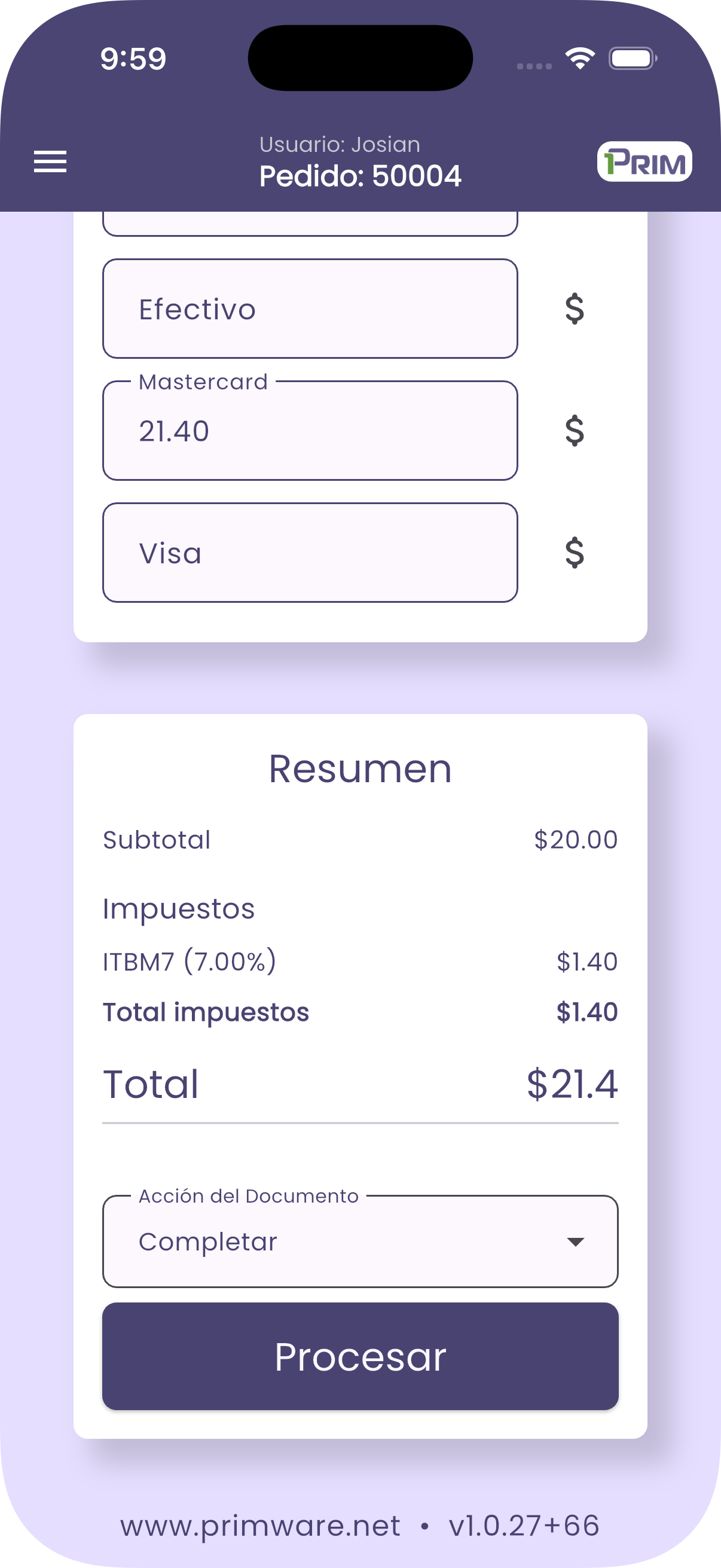
Flujo general
- Selecciona el tipo de documento comercial.
- Elige el cliente.
- Agrega los productos.
- Revisa cantidades, precios, descuentos, impuestos y totales.
- Selecciona la acción del documento.
- Guarda el documento como borrador o complétalo según permisos.
- Desde el detalle, imprime, comparte, duplica, convierte o sincroniza información cuando corresponda.
Partes del pedido
| Parte | Uso |
|---|---|
| Tipo de documento | Define si la operación será pedido, factura, cotización o devolución según configuración. |
| Cliente | Identifica a quién se le registra la operación comercial. |
| Productos | Líneas del documento con cantidades, precios, descuentos e impuestos. |
| Pagos | En modo POS permite registrar medios de pago antes de completar la venta. |
| Acción del documento | Permite guardar, completar u operar el documento según permisos y estado. |
Agregar productos
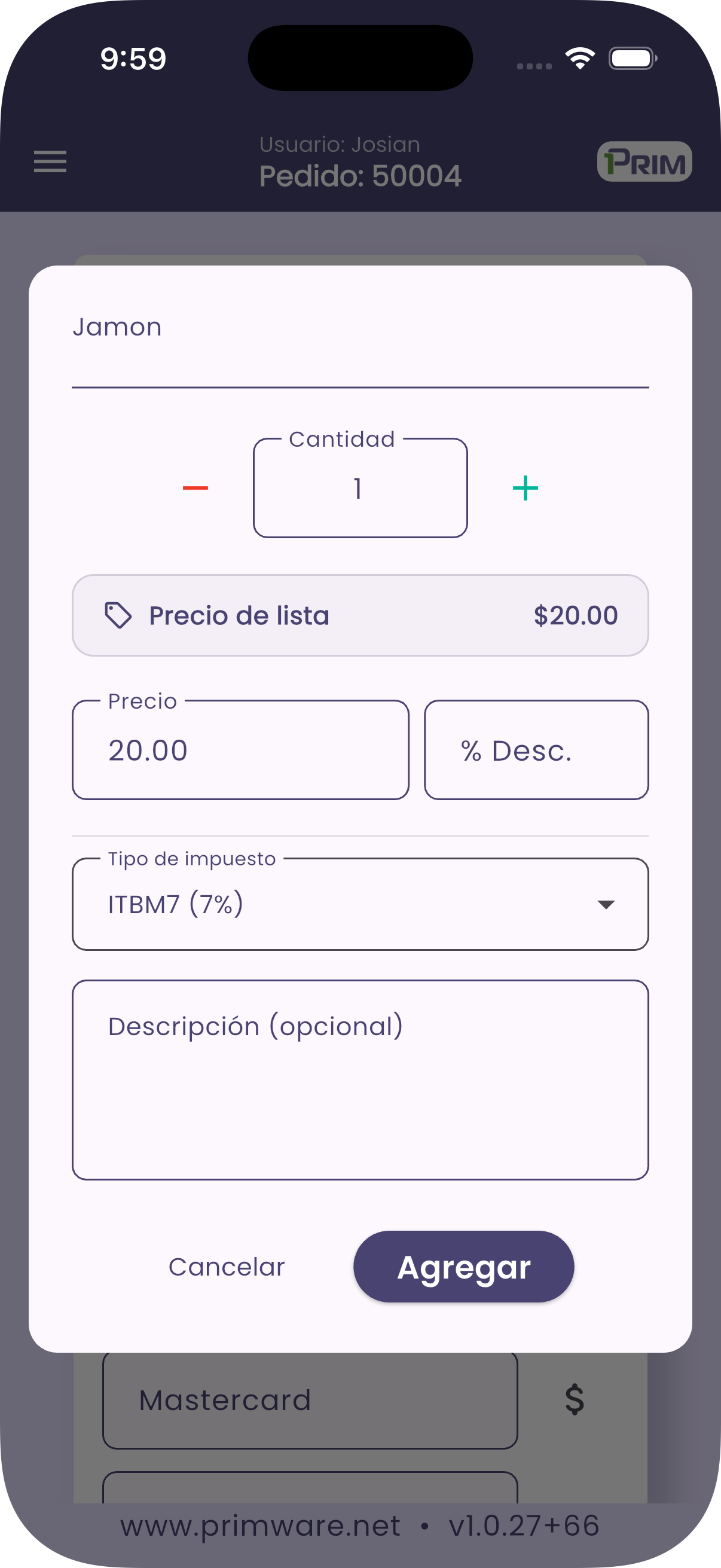
Desde el pedido puedes buscar productos y agregarlos al documento. La disponibilidad, precio e impuestos dependen de la lista de precios, almacén, organización y configuración de iDempiere.
Detalle del documento
Después de crear un pedido, puedes revisar su detalle, líneas, totales, estado, factura relacionada y acciones disponibles.
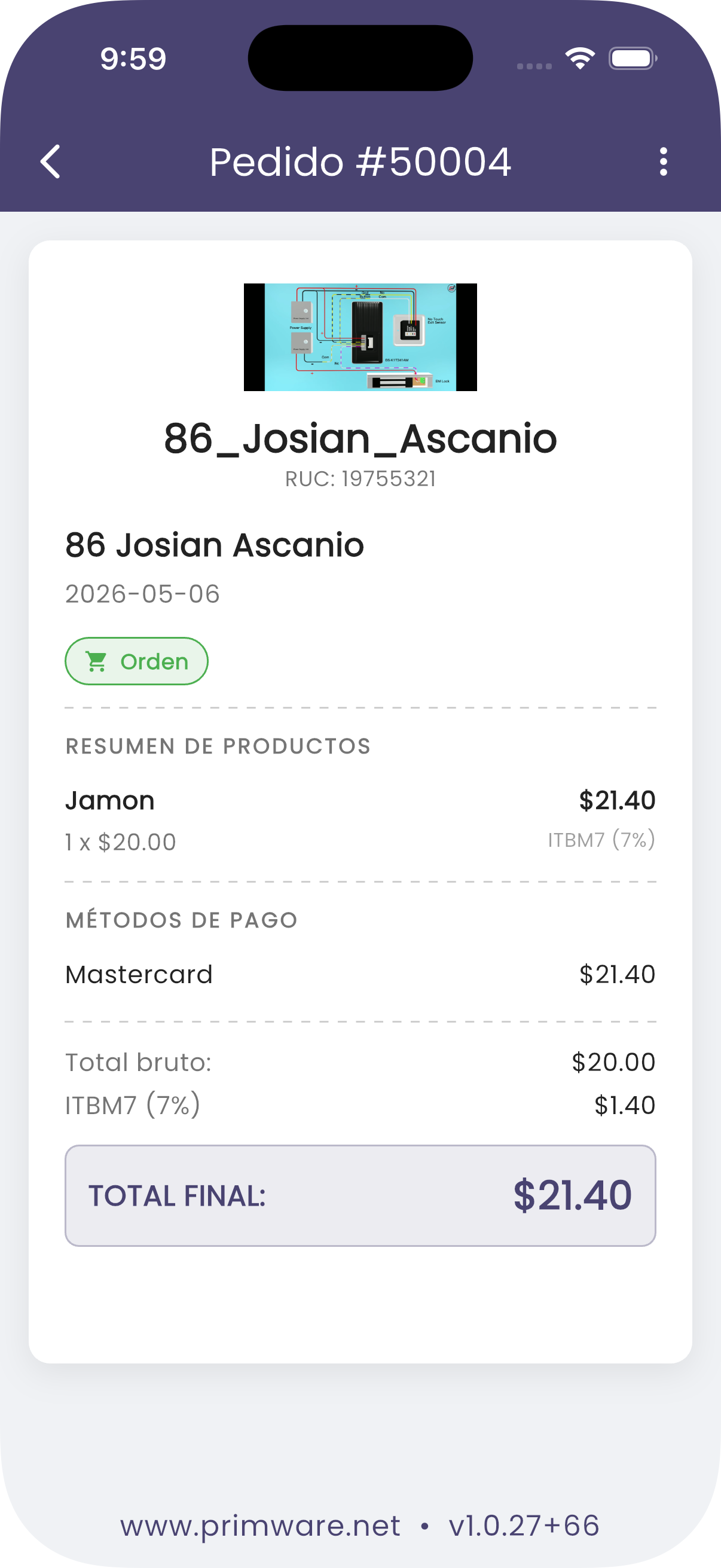
Acciones disponibles desde el detalle
| Acción | Qué hace | Cuándo aparece |
|---|---|---|
| Imprimir ticket | Genera un comprobante tipo ticket POS, optimizado para impresión de 80mm cuando aplica. | Principalmente en modo POS o cuando el documento tiene datos suficientes para impresión. |
| Compartir PDF | Genera un PDF del documento para compartirlo desde el dispositivo. | Cuando el documento puede representarse como comprobante o resumen comercial. |
| Completar borrador | Ejecuta la acción de documento para completar una orden guardada previamente. | Cuando el documento está en borrador y el usuario tiene permisos. |
| Duplicar | Crea un nuevo documento tomando como base el cliente, productos y cantidades del documento original. | Cuando el documento puede usarse como plantilla para una nueva venta. |
| Convertir | Permite crear otro tipo de documento relacionado, según la configuración documental disponible. | Cuando el tipo de documento y estado permiten conversión. |
| Sincronizar factura electrónica | Consulta o ejecuta la sincronización de factura electrónica asociada. | Cuando existe factura relacionada y el ambiente tiene facturación electrónica configurada. |
| Crear nota de crédito | Genera una nota de crédito desde una factura/documento relacionado. | Cuando el documento está completo, tiene factura relacionada y el rol tiene permisos. |
Impresión, PDF y ticket POS
PrimApp puede generar comprobantes en PDF y tickets POS. En modo POS, el ticket puede incluir logo, datos de organización, QR de factura electrónica si está disponible, líneas del documento, pagos registrados, vuelto y textos personalizados de encabezado o pie.
Nota: el formato final del ticket depende de la configuración de organización, la configuración de impresora POS y los datos retornados por iDempiere.
Factura electrónica
Cuando la operación genera o tiene una factura relacionada, PrimApp puede mostrar información de factura electrónica, consultar su estado o incluir un QR en el comprobante si el ambiente lo provee.
Si la información de factura electrónica no aparece, revisa que la factura exista, que el proceso de sincronización esté disponible y que el usuario tenga permisos para consultar los datos relacionados.
Idea clave: en modo no POS los tipos de documento dependen del rol y la configuración de iDempiere. En modo POS se toman desde la terminal POS configurada.