# Selección de empresa, rol y organización

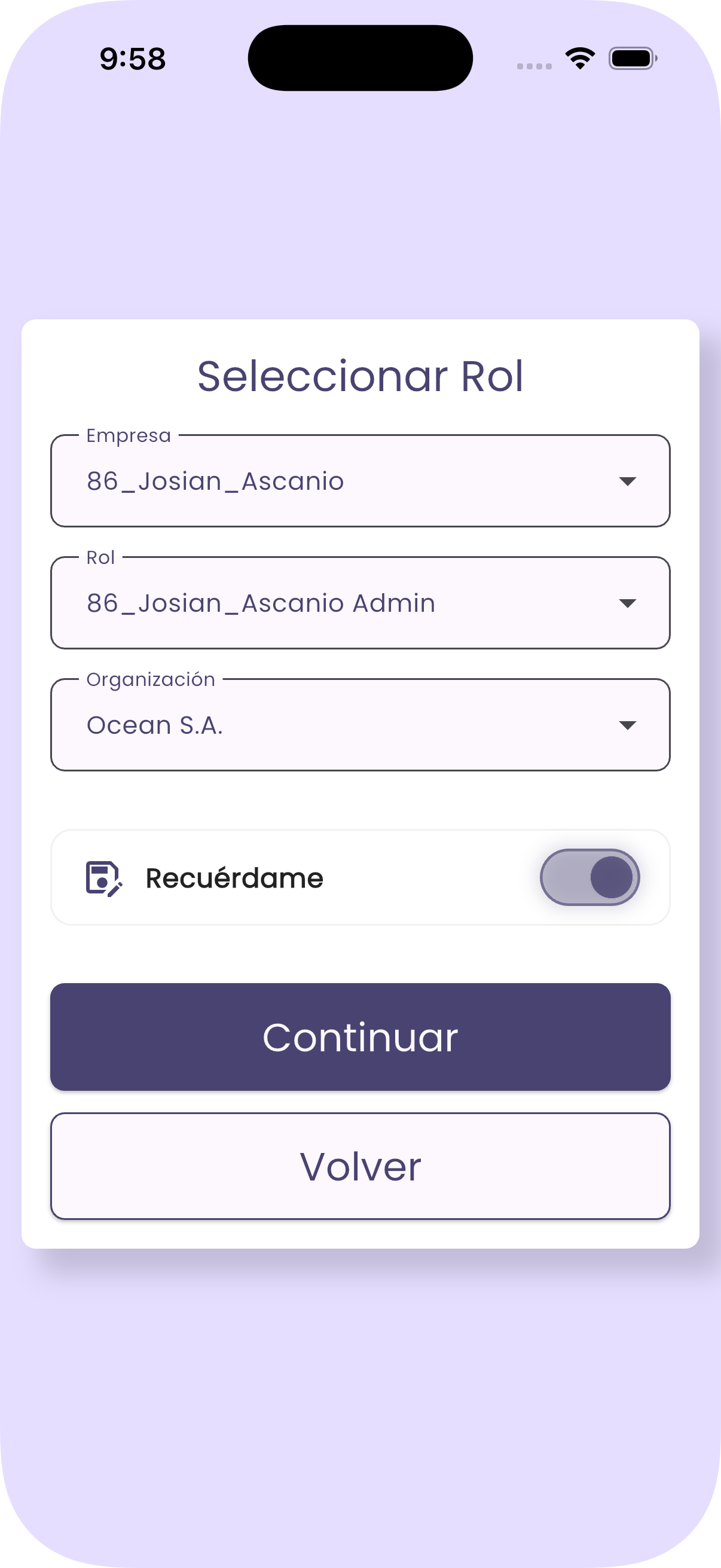
Después de validar tus credenciales, PrimApp te pide escoger el contexto de trabajo.

[![Selección de empresa, rol y organización](https://docs.primware.net/uploads/images/gallery/2026-05/scaled-1680-/kVdbBA8uYJP70Qys-config-login.png)](https://docs.primware.net/uploads/images/gallery/2026-05/kVdbBA8uYJP70Qys-config-login.png)
## Qué significa cada selección

<table id="bkmrk-selecci%C3%B3nusoempresae" style="width:100%;border-collapse:collapse;margin:12px 0 20px 0;"><thead style="border:1px solid #d8dee9;padding:12px;background:#eef2f7;text-align:left;"><tr><th style="border:1px solid #d8dee9;padding:12px;background:#eef2f7;text-align:left;">Selección</th><th style="border:1px solid #d8dee9;padding:12px;background:#eef2f7;text-align:left;">Uso</th></tr></thead><tbody><tr><td style="border:1px solid #d8dee9;padding:12px;vertical-align:top;">**Empresa**</td><td style="border:1px solid #d8dee9;padding:12px;vertical-align:top;">Empresa o grupo empresarial donde vas a trabajar.</td></tr><tr><td style="border:1px solid #d8dee9;padding:12px;vertical-align:top;">**Rol**</td><td style="border:1px solid #d8dee9;padding:12px;vertical-align:top;">Permisos y opciones disponibles.</td></tr><tr><td style="border:1px solid #d8dee9;padding:12px;vertical-align:top;">**Organización**</td><td style="border:1px solid #d8dee9;padding:12px;vertical-align:top;">Unidad donde se registrarán las operaciones.</td></tr></tbody></table>

<p class="callout info">**Configuración administrativa:** el rol seleccionado debe tener aplicado en iDempiere el Role Template `POS Maestro`. Si faltan opciones, datos o permisos en PrimApp, solicita al administrador que revise esta configuración.</p>

## Recordar configuración

Puede recordar la selección cuando normalmente trabaja con la misma empresa, rol y organización. Si trabaja con varias organizaciones, revise el contexto antes de continuar.

## Qué pasa al continuar

<table id="bkmrk-mododestinofuerza-de" style="width:100%;border-collapse:collapse;margin:12px 0 20px 0;"><thead style="border:1px solid #d8dee9;padding:12px;background:#eef2f7;text-align:left;"><tr><th style="border:1px solid #d8dee9;padding:12px;background:#eef2f7;text-align:left;">Modo</th><th style="border:1px solid #d8dee9;padding:12px;background:#eef2f7;text-align:left;">Destino</th></tr></thead><tbody><tr><td style="border:1px solid #d8dee9;padding:12px;vertical-align:top;">Fuerza de venta</td><td style="border:1px solid #d8dee9;padding:12px;vertical-align:top;">Dashboard.</td></tr><tr><td style="border:1px solid #d8dee9;padding:12px;vertical-align:top;">Punto de venta</td><td style="border:1px solid #d8dee9;padding:12px;vertical-align:top;">Nueva venta.</td></tr></tbody></table>

El POS ID configurado determina el modo: vacío para fuerza de venta y un ID válido para punto de venta.