¡Bienvenido a PrimHub! Como usuario de Proyecto, tu objetivo principal es **supervisar el avance, auditar los resultados y descargar los entregables** de los proyectos que nuestra empresa está desarrollando para ti. Toda tu interfaz está diseñada en modo de "Solo Lectura". Esto significa que puedes explorar libremente sin preocuparte de borrar, mover o alterar información accidentalmente. A continuación, te explicamos cómo sacarle el máximo provecho a cada sección:
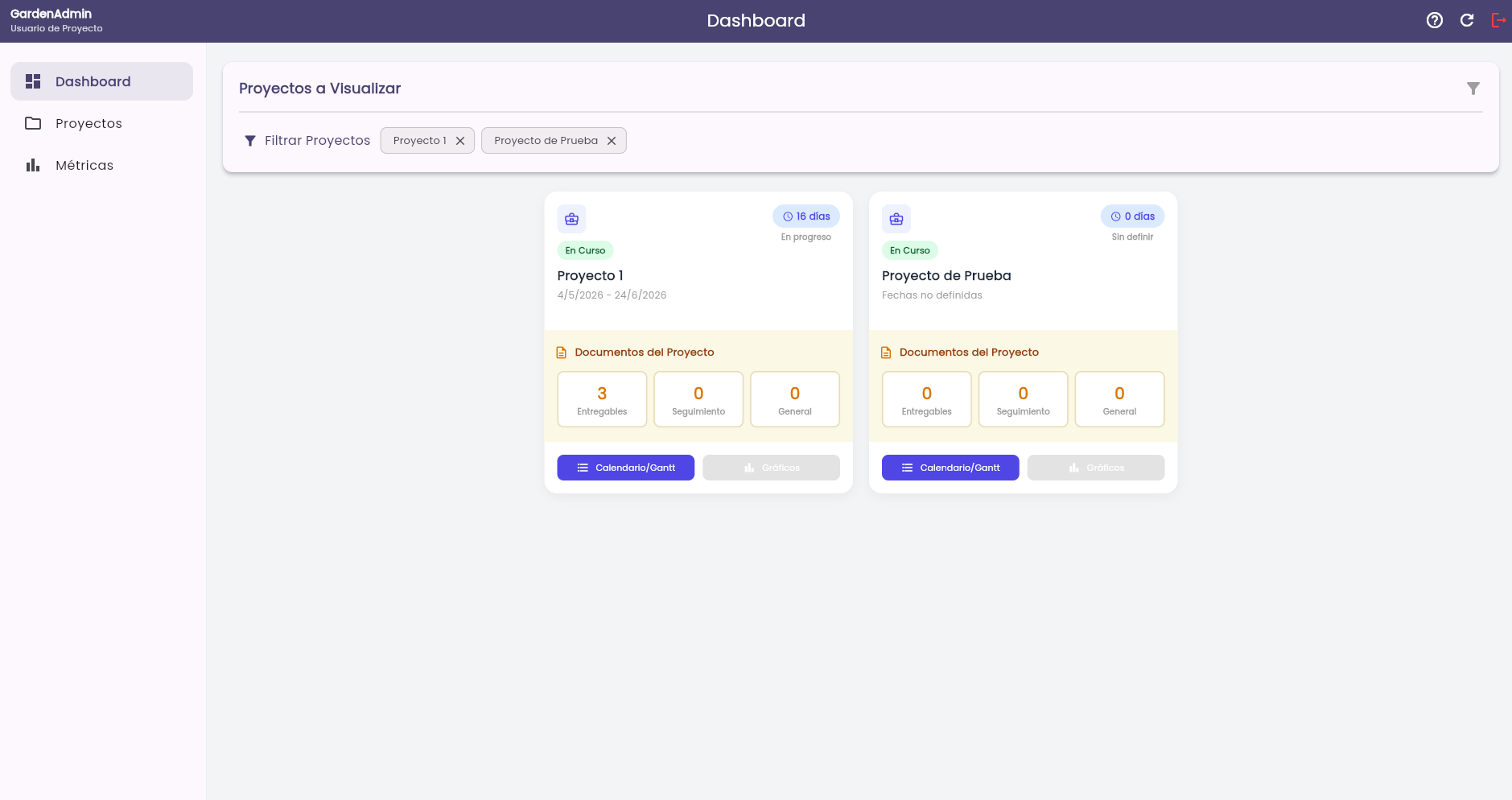
### 1. Dahsboard (Inicio) Al iniciar sesión, tendrás una vista panorámica de la salud de tus proyectos. - **Tarjetas de Proyecto:** Verás una tarjeta detallada por cada proyecto en ejecución. - **Días Transcurridos:** El bloque de tiempo te indica de manera visual y cronológica cuántos días han transcurrido desde el inicio y cuántos días faltan para el cierre contractual. - **Resumen de Documentos (Sección Amarilla):** Muestra en tiempo real la cantidad de archivos almacenados en las carpetas de *Entregables*, *Seguimiento* y *General*. **Accesos Directos en la Tarjeta:****Calendario / Gantt (Botón Azul):** Al pulsar este botón en la parte inferior de la tarjeta, se abrirá un diálogo con el calendario de hitos y tareas para revisar la planeación sin salir de la pantalla de inicio.
**Gráficos (Botón Morado):** Si tu proyecto ya cuenta con datos de avance registrados, este botón estará activo para llevarte directamente a las métricas de BI. Si no hay datos cargados, se mostrará en gris desactivado.
**Navegación Rápida a Carpetas:** Si haces clic directamente sobre las cifras de entregables, seguimiento o general en la tarjeta amarilla, la plataforma te redirigirá al interior de esa carpeta en el gestor de archivos.
[](https://docs.primware.net/uploads/images/gallery/2026-05/gFVzhxa12SuXmZl4-image.png) ### 2. Proyectos (Tu bóveda de entregables) Esta es la sección más importante para ti. Aquí se almacena toda la estructura y la documentación oficial de tu proyecto. **Lo que SÍ puedes hacer:** - **Explorar el Proyecto:** Puedes ver las "Fases" y "Tareas" del proyecto. Puedes expandir y colapsar cada bloque haciendo clic sobre él para revisar el desglose del trabajo. - **Navegar por Carpetas:** Al hacer clic en el botón naranja de "Entregables" o el botón azul de "Seguimiento", entrarás al Gestor de Archivos. - **Ver Miniatura de Imágenes:** Las imágenes (JPG, PNG) muestran su miniatura de forma directa en la portada de su tarjeta para que las identifiques visualmente de inmediato. - **Visor Integrado de Documentos:** Al hacer clic sobre cualquier archivo, se abrirá el visor nativo en pantalla sin necesidad de descargarlo: - *PDF:* Navegación y lectura por páginas. - *CSV:* Se renderiza en una tabla dinámica con sus respectivas filas y columnas. - *Texto plano y JSON:* Visor scrollable y con texto seleccionable. - *Imágenes:* Visualización en alta resolución. - **Descargar Documentos:** Puedes descargar el archivo original a tu dispositivo desde el botón "Descargar Documento" haciendo clic en el ícono de descarga de su tarjeta. - **Estado de Lectura Automatico:** Cada documento cuenta con una etiqueta de estado (Ej. *En revisión*, *Entregado*). Cuando procedas a descargar un archivo, el sistema marcará automáticamente su estado como **"Entregado"**. - **Calendario / Gantt Interactivo:** Tienes acceso al cronograma de tareas del proyecto representado en formato de calendario mensual o como un Diagrama de Gantt interactivo para auditar tiempos límite y dependencias. [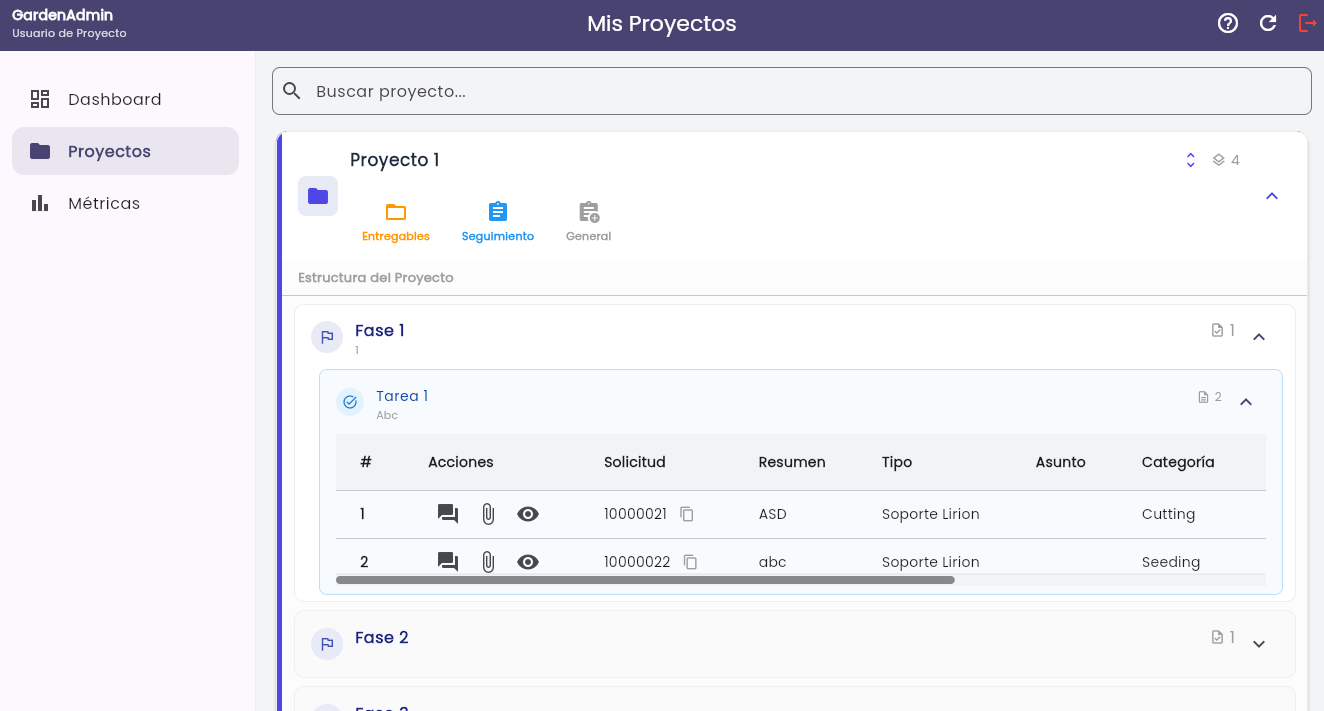](https://docs.primware.net/uploads/images/gallery/2026-05/arHWDvvBjG5NQ7jn-image.png) [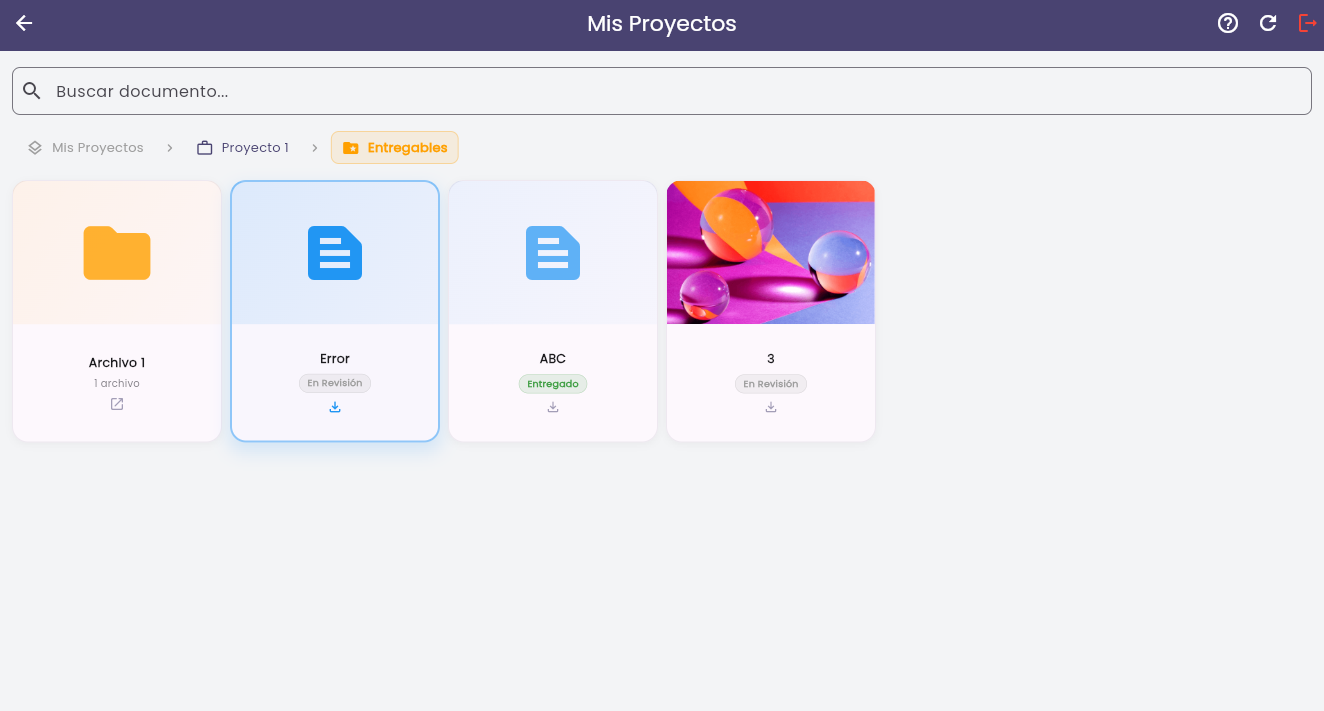](https://docs.primware.net/uploads/images/gallery/2026-05/4fz52iB7XgMdb7A0-image.png) [](https://docs.primware.net/uploads/images/gallery/2026-05/IiqIZJrpOohq644h-image.png) [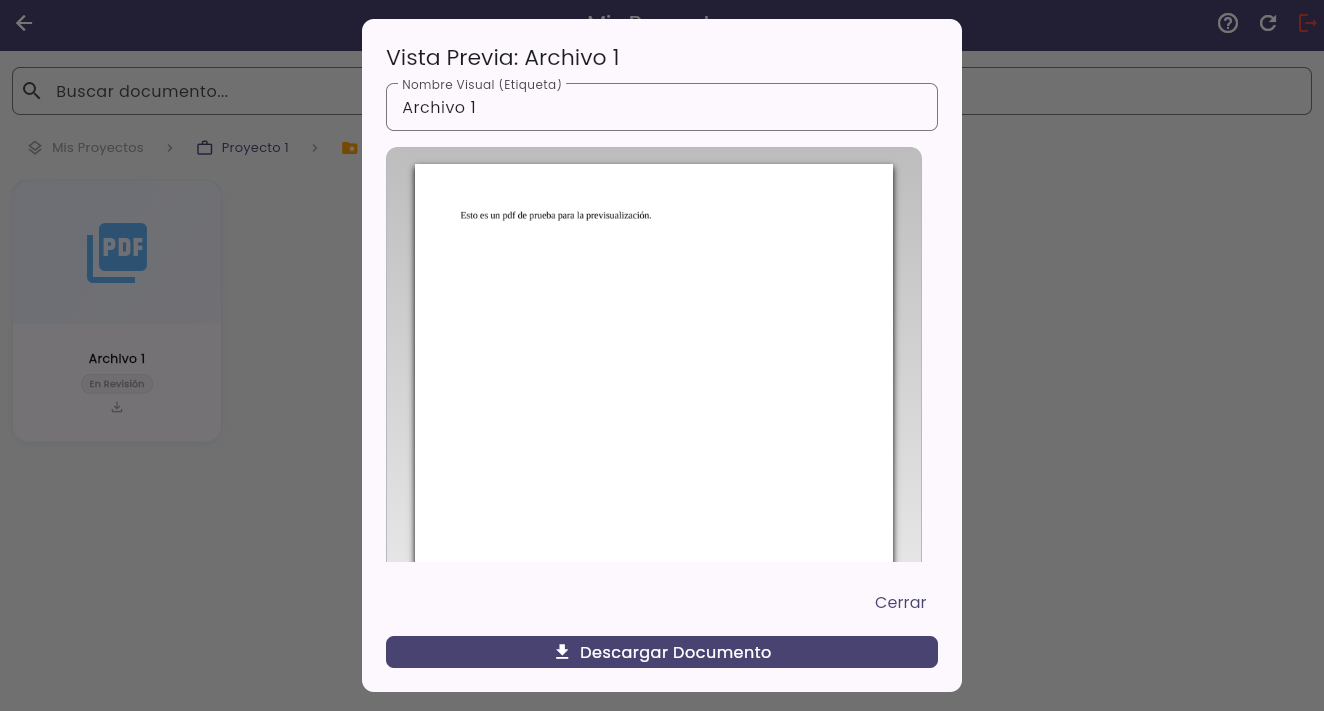](https://docs.primware.net/uploads/images/gallery/2026-05/RYtGfMlYuhEpRmND-image.png) [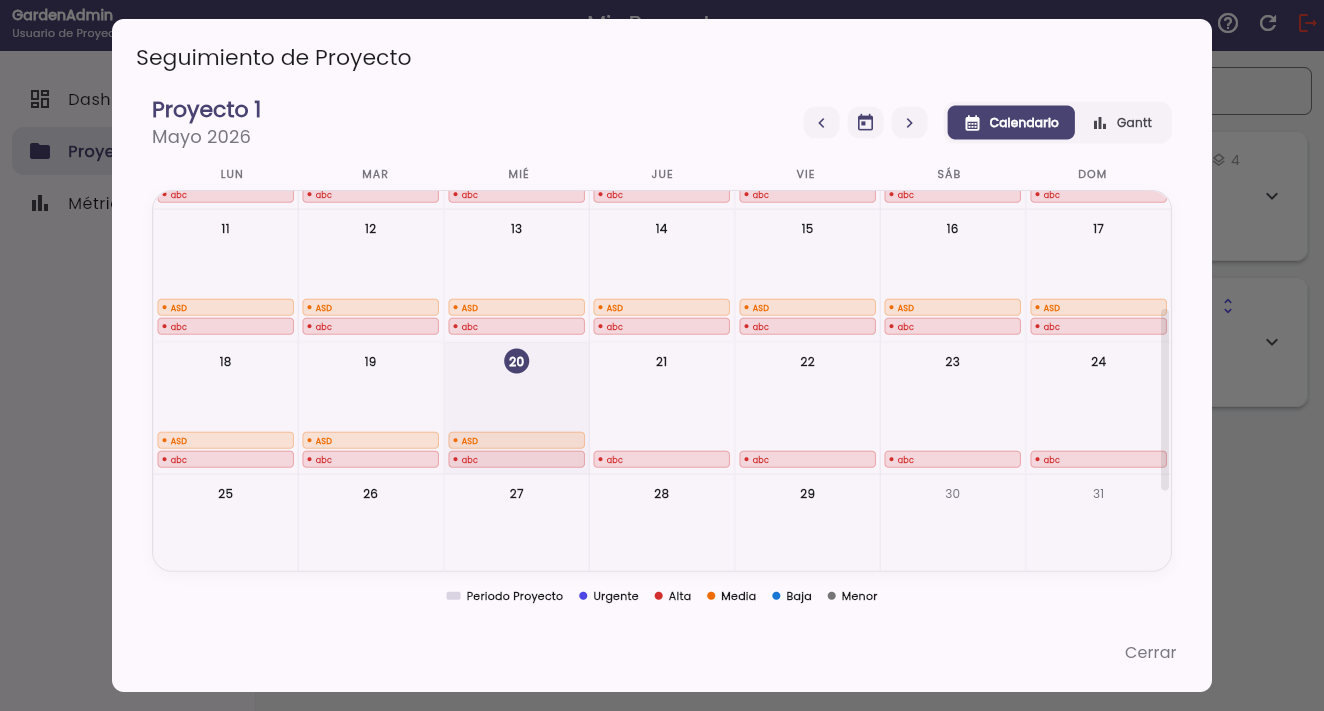](https://docs.primware.net/uploads/images/gallery/2026-05/6PcLNmAj750qEleW-image.png) [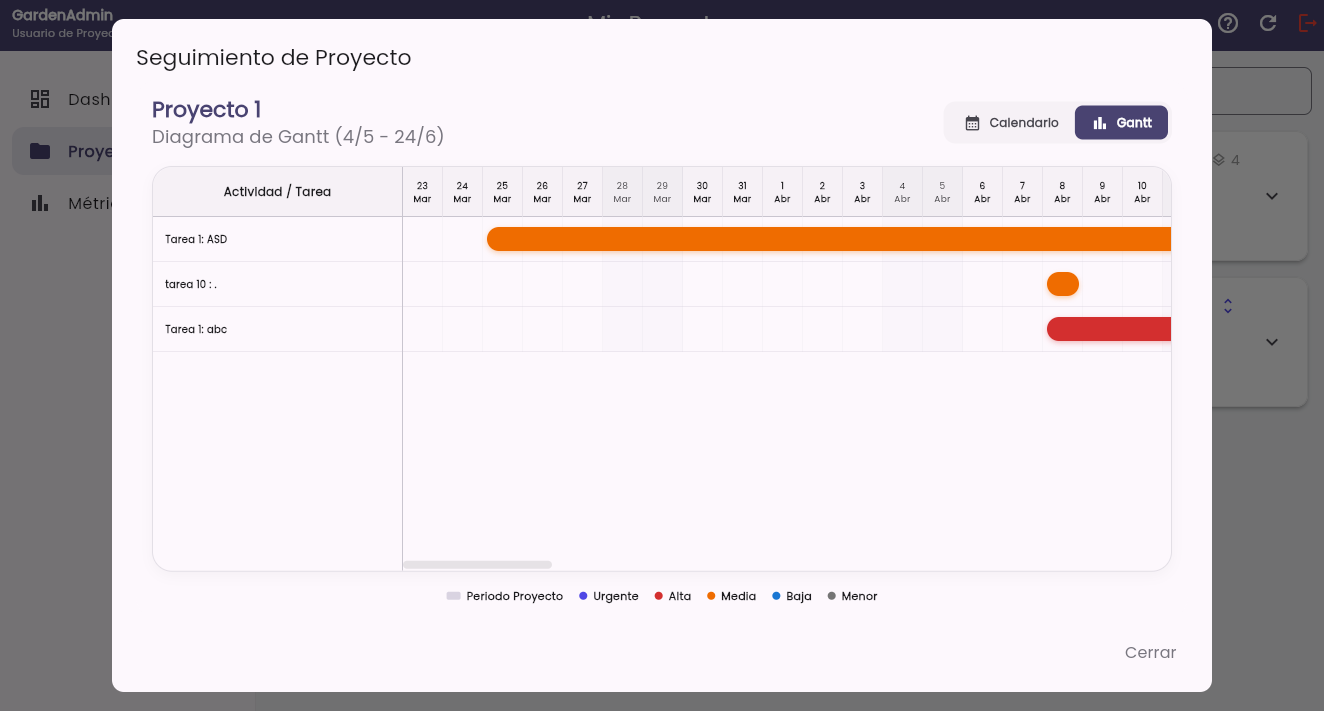](https://docs.primware.net/uploads/images/gallery/2026-05/zpbOnKboprzvEQ50-image.png) **Lo que NO puedes hacer (Restricciones de Solo Lectura):** - No puedes subir evidencias, agregar archivos ni crear carpetas. - No puedes arrastrar archivos para moverlos (Drag & Drop) ni modificar el orden de las tarjetas. - No puedes editar el nombre real ni el nombre visual de los documentos, cambiar su estado manualmente, ni eliminarlos de la bóveda. --- ### 3. Indicadores BI (Tu reporte de avance) Una sección completamente gráfica para que evalúes el rendimiento de nuestro equipo y el cumplimiento de tu proyecto. - **Gráfico de Cumplimiento General y Solicitudes por estado:** Muestra la proporción de solicitudes asociadas al proyecto en estado *Terminada*, *Pendiente* o *En Espera*. - **Avance y estado por Módulo (Barras Apiladas):** Clasifica las tareas del proyecto por área o módulo (ej. Módulo Financiero, Consultoría, etc.) mostrando la cantidad de requerimientos activos y finalizados de cada uno. [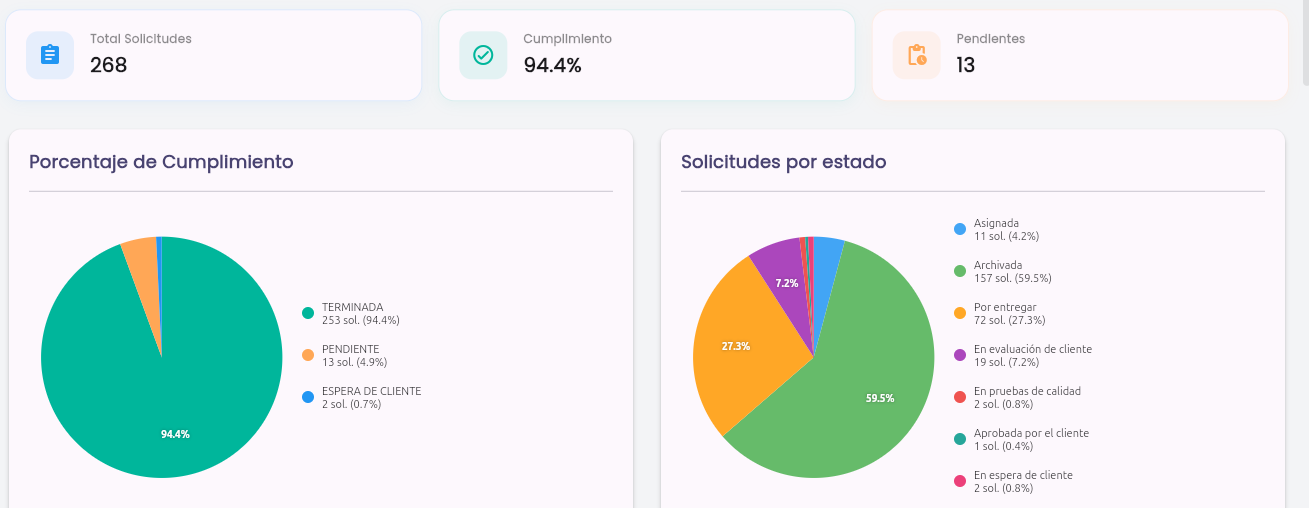](https://docs.primware.net/uploads/images/gallery/2026-05/Rs7N3HCOfT7j0Rrs-image.png) [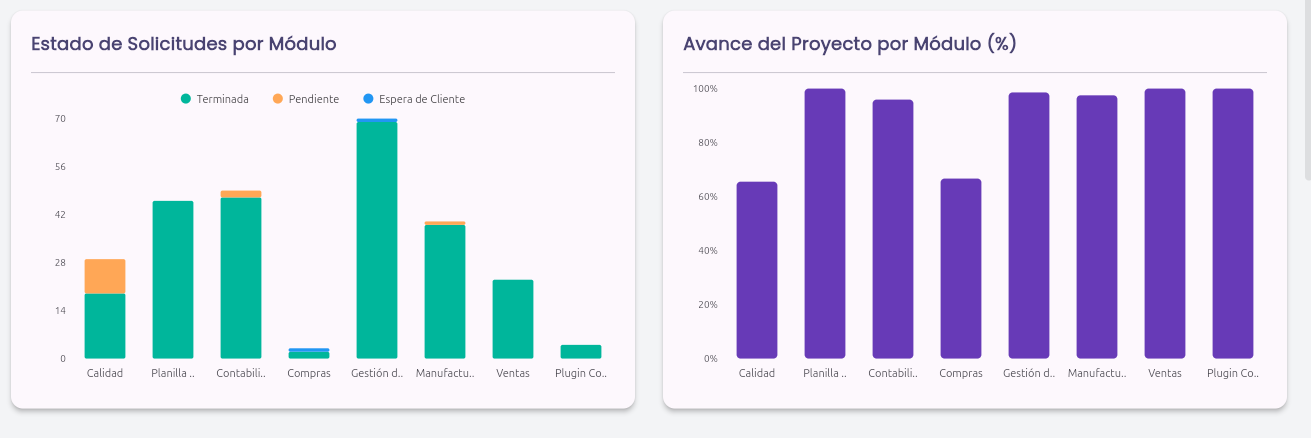](https://docs.primware.net/uploads/images/gallery/2026-05/cLlaaHERGyvkyAup-image.png) ### Resumen de tu flujo de trabajo ideal: 1.Entras a **Inicio** y revisas si los contadores de "Entregables" han aumentado.
2.Si hay documentos nuevos, vas a **Mis Proyectos**, entras a la carpeta correspondiente, previsualizas el documento y lo descargas si está todo correcto.
3.Si quieres ver cómo va el cronograma, abres el **Calendario (Diagrama de Gantt)** para revisar qué tareas tocan esta semana.
4.A fin de mes, entras a **Indicadores BI** para revisar el porcentaje de cumplimiento y avance de tu proyecto.