
Dashboard y navegación
En modo no POS, el dashboard es la pantalla principal de PrimApp. Desde aquí el usuario puedepuedes revisar información comercial y moversemoverte a las opciones principales de la app.
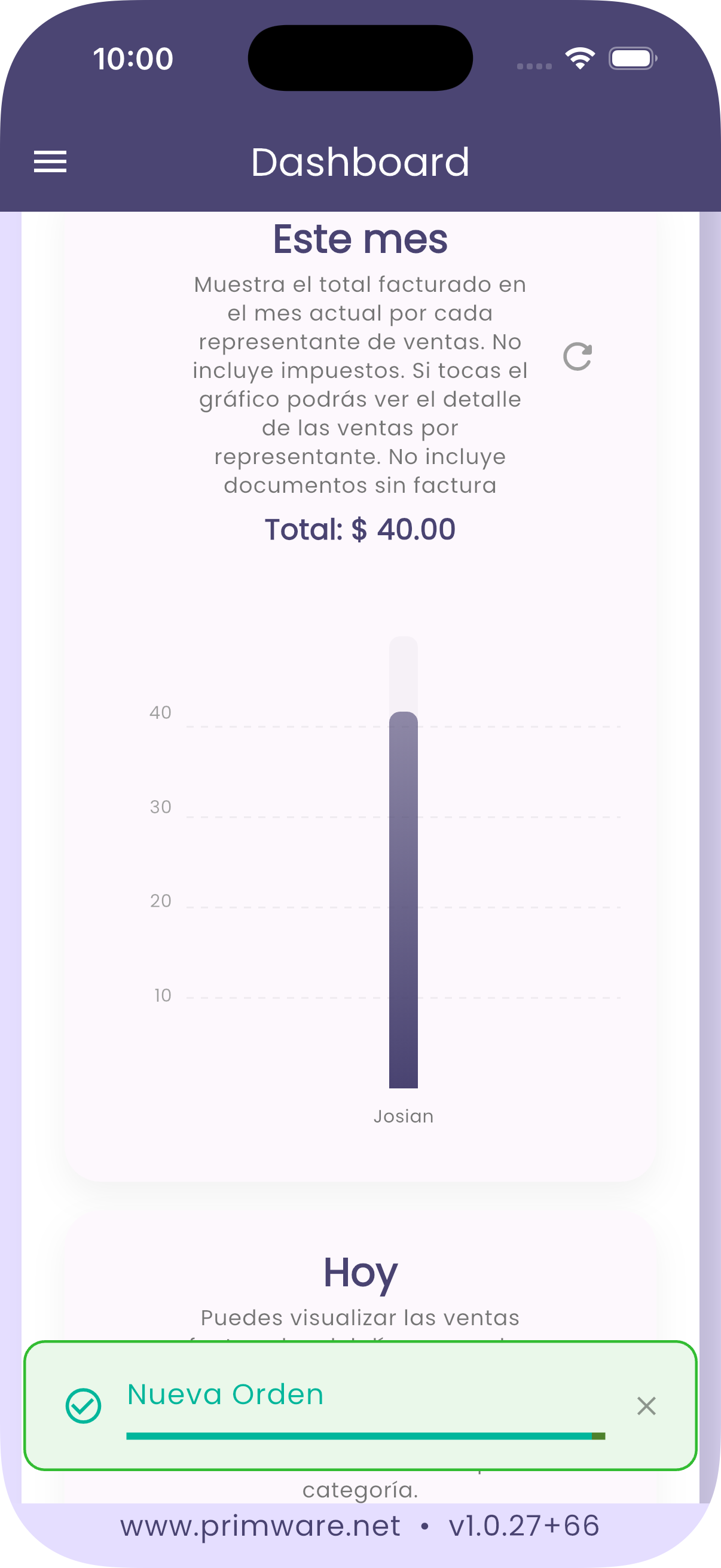
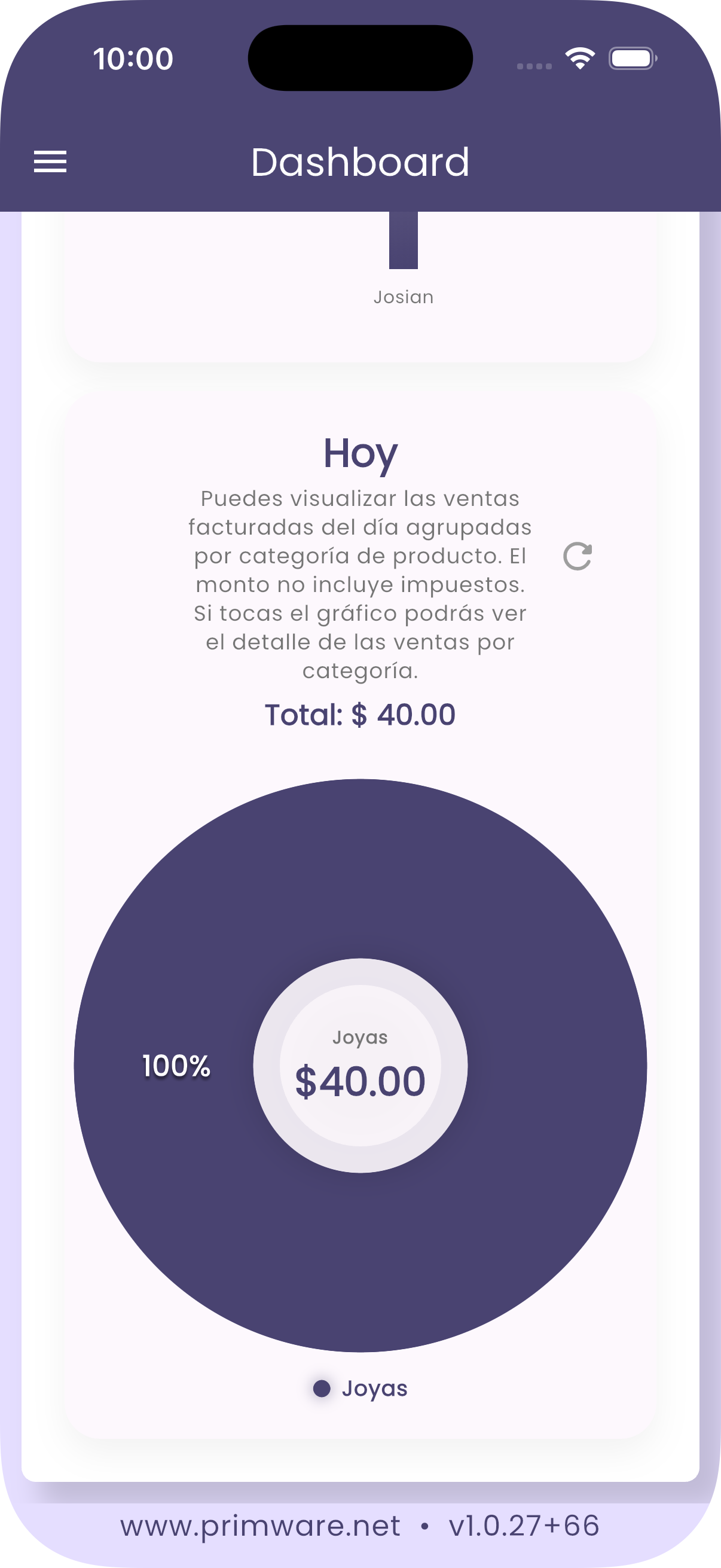
Qué puedes ver
Dependiendo
| Ventas del Resumen |
Ventas por Movimiento |
| Ventas por Indicadores |
Categorías y accesos rápidos Información por categoría de |
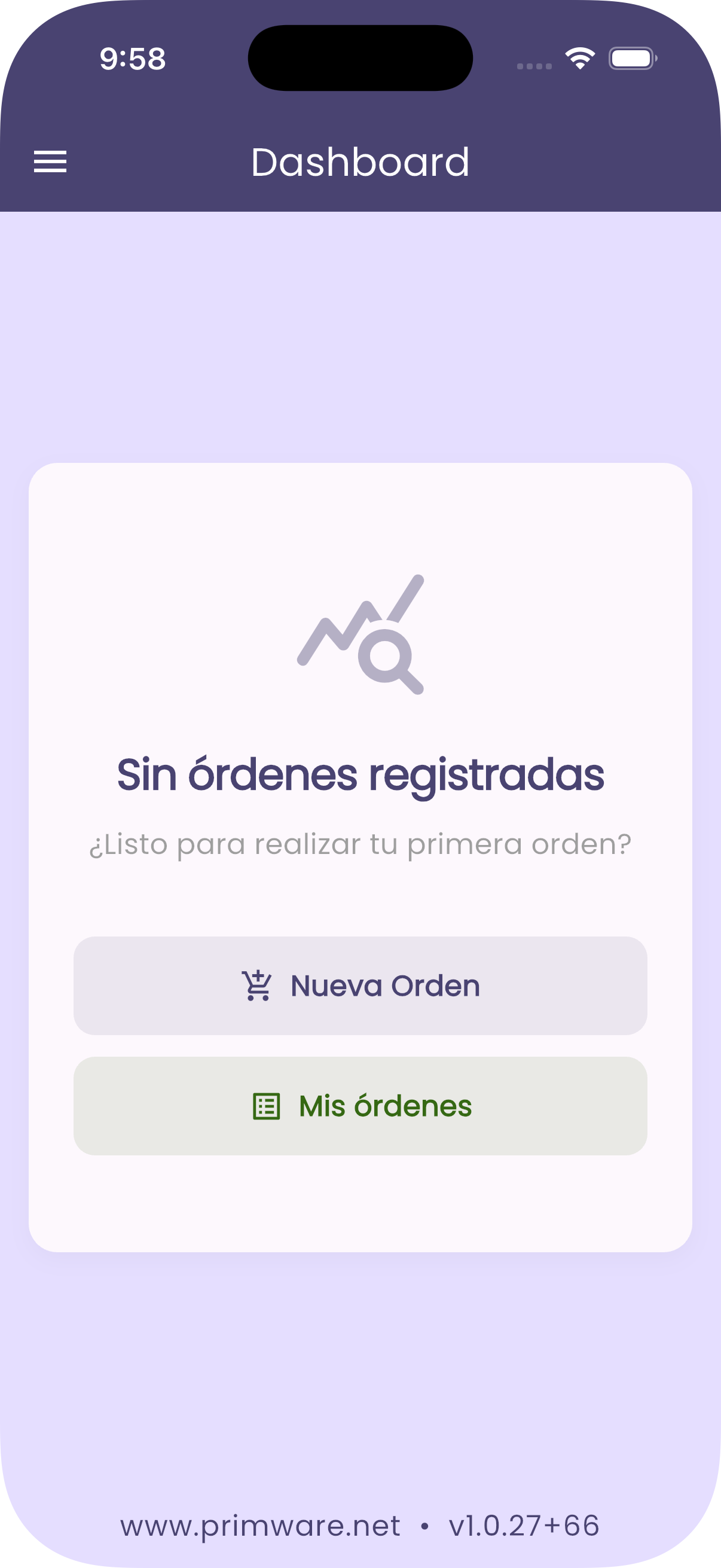
SiNota: si no hay datos para el periodo, la app puede mostrar el dashboard vacío o sin pedidos del mes.
Menú lateral
Desde el menú puedes acceder a:a las opciones principales de trabajo.
Dashboard.Opción Uso - u otros documentos habilitados.
Productos.documentos Clientes.creados Configuración.o asignados.
| Dashboard | Revisar indicadores y actividad comercial. |
| Nuevos documentos | Crear |
| Mis | Consultar |
| Productos y clientes | Buscar información comercial para operar. |
| Configuración | Revisar opciones de la app y contexto. |
LasNota: las opciones disponibles pueden cambiar según el rol del usuario y si la app está o no en modo POS.