Dashboard y navegación
En modo no POS, elEl dashboard es la pantalla principal dedel PrimApp.modo Desdeno aquí puedes revisar información comercialPOS y moverte a las opciones principales de la app.


Qué puedes ver
Ventas del periodoResumen de actividad comercial para el rango disponible.
Ventas por díaMovimiento diario para revisar comportamiento reciente.
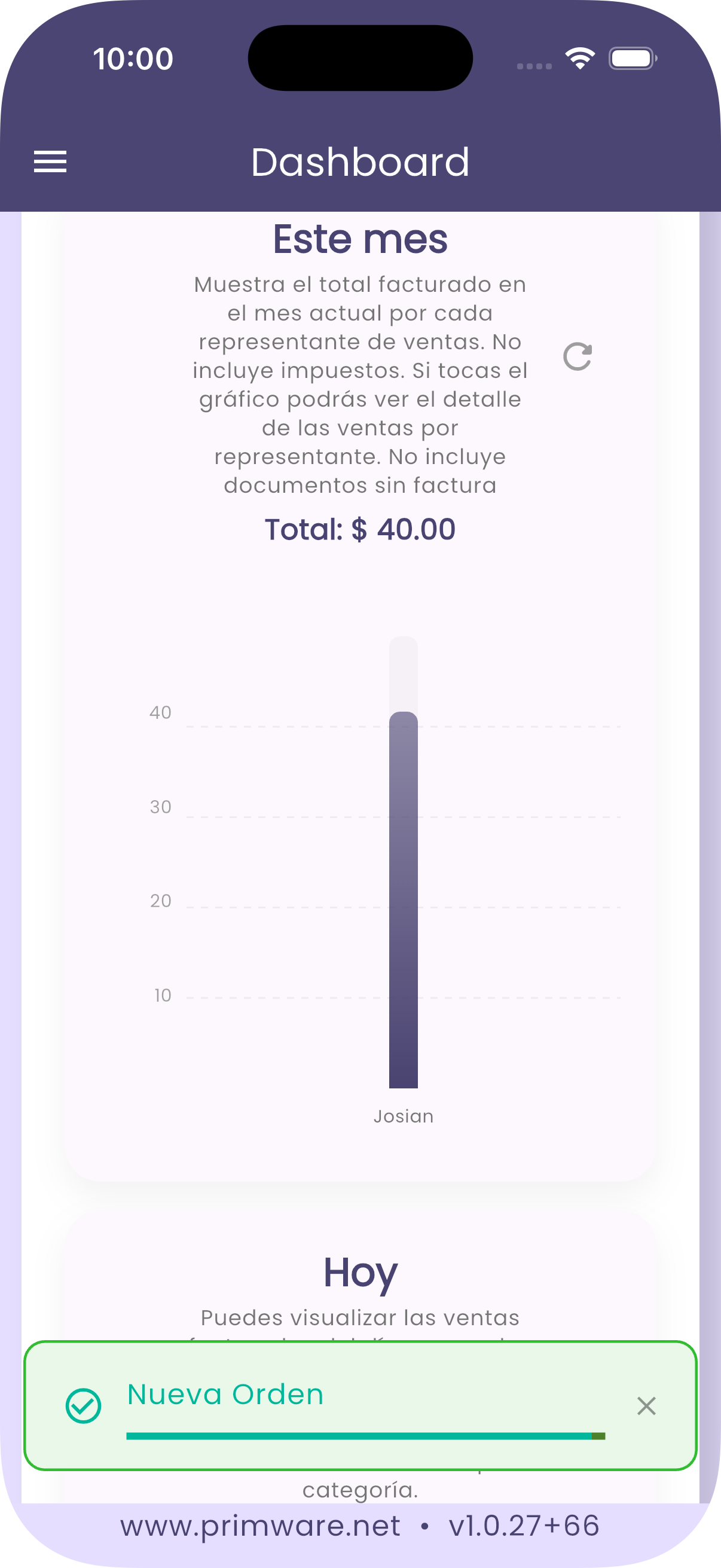
Ventas por representanteIndicadores por vendedor cuando el ambiente lo permite.
Categorías yreúne accesos rápidos
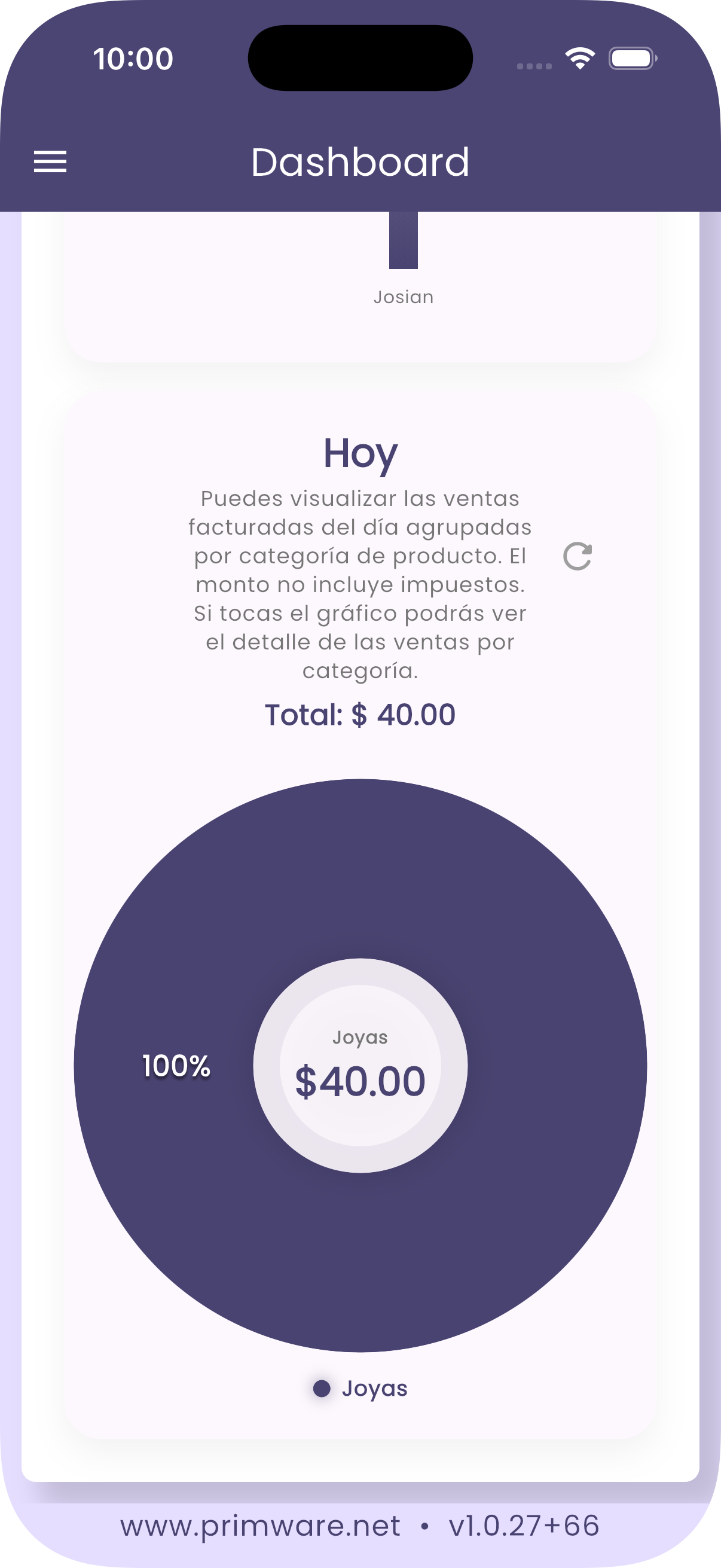
Información pore categoríaindicadores de producto y accesos a operaciones frecuentes.
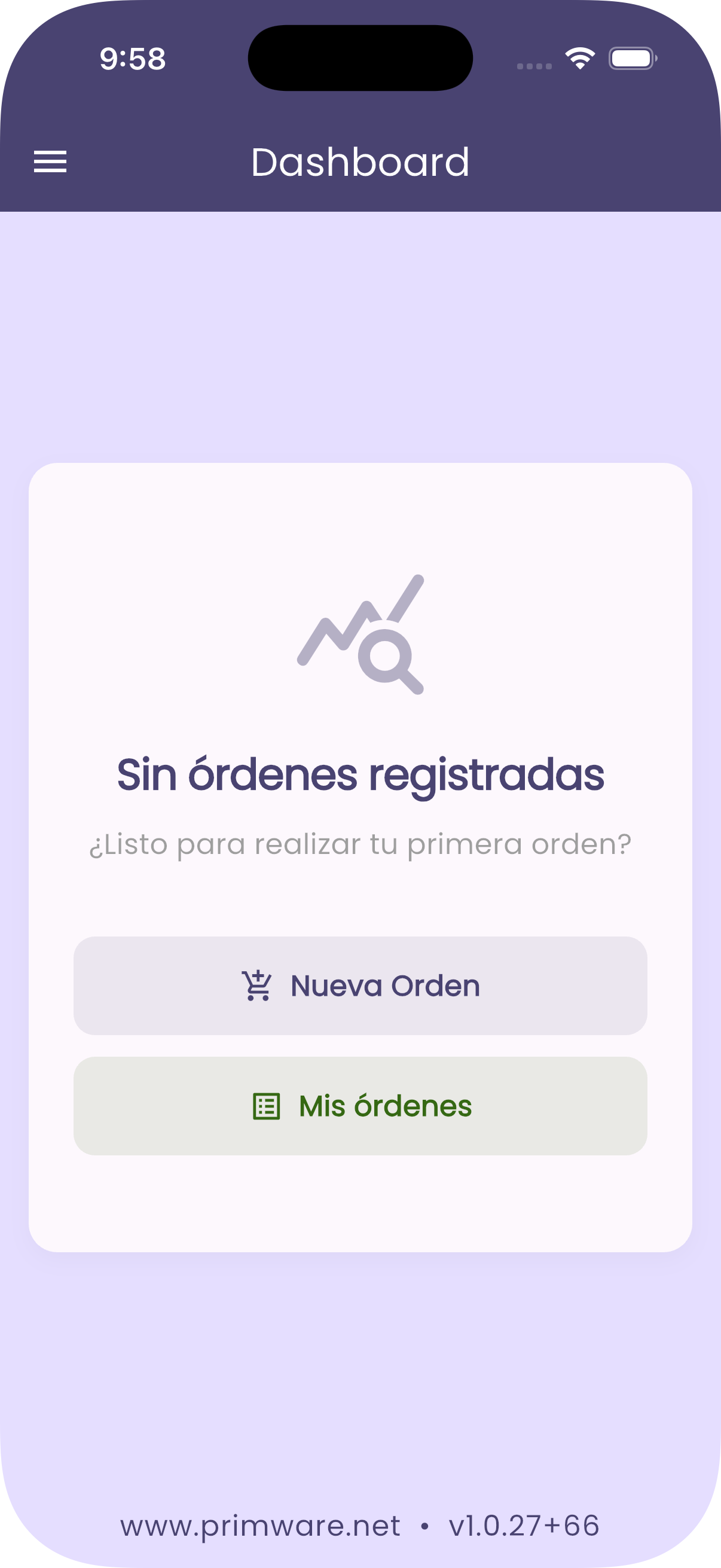
Nota: si no hay datos para el periodo, la app puede mostrar el dashboard vacío o sin pedidos del mes.

Menú lateralNavegación
Desde el menú puedesse accederaccede a laspedidos, opcionesclientes, principalesproductos, configuración y, cuando corresponda, cierre de trabajo.caja. El acceso de Pedidos también está disponible desde el dashboard.
Indicadores
Los
gráficos Opciónse Usoobtienen de los charts DashboardRevisarconfigurados indicadoresen iDempiere. Admiten navegación por periodos, etiquetas completas, porcentajes y
actividaddetalle comercial.por Nuevoscategoría. documentosCrearLa pedidosapp uconserva otrostemporalmente documentoslos habilitados.resultados Mispara pedidosConsultarque documentoslos creadoscambios ode asignados.periodo Productossean más rápidos y
clientesBuscarpermite informaciónforzar comercialuna actualización.
Si un gráfico aparece vacío, valide que:
El chart correspondiente exista y esté activo.
El usuario tenga acceso al chart y a la organización.
El periodo seleccionado contenga datos.
La API de charts responda correctamente.
Apariencia
El botón de tema cambia entre modo claro y oscuro mediante una transición visual. La preferencia se conserva para operar.
sesiones ConfiguraciónRevisarfuturas.
opciones de la app y contexto.
Nota: las opciones disponibles pueden cambiar según el rol del usuario y si la app está o no en modo POS.