
Pedidos y operación comercial

LaEl creaciónmódulo de pedidos esadministra pedidos, cotizaciones, ventas POS y su historial.

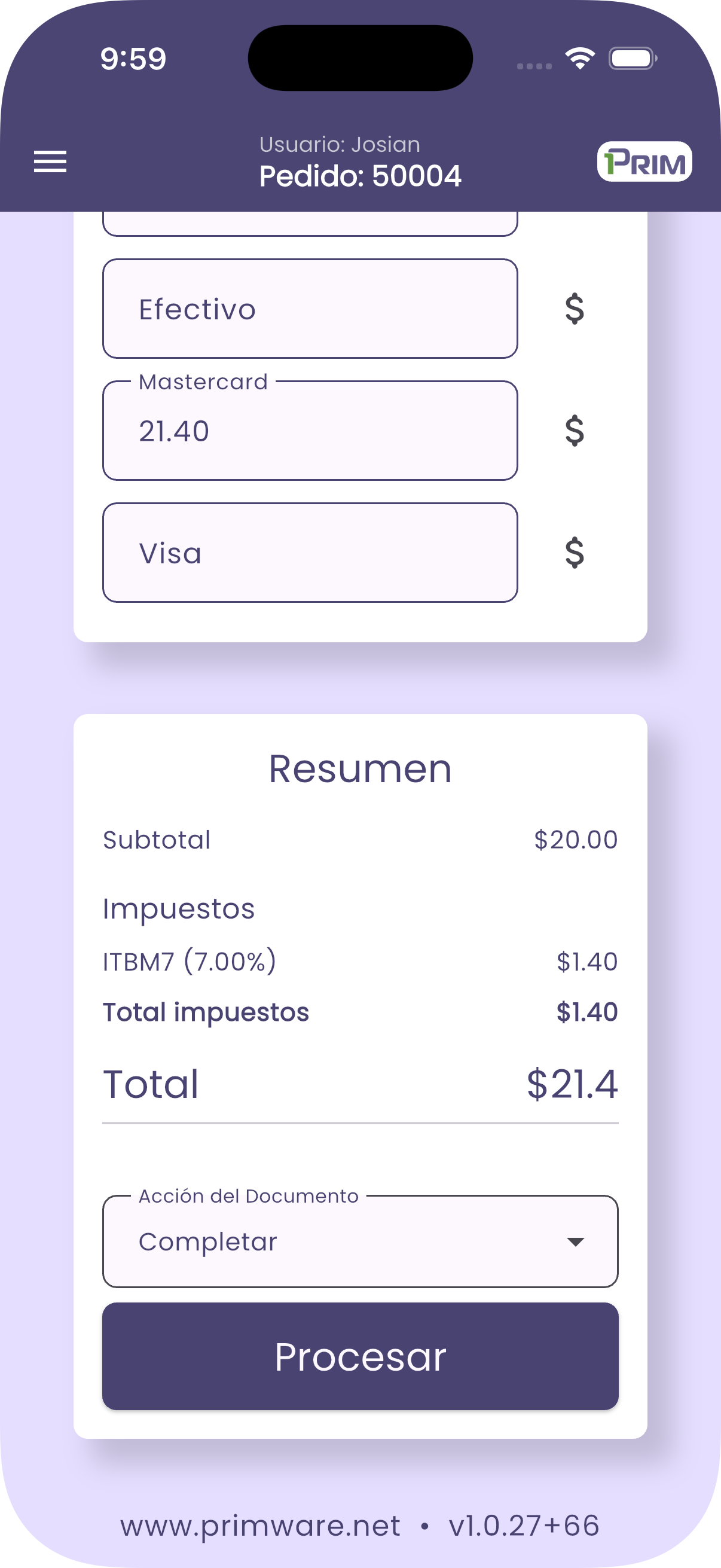
Crear una de las funciones principales de PrimApp. Desde este flujo puedes seleccionar cliente, agregar productos, revisar totales y guardar o completar el documento según la configuración disponible.
Pedido_operacion_comercial.png

Flujo generaloperación

  1. SeleccionaSeleccione el cliente; debe tener una ubicación válida.
Elija el tipo de documento comercial.disponible. EligeAgregue elproductos cliente.individualmente o mediante selección múltiple y filtros por categoría. AgregaAjuste loscantidad, productos.descuento o precio cuando la configuración lo autorice. RevisaEn cantidades,POS, precios,seleccione uno o varios medios de pago. Revise subtotal, descuentos, impuestos y totales.total. SeleccionaEjecute la acción deldocumental documento.permitida Guardapara el documento como borradorguardar o complétalo según permisos. Desde el detalle, imprime, comparte, duplica, convierte o sincroniza información cuando corresponda.completar.

Partes

Los deldescuentos pedidoglobales

requieren que la Parteterminal Usotenga configurados el cargo Tipoy el impuesto de documentoDefinedescuento. siEn multipago, la operaciónsuma seráde pedido,los factura,medios cotizacióndebe ocoincidir devolucióncon segúnel configuración.total. ClienteIdentifica

Historial

a

El quiénhistorial reúne pedidos y comprobantes de cobro, permite búsqueda avanzada, filtros persistentes, paginación e impresión. Los resultados se lealmacenan registratemporalmente lapara operaciónuna comercial.

carga ProductosLíneasmás del documento con cantidades, precios, descuentos e impuestos. PagosEn modo POS permite registrar medios de pago antes de completar la venta. Acción del documentoPermite guardar, completar u operar el documento según permisos y estado.

Agregar productos

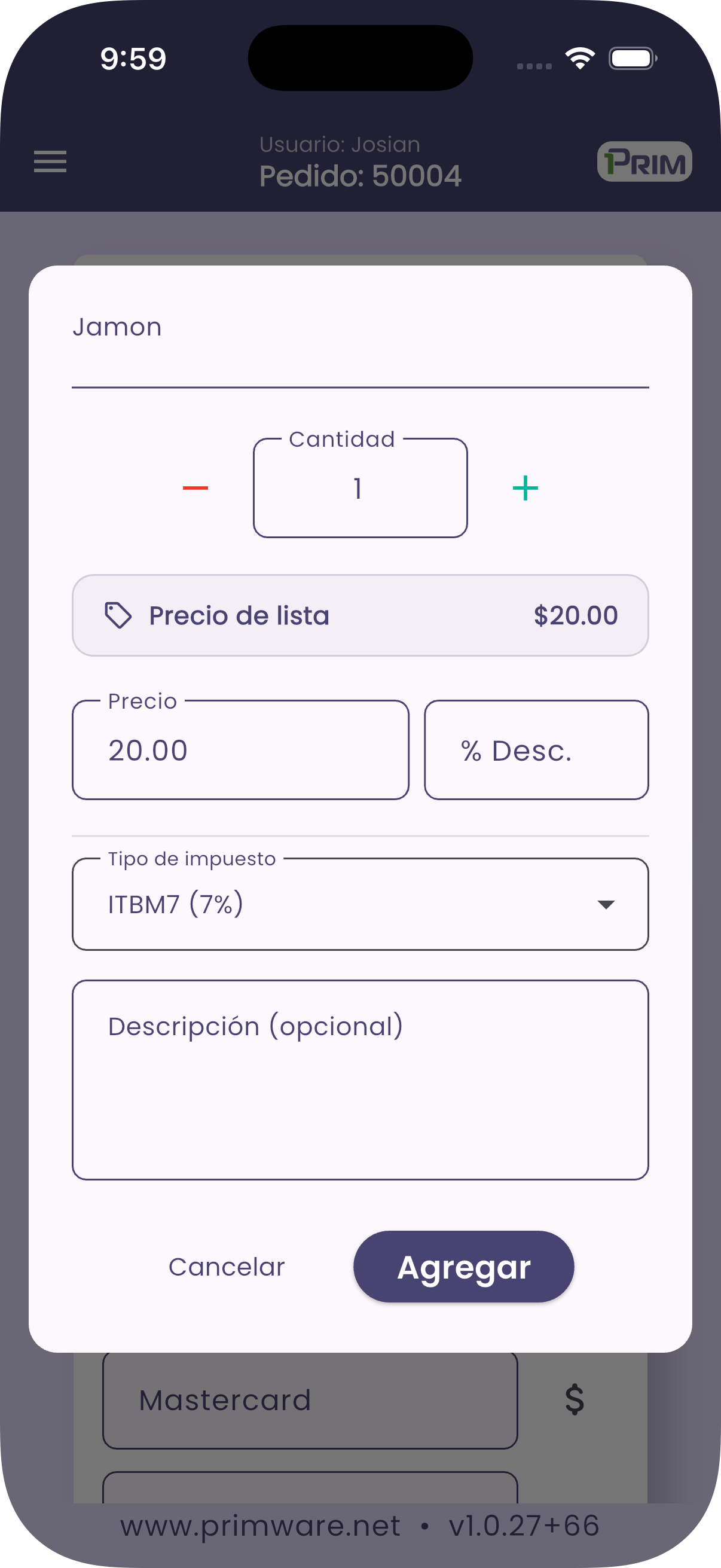
Desde el pedido puedes buscar productos y agregarlos al documento. La disponibilidad, precio e impuestos dependen de la lista de precios, almacén, organización y configuración de iDempiere.
Agregando_producto_en_pedido.png

Detalle del documento

Después de crear un pedido, puedes revisar su detalle, líneas, totales, estado, factura relacionada y acciones disponibles.
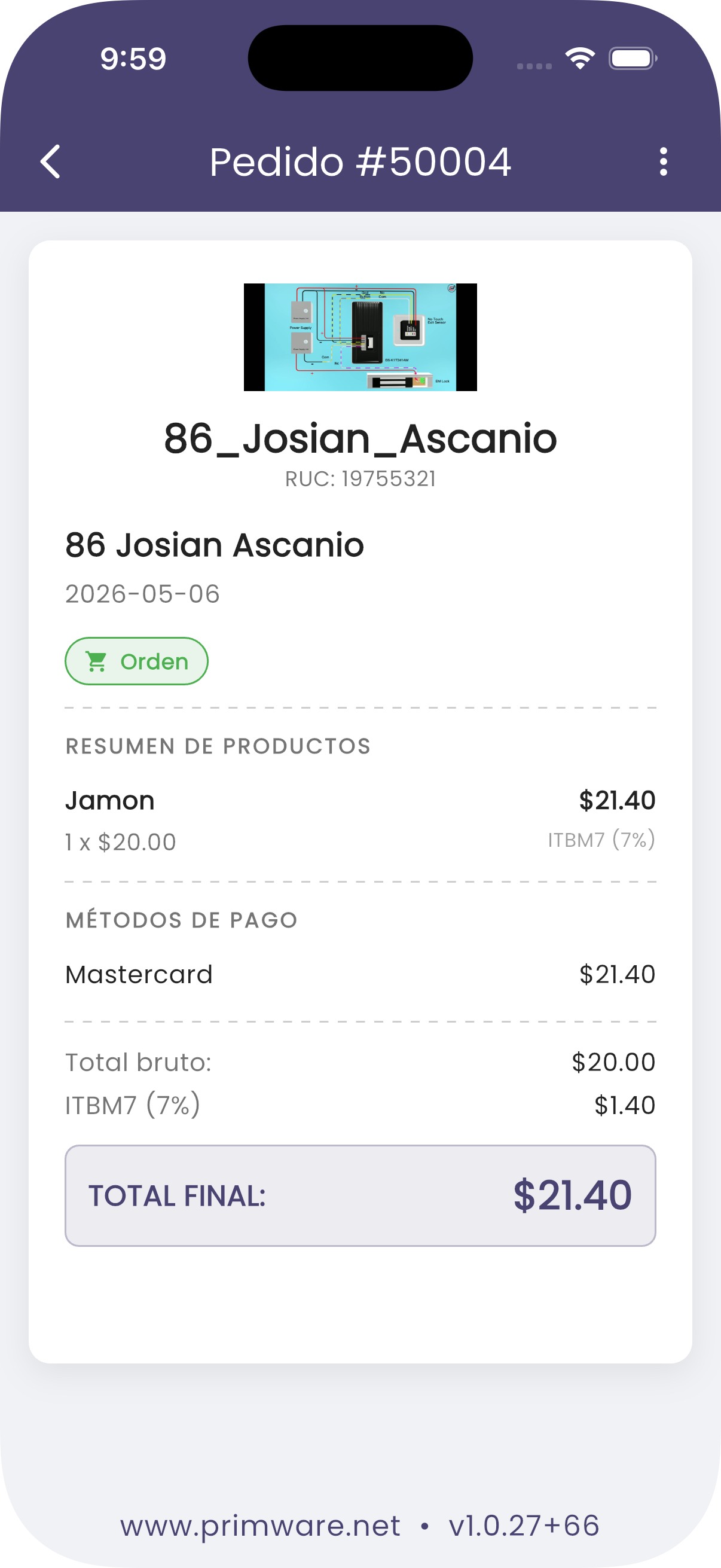
Detalle_orden2.pngrápida.

Acciones disponiblesposteriores

desde

Según el detalle

Acción Qué hace Cuándo aparece Imprimir ticketGenera un comprobante tipo ticket POS, optimizado para impresión de 80mm cuando aplica.Principalmente en modo POS o cuando el documento tiene datos suficientes para impresión. Compartir PDFGenera un PDF del documento para compartirlo desde el dispositivo.Cuando el documento puede representarse como comprobante o resumen comercial. Completar borradorEjecuta la acción de documento para completar una orden guardada previamente.Cuando el documento está en borradorestado y el usuario tiene permisos. DuplicarCrea un nuevo documento tomando como base el cliente, productos y cantidades del documento original.Cuando el documento puede usarse como plantilla para una nueva venta. ConvertirPermite crear otro tipo de documento relacionado, según la configuración documental disponible.Cuando el tipo de documento yse estadopuede permitenimprimir conversión.ticket Sincronizaro factura electrónicaConsulta o ejecuta la sincronización de facturaregalo, electrónica asociada.Cuando existe factura relacionada ycompletar el ambientedocumento, tiene facturación electrónica configurada. Crear nota de créditoGeneracrear una devolución o nota de crédito desdey unasincronizar factura/documento relacionado.Cuando el documento está completo, tienela factura relacionadaelectrónica. y el rol tiene permisos.

Impresión, PDF y ticket POS

PrimApp puedemuestra generarúnicamente comprobantesacciones encompatibles PDF y tickets POS. En modo POS,con el ticket puede incluir logo, datos de organización, QR de factura electrónica si está disponible, líneasestado del documento, pagos registrados, vuelto y textos personalizados de encabezado o pie.

Nota: el formato final del ticket depende de la configuración de organización, la configuración de impresora POSdocumento y los datos retornados por iDempiere.

Factura electrónica

Cuando la operación genera o tiene una factura relacionada, PrimApp puede mostrar información de factura electrónica, consultar su estado o incluir un QR en el comprobante si el ambiente lo provee.

Si la información de factura electrónica no aparece, revisa que la factura exista, que el proceso de sincronización esté disponible y que el usuario tenga permisos para consultar los datos relacionados.

Idea clave: en modo no POS los tipos de documento dependen del rol y la configuración de iDempiere. En modo POS se toman desde la terminal POS configurada.rol.