Manual de Usuario: Perfil Administrador
Como Administrador, tienes acceso global a la plataforma. Puedes gestionar proyectos, administrar horas de contratos, crear usuarios, editar solicitudes y visualizar todas las métricas de la empresa.
Herramienta Exclusiva: Simulación de Vista
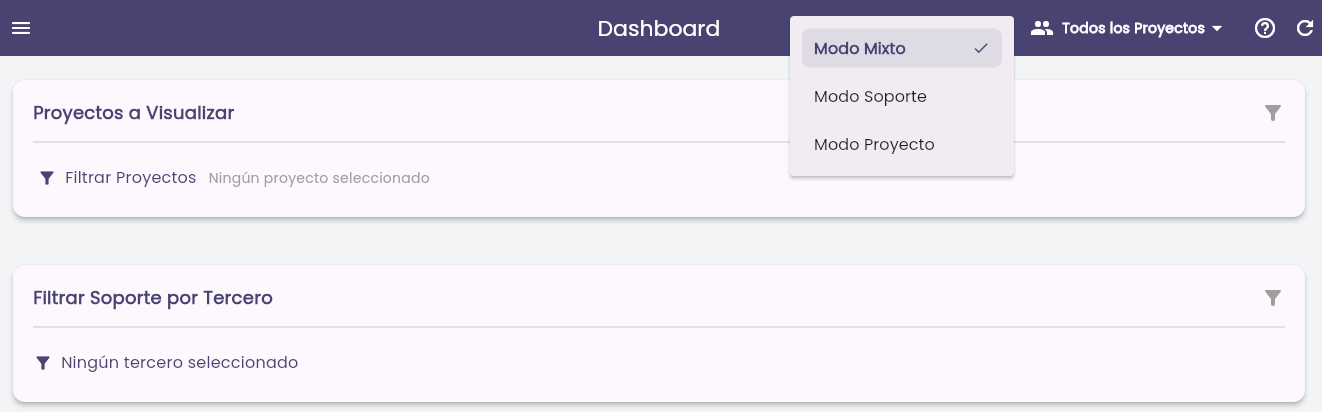
En la barra superior encontrarás el Modo de Vista (icono de administrador).

El objetivo real de esta función es permitirte adaptar la interfaz según tus asignaciones de trabajo activas. Puedes configurarte como un administrador dedicado únicamente a la gestión de Proyectos, o trabajar exclusivamente en la atención de Soportes, o bien abarcar ambas áreas simultáneamente en el modo Mixto. Esto es importante porque un proyecto de desarrollo o consultoría puede madurar y convertirse en un contrato de soporte técnico continuo para el mismo cliente, y el Modo de Vista facilita esa transición en tu espacio de trabajo.
Pantallas y Flujo de Trabajo (Administrador)
-
Dashboard (Inicio)
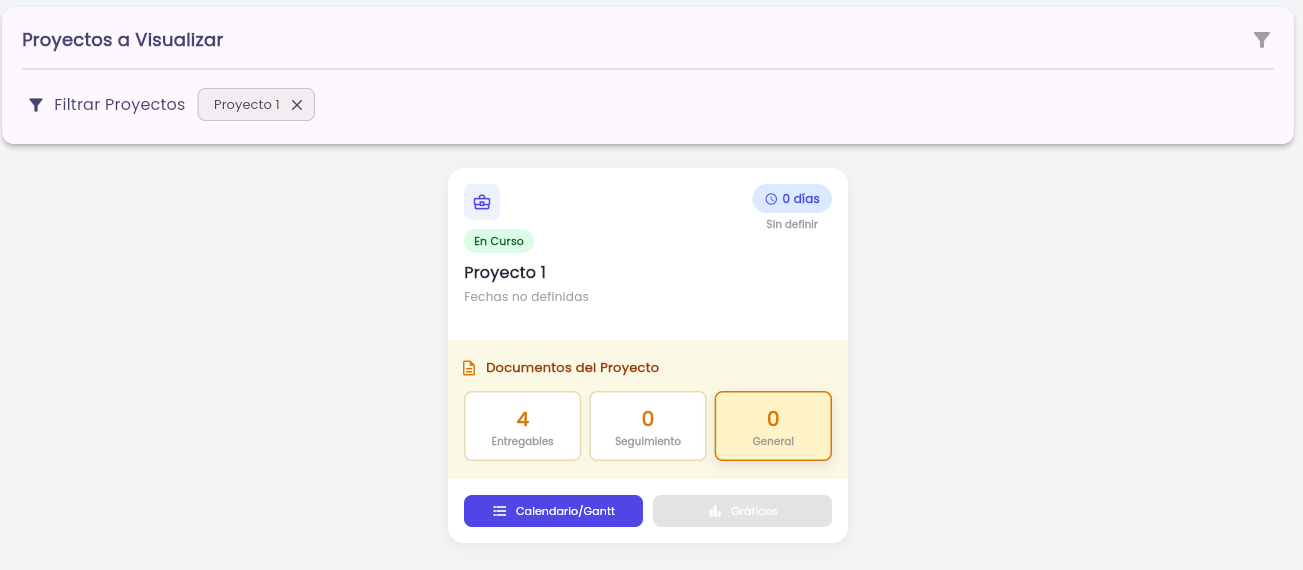
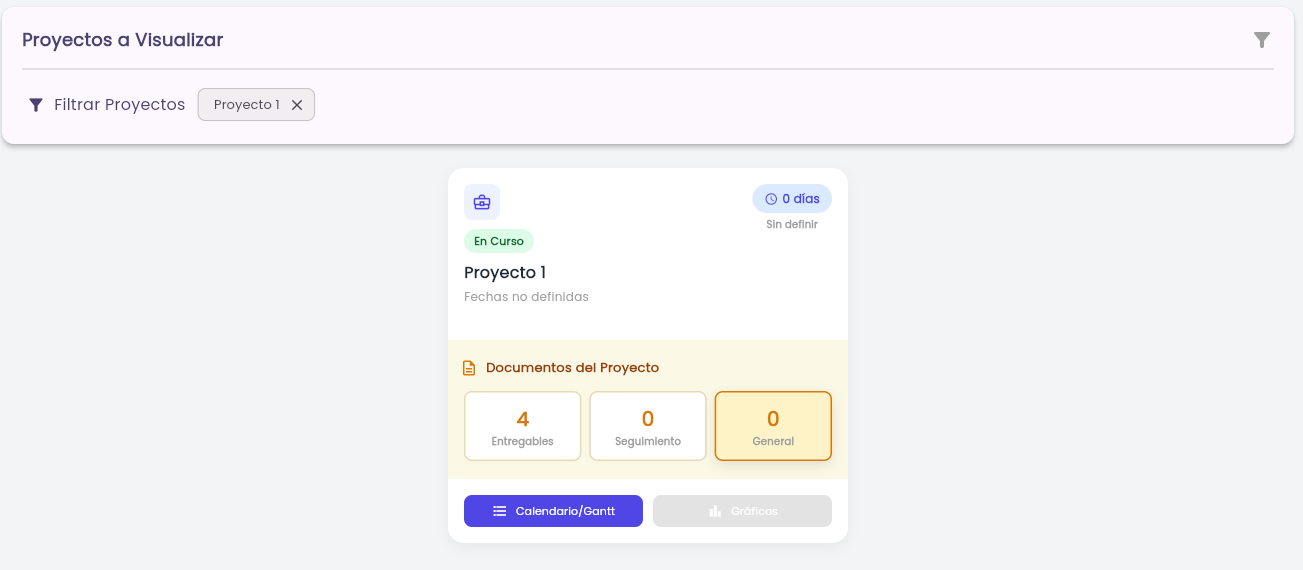
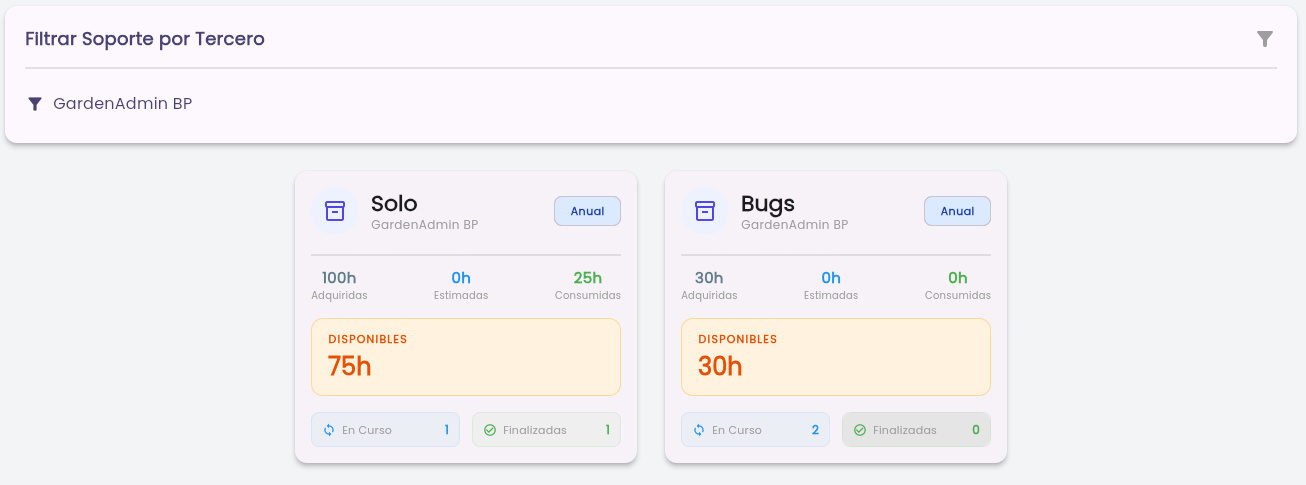
Funciones: Visualiza tarjetas de resumen de proyectos (días transcurridos, cantidad de documentos) y las tarjetas de soporte unificadas de cada cliente. Cada cliente tiene una sola tarjeta que consolida toda su información de soporte activo en un vistazo.
¿Qué muestra cada tarjeta de soporte? La tarjeta de cada cliente está organizada en cuatro bloques verticales:- Encabezado: Nombre del producto o servicio contratado en grande, nombre del cliente debajo en gris, y un chip de frecuencia (ej. "Mensual", "Anual") a la derecha.
- Fila de horas (3 columnas): Adquiridas (total contratado), Estimadas (en tickets abiertos) y Consumidas (cerradas y facturadas), cada una en su propio color.
- Bloque de Disponibles: Recuadro grande que muestra las horas restantes (Adquiridas menos Consumidas). Si el saldo llega a cero o es negativo, el recuadro cambia automáticamente de naranja a rojo de alerta.
- Contadores de solicitudes: Dos chips lado a lado con el total de tickets "En Curso" (azul) y "Finalizadas" (verde). Puedes hacer clic en cada uno para ir directamente a la lista filtrada.
- Inicio (Dashboard)
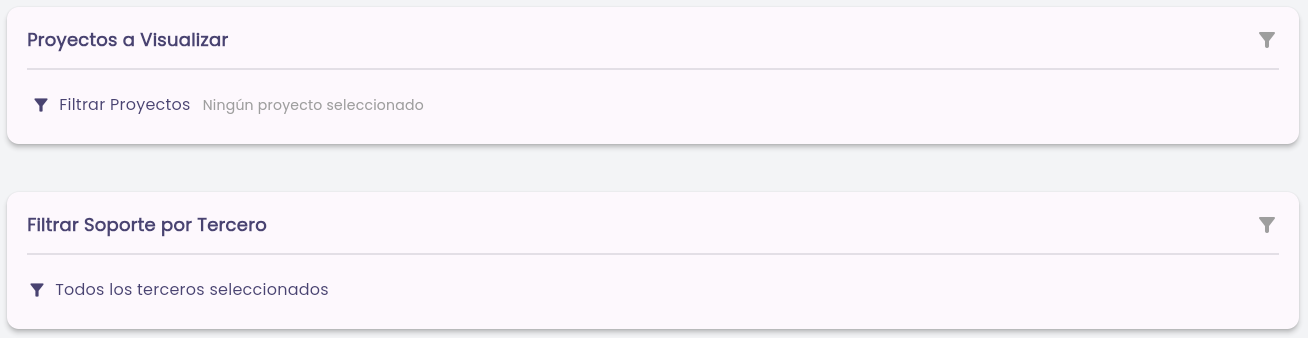
- Flujo: Al entrar, verás un resumen general. Puedes filtrar los proyectos para ver "Todos" o "Mis Proyectos".
- Flujo: Al entrar, verás un resumen general. Puedes filtrar los proyectos para ver "Todos" o "Mis Proyectos".
Accesos Directos y Tips visuales:
Ir a Gráficos (Métricas): En la parte inferior de cada tarjeta de proyecto verás el botón morado "Gráficos". Si el proyecto tiene datos estadísticos acumulados, el botón estará activo y al pulsarlo te llevará directamente a su panel de BI. Si el proyecto aún no tiene métricas, el botón aparecerá en gris desactivado.
Navegación Rápida a Carpetas: En la sección amarilla de "Documentos del Proyecto" dentro de la tarjeta, verás tres cifras clicables: Entregables, Seguimiento y General. Al hacer clic sobre cualquiera de ellas, la app te llevará directamente al interior de esa carpeta en el gestor de archivos.
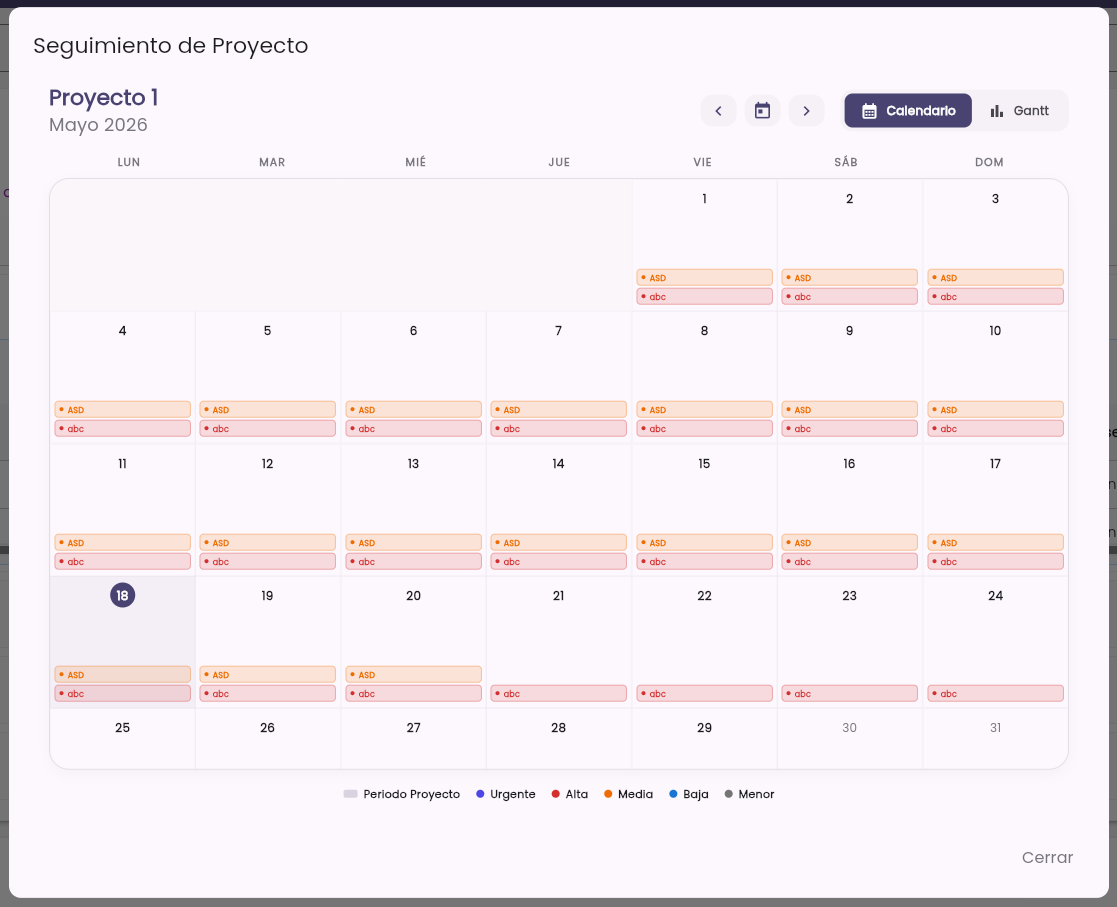
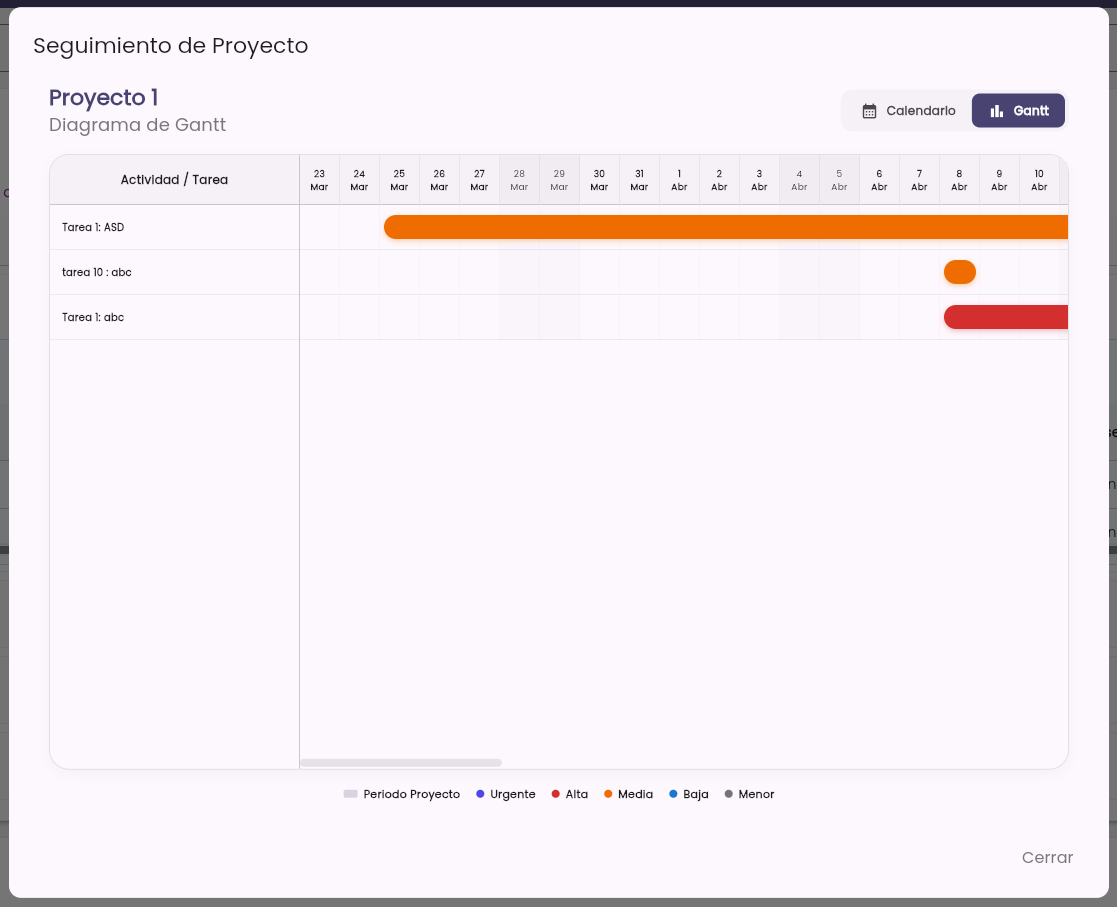
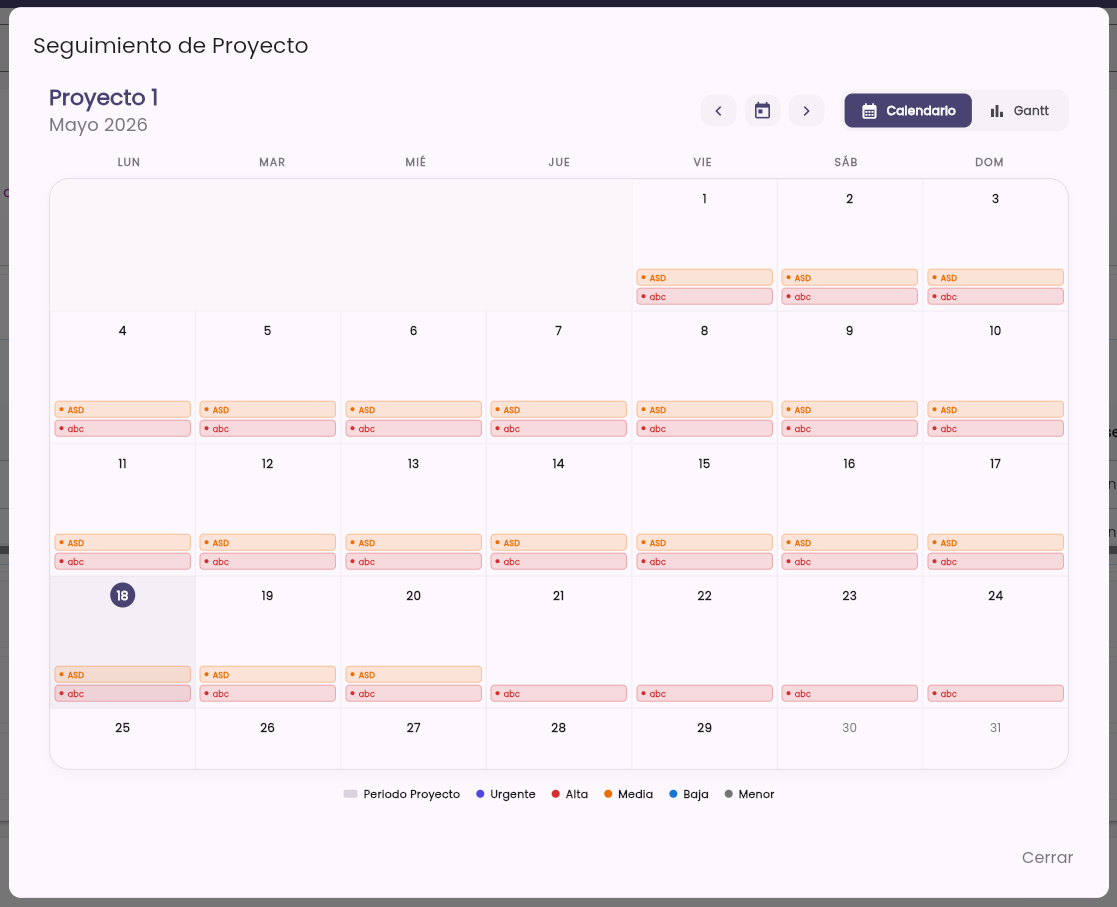
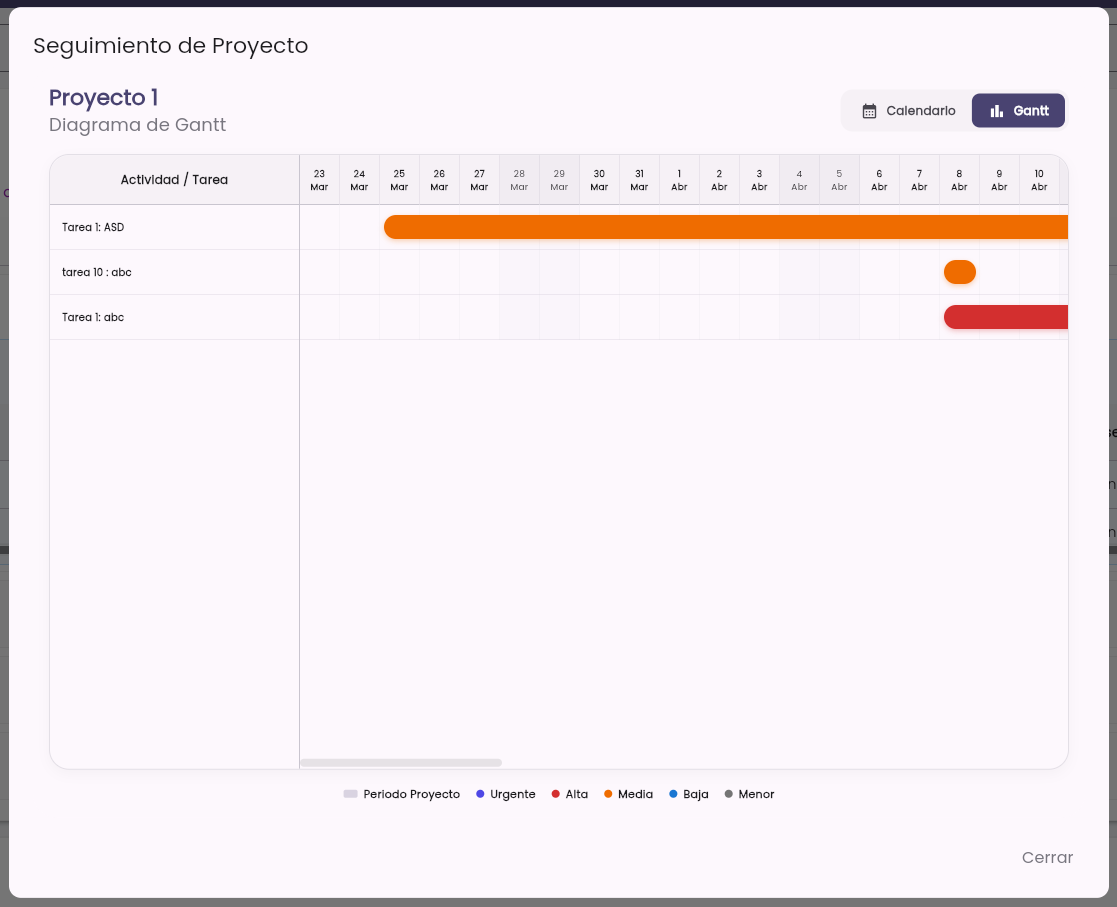
Calendario / Gantt: Cada tarjeta de proyecto tiene un botón azul "Calendario/Gantt" en la parte inferior. Al pulsarlo, abre un diálogo con el calendario e hitos del proyecto para hacer seguimiento cronológico sin salir del Dashboard.
Alerta de Consumo: Si un cliente de soporte agota sus horas contratadas, el bloque de "DISPONIBLES" dentro de su tarjeta de soporte cambiará automáticamente de naranja a rojo de alerta.
- Proyectos
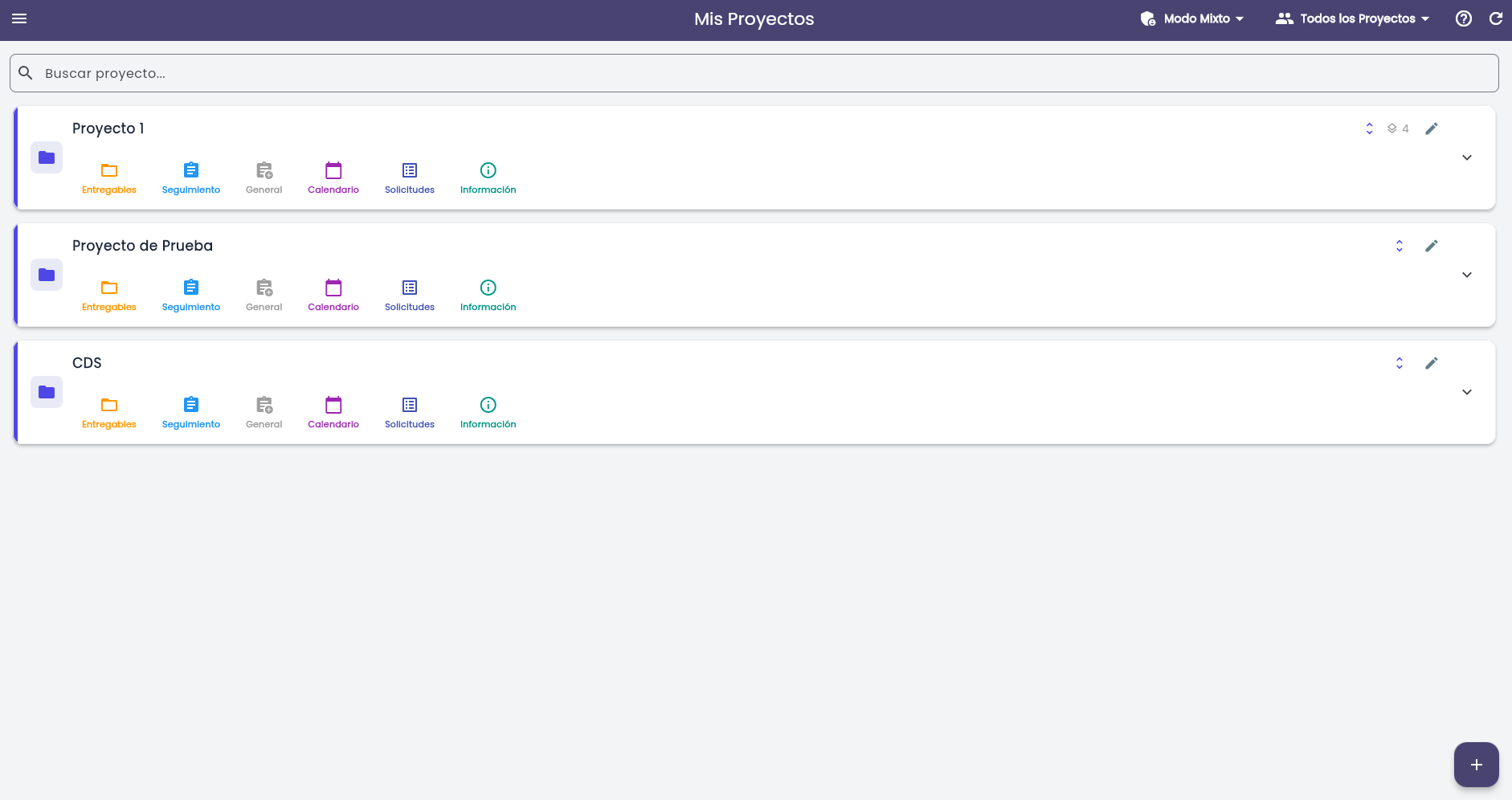
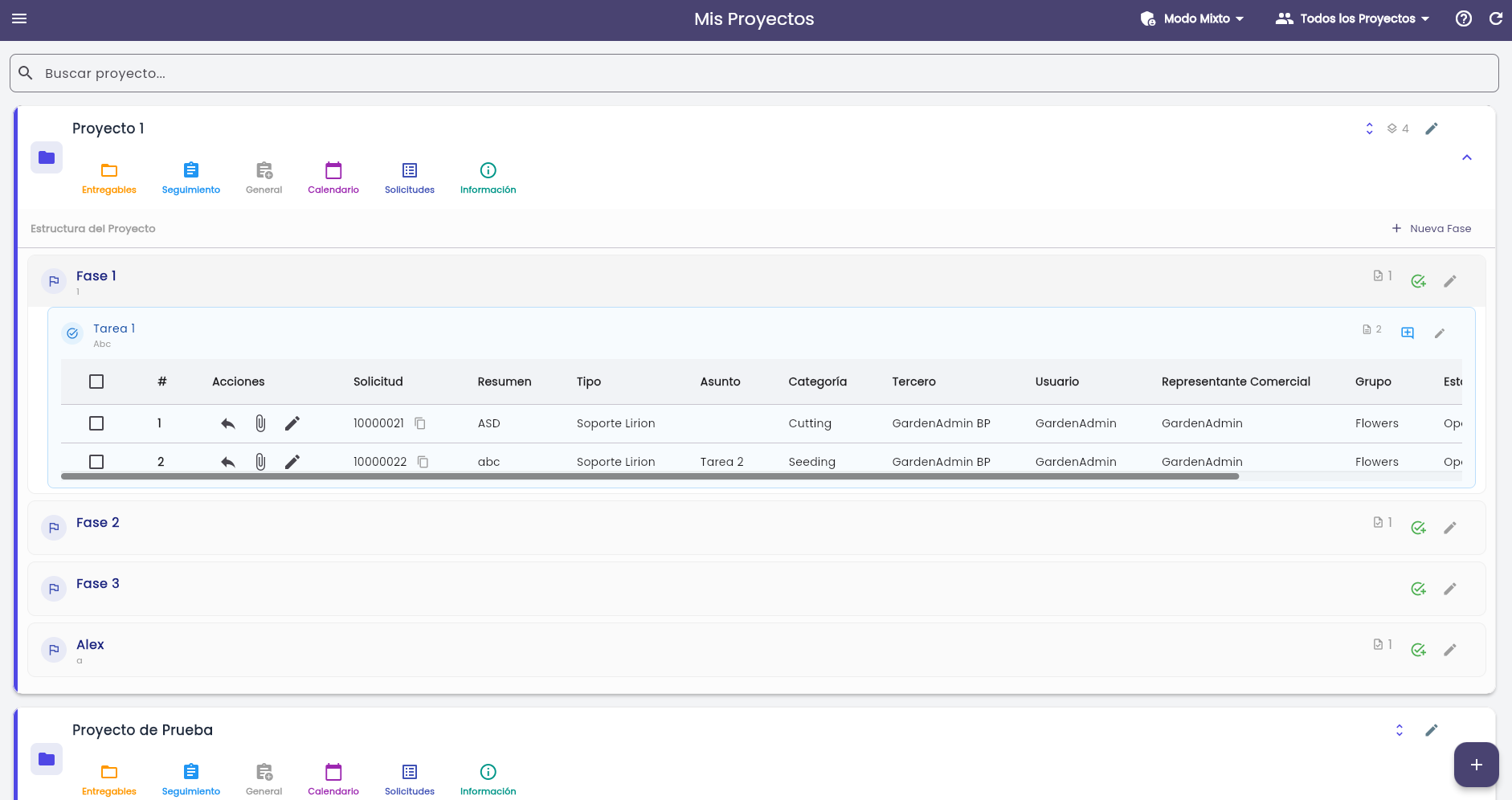
- Flujo: Aquí creas y estructuras los proyectos de la empresa.
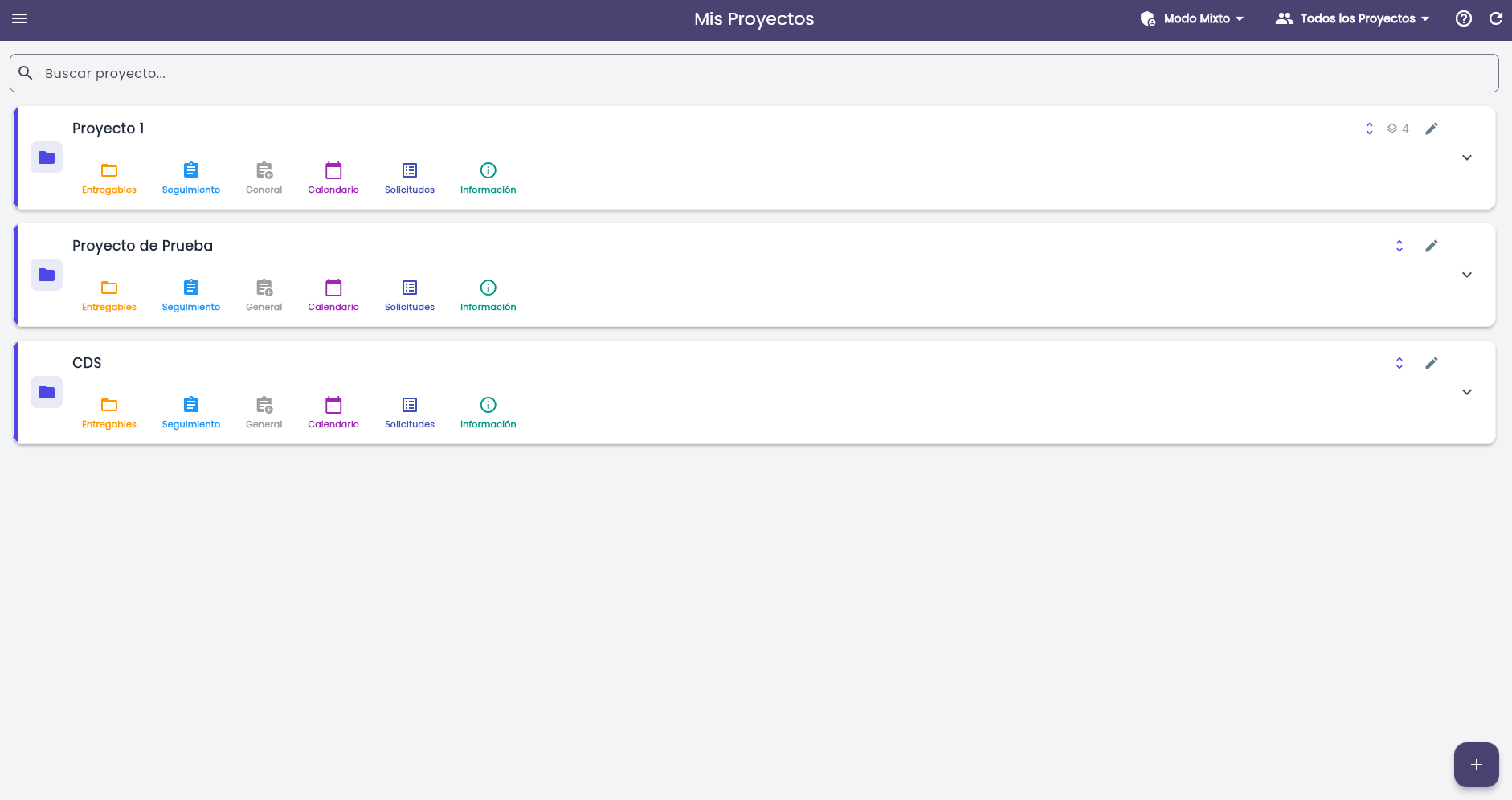
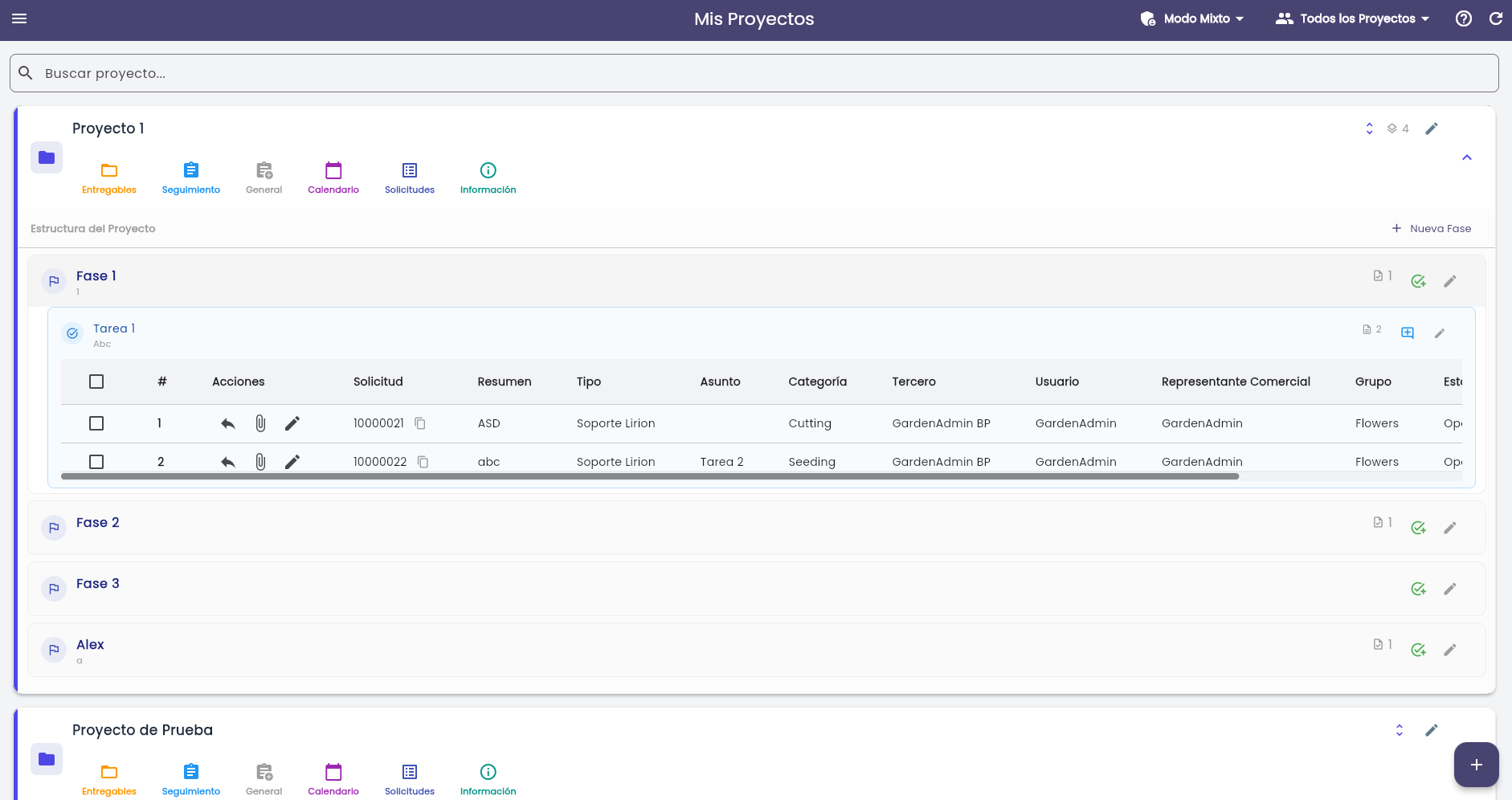
- Funciones: Puedes crear un "Nuevo Proyecto", añadir "Fases" y "Tareas".
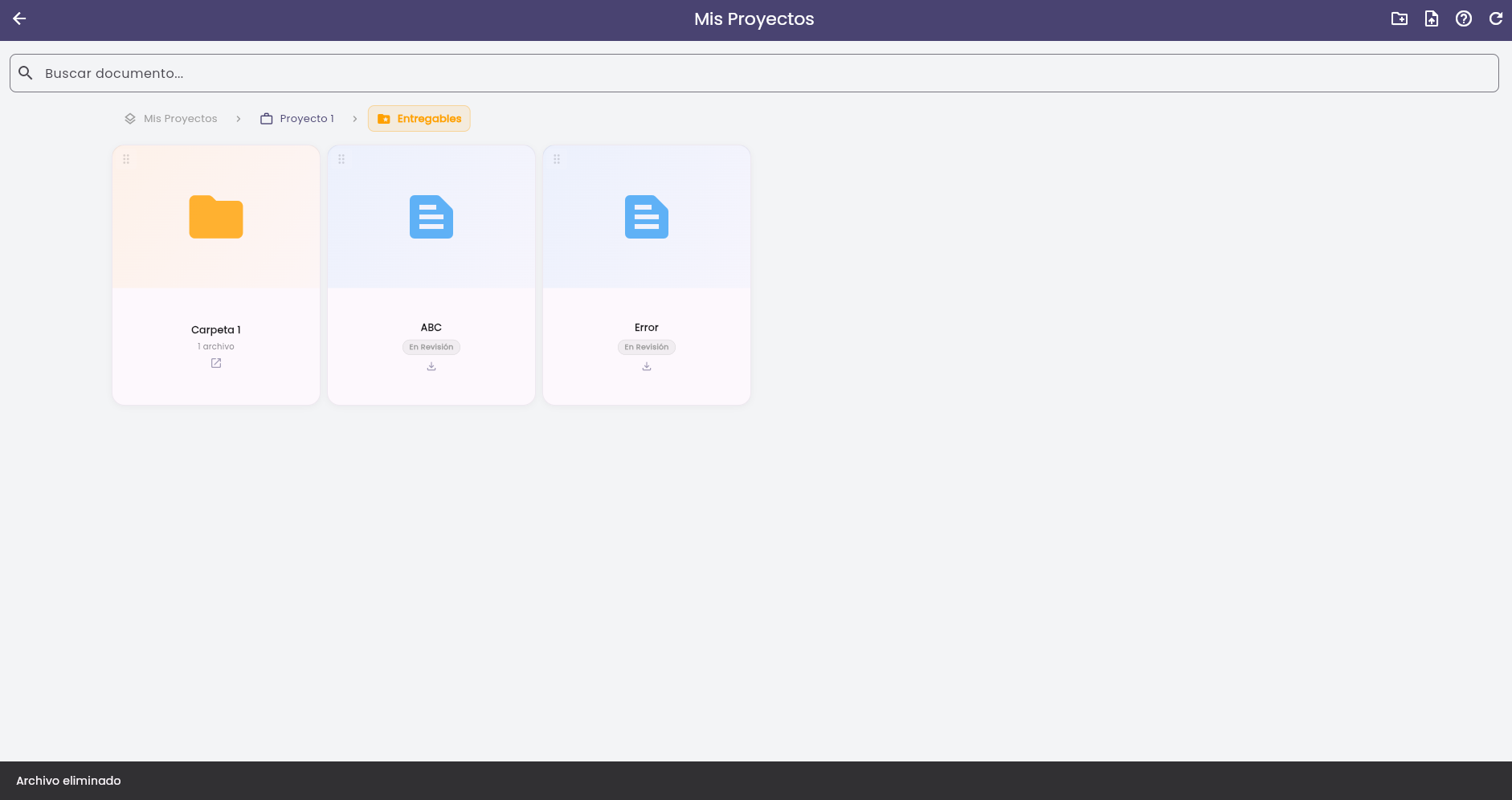
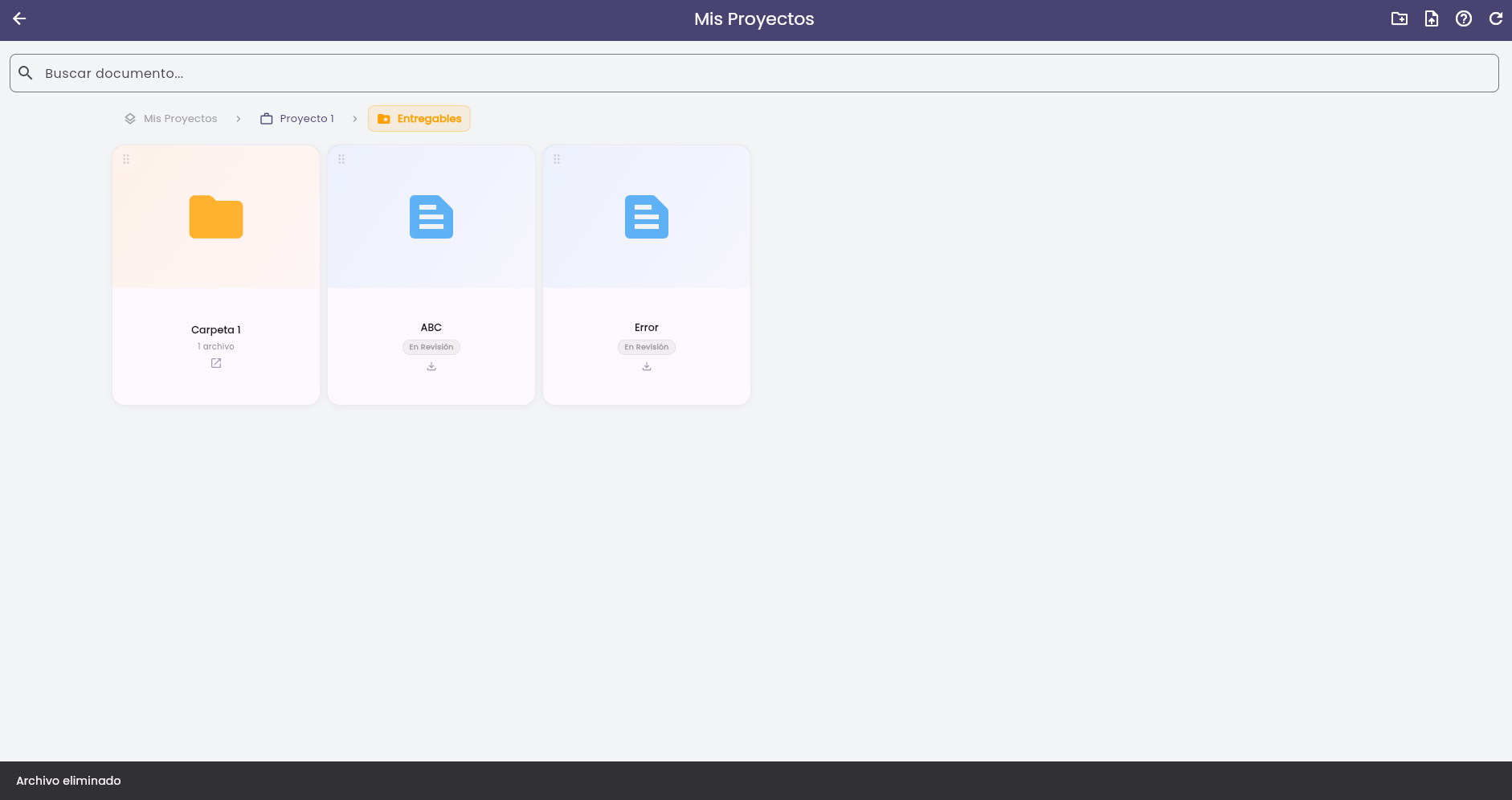
Gestor de Archivos (Entregables, Seguimineto, General): puedes crear carpetas, subir evidencias, arrastrar y soltar archivos (Drag & Drop) para organizarlos y eliminarlos.
Calendario (exclusivo del Administrador): puedes ver un calendario o un diagrama de gantt para darle seguimiento al avance del proyecto.
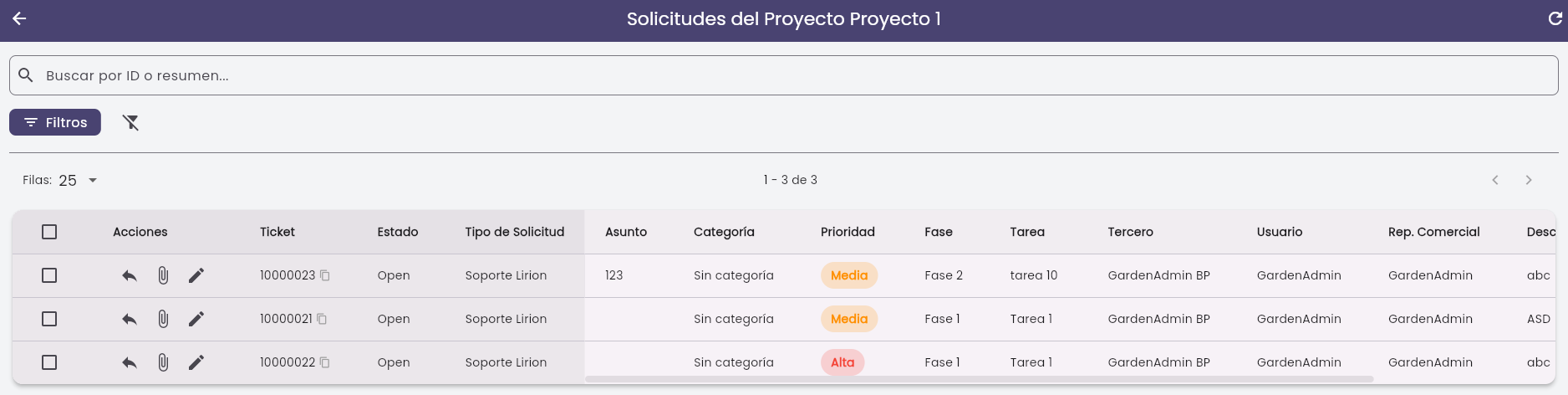
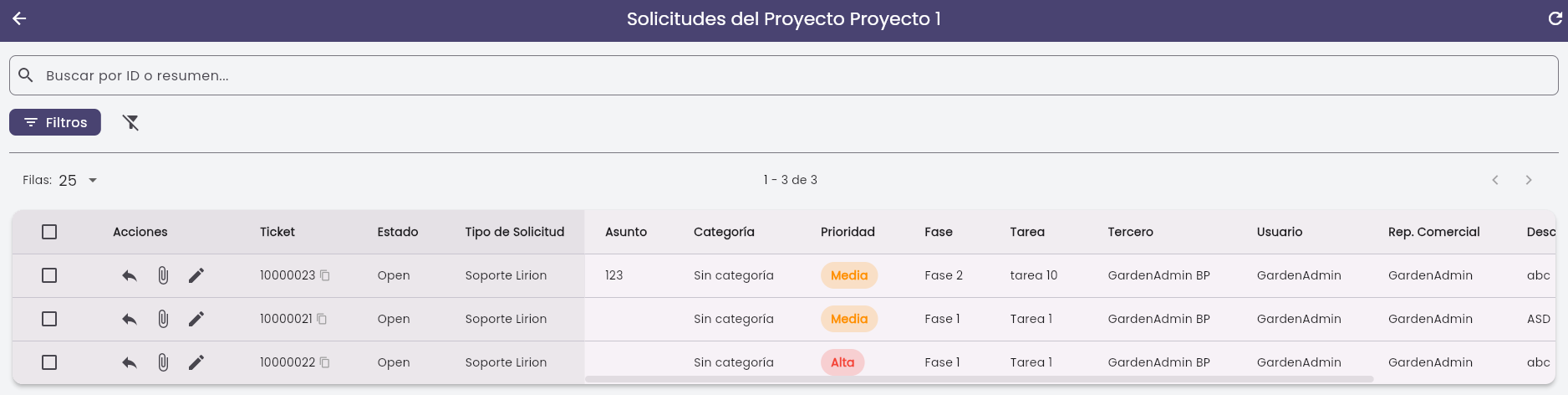
Solicitudes (exclusivo del Administrador): El ícono índigo de "Solicitudes" en la barra de acciones del proyecto te lleva a una vista dedicada con todas las solicitudes de soporte vinculadas a ese proyecto, con filtros avanzados por grupo, estado y más. Permite auditar en un solo lugar el historial completo de tickets asociados a ese proyecto sin importar la tarea o fase de origen.
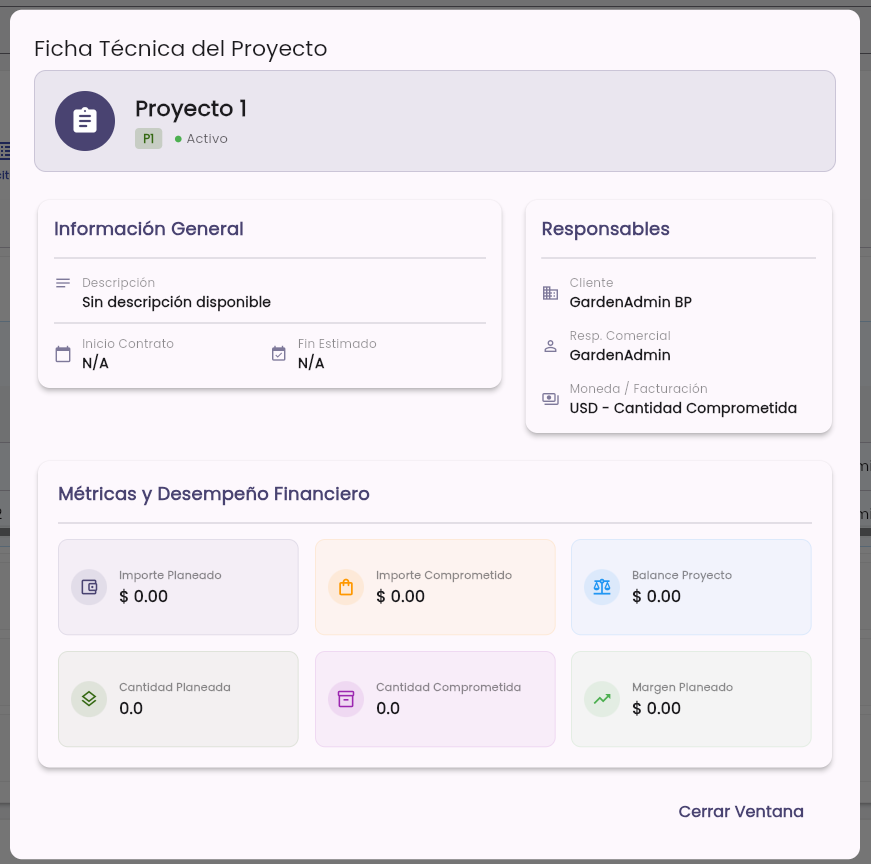
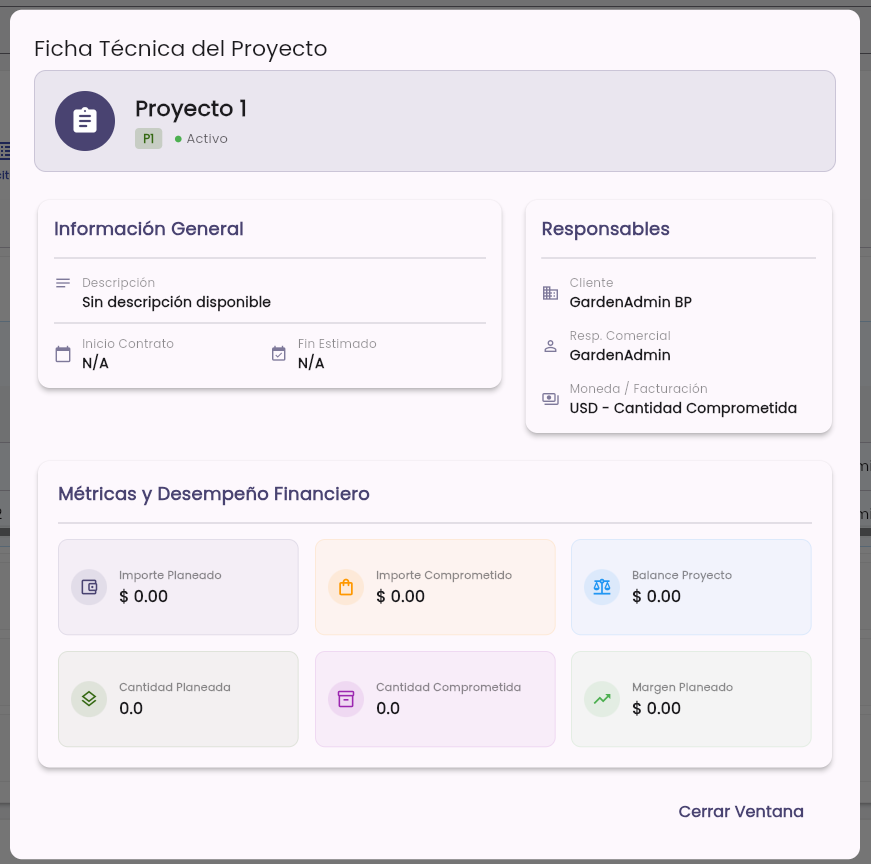
Información (exclusivo del Administrador): El ícono teal de "Información" abre un diálogo con el resumen financiero del proyecto: presupuestos planificados, montos comprometidos en compras y facturación, márgenes brutos de rentabilidad y datos logísticos clave. Esta información es visible únicamente para el perfil de administrador.
Gestor de Archivos:
-
Vista previa de imágenes en la tarjeta: Las imágenes (JPG, PNG) muestran directamente su miniatura como portada de la tarjeta dentro del gestor. No necesitas abrir nada para identificarlas visualmente.
-
Etiqueta visual personalizable: Cada archivo puede tener un nombre visual (etiqueta) diferente al nombre real del archivo. Al abrir la vista previa de cualquier documento, puedes editar este nombre y guardarlo para que sea más descriptivo sin renombrar el archivo original.
-
Visor Integrado: Al hacer clic en un archivo, se abre un diálogo de vista previa con el contenido del documento renderizado directamente en la app, sin necesidad de descargarlo:
-
PDF: Visor con scroll de páginas.
-
Imágenes: Vista a pantalla completa del contenido.
-
CSV: Tabla interactiva con filas y columnas renderizadas.
-
Texto plano, JSON: Texto seleccionable y scrollable.
-
Estado del documento: Cada tarjeta de archivo muestra un chip de color indicando su estado actual (ej. Entregado, En revisión, etc.). Al descargar un archivo siendo del perfil de proyecto, su estado cambia automáticamente a "Entregado".
-
Propiedades del archivo (hover): Al pasar el cursor sobre un archivo, aparece un botón de ícono circular de información en la esquina superior derecha. Al pulsarlo puedes ver y editar el nombre visual, el estado y la versión del documento, y eliminarlo si tienes permisos.
-
Drag & Drop para mover: Arrastra un archivo sobre una carpeta para moverlo dentro de ella. Si lo sueltas sobre la barra de navegación (Breadcrumbs) en la parte superior, lo sacas de la subcarpeta actual y lo subes al nivel que elijas.
-
Reordenamiento: Arrastra un archivo y suéltalo encima de otro archivo (no de una carpeta) para cambiar el orden de visualización dentro de la misma carpeta.
-
Descarga: Desde la vista previa de cualquier archivo, tienes el botón "Descargar Documento" que descarga el archivo original a tu equipo (solo disponible si tienes permisos de descarga).
-
- Flujo: Aquí creas y estructuras los proyectos de la empresa.
- Horas de Soporte
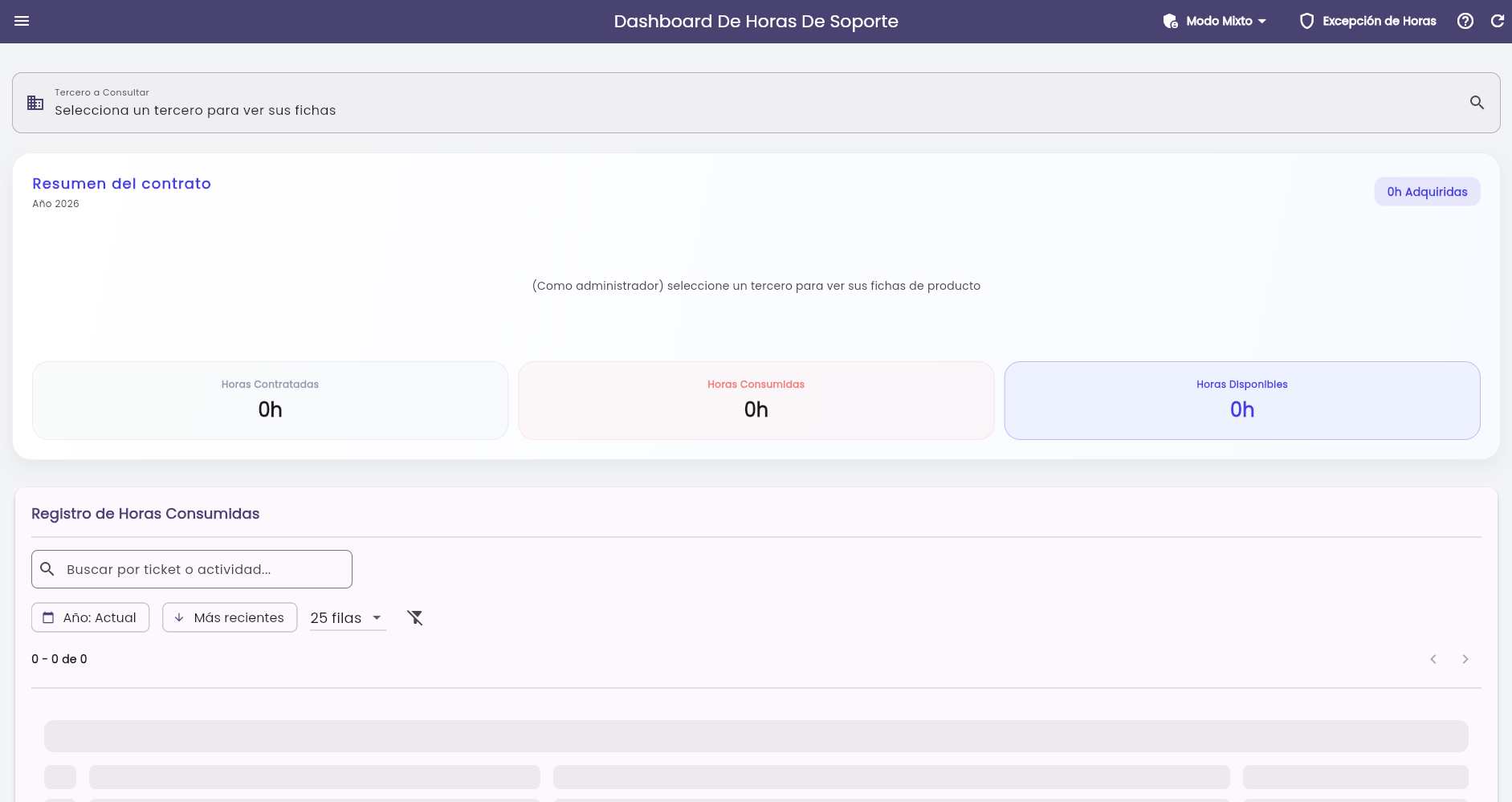
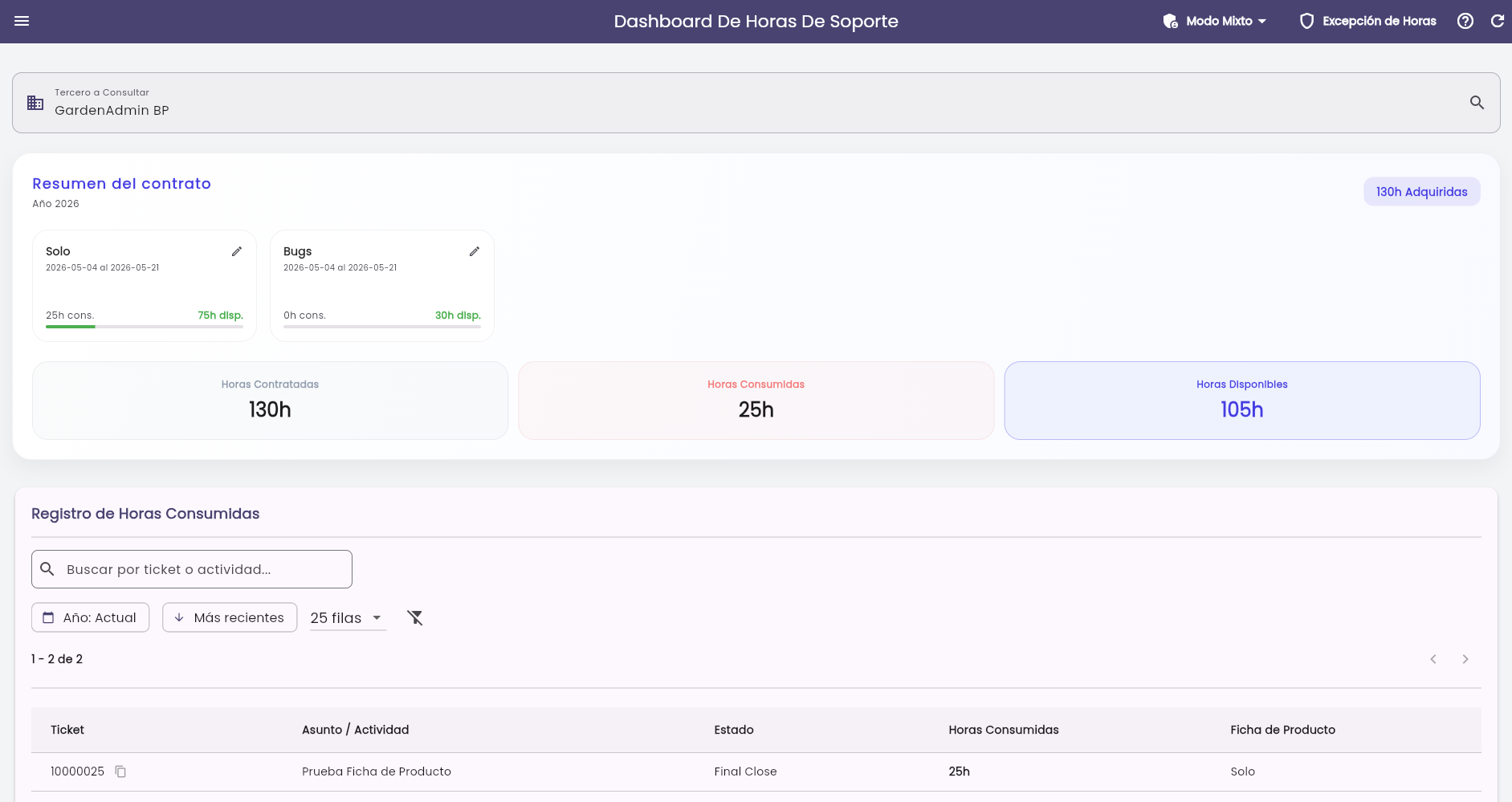
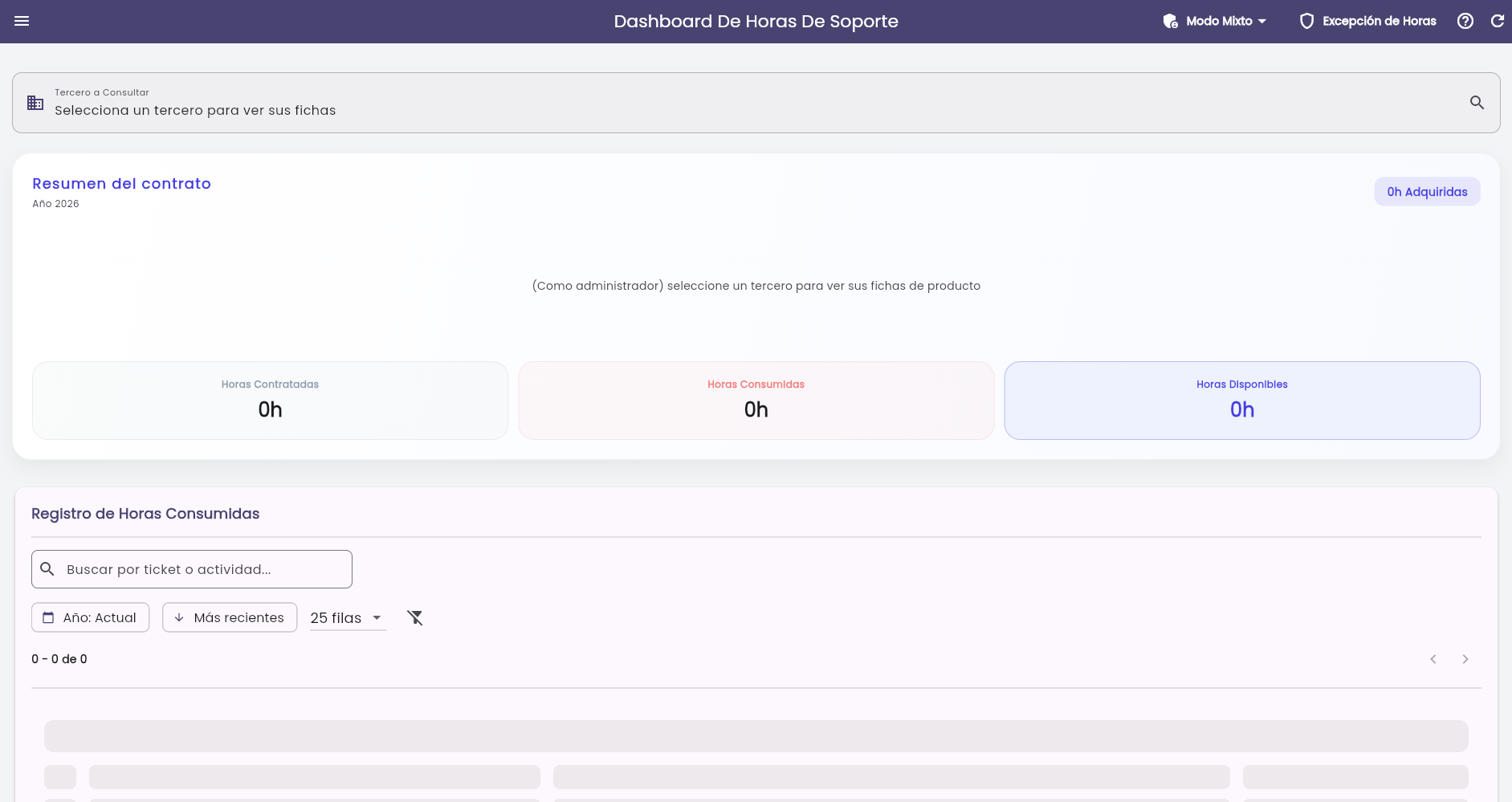
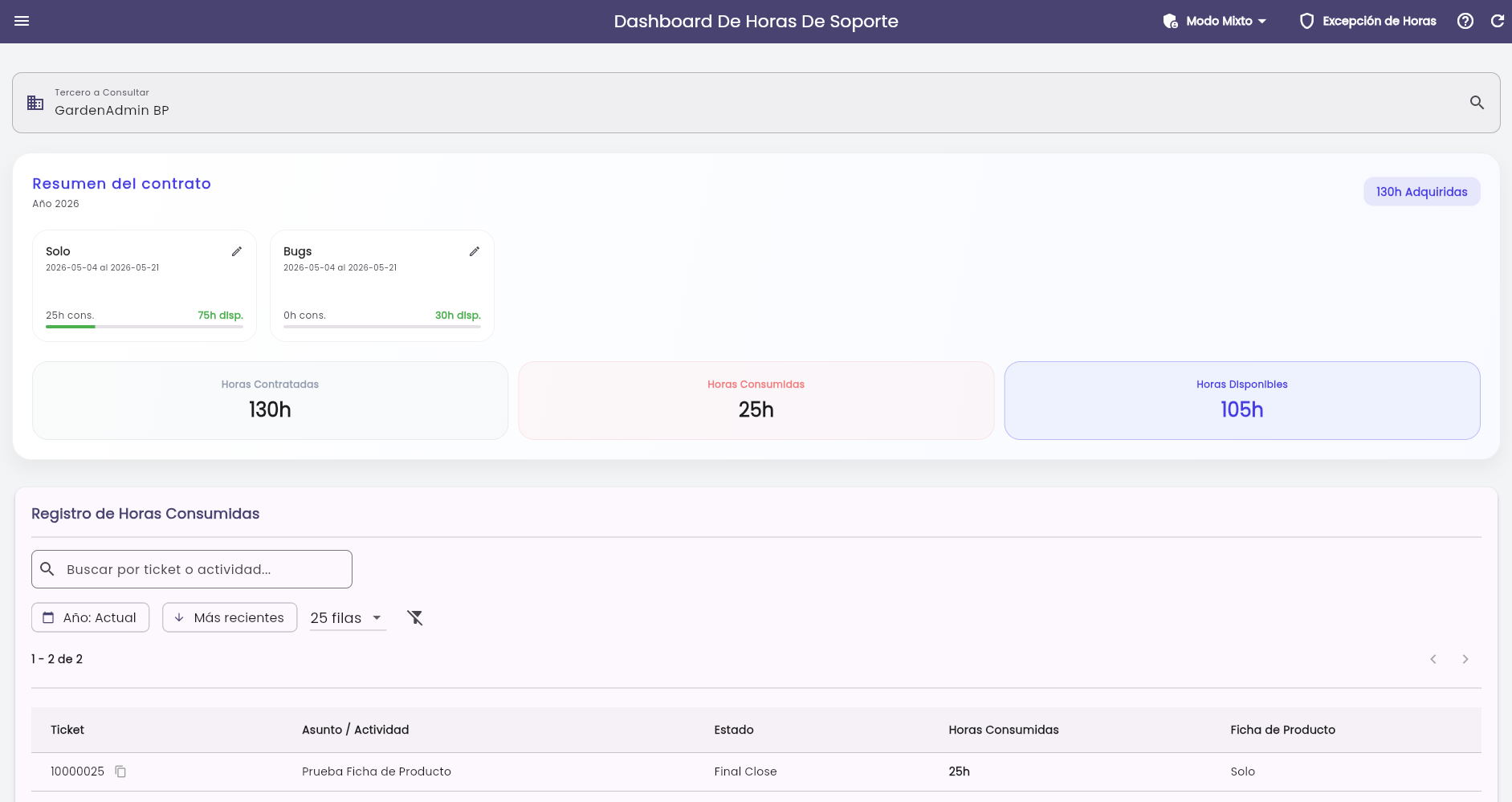
Flujo: Panel dedicado a la facturación y auditoría de tiempo. Muestra la contabilidad en vivo de horas consumidas, estimaciones en proceso y saldo disponible.
¿Qué muestra esta pantalla?
-
Selector de Tercero (solo administrador): En la parte superior hay un selector de cliente. Al pulsarlo se abre un buscador donde puedes elegir el tercero del que quieres ver el detalle de sus horas. Una vez seleccionado, toda la pantalla se filtra para mostrar únicamente su información.
-
Resumen de Fichas de Producto: Debajo del selector aparecen las fichas de producto (contratos) activos del cliente seleccionado. Cada ficha muestra sus horas contratadas, consumidas, estimadas y disponibles. Al hacer clic en una ficha, la tabla inferior se filtra automáticamente para mostrar únicamente las horas consumidas por ese contrato específico. Puedes hacer clic de nuevo para desactivar el filtro.
-
Registro de Horas Consumidas: Una tabla paginada con el historial detallado de cada ticket o actividad que ha descontado horas del contrato. Puedes hacer clic en cualquier fila para ver el detalle de esa solicitud.
-
Filtros de la tabla:
- Búsqueda: Por número de ticket o descripción de actividad.
- Año: Filtra por año (actual, histórico, o "Todos").
- Ordenamiento: Alterna entre ver las horas más recientes o más antiguas primero.
- Filas por página: 10, 25, 50 o 100 registros por página.
-
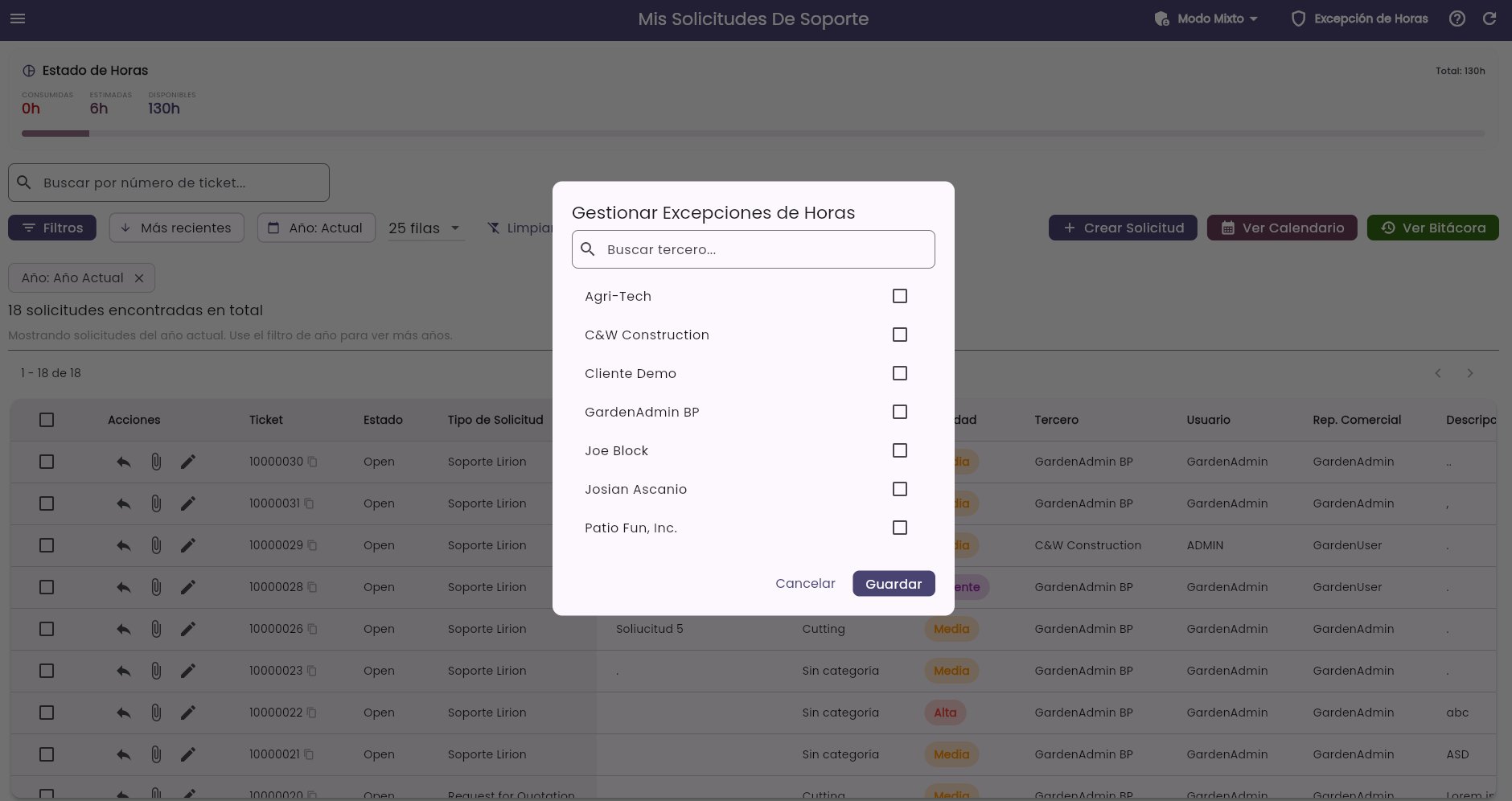
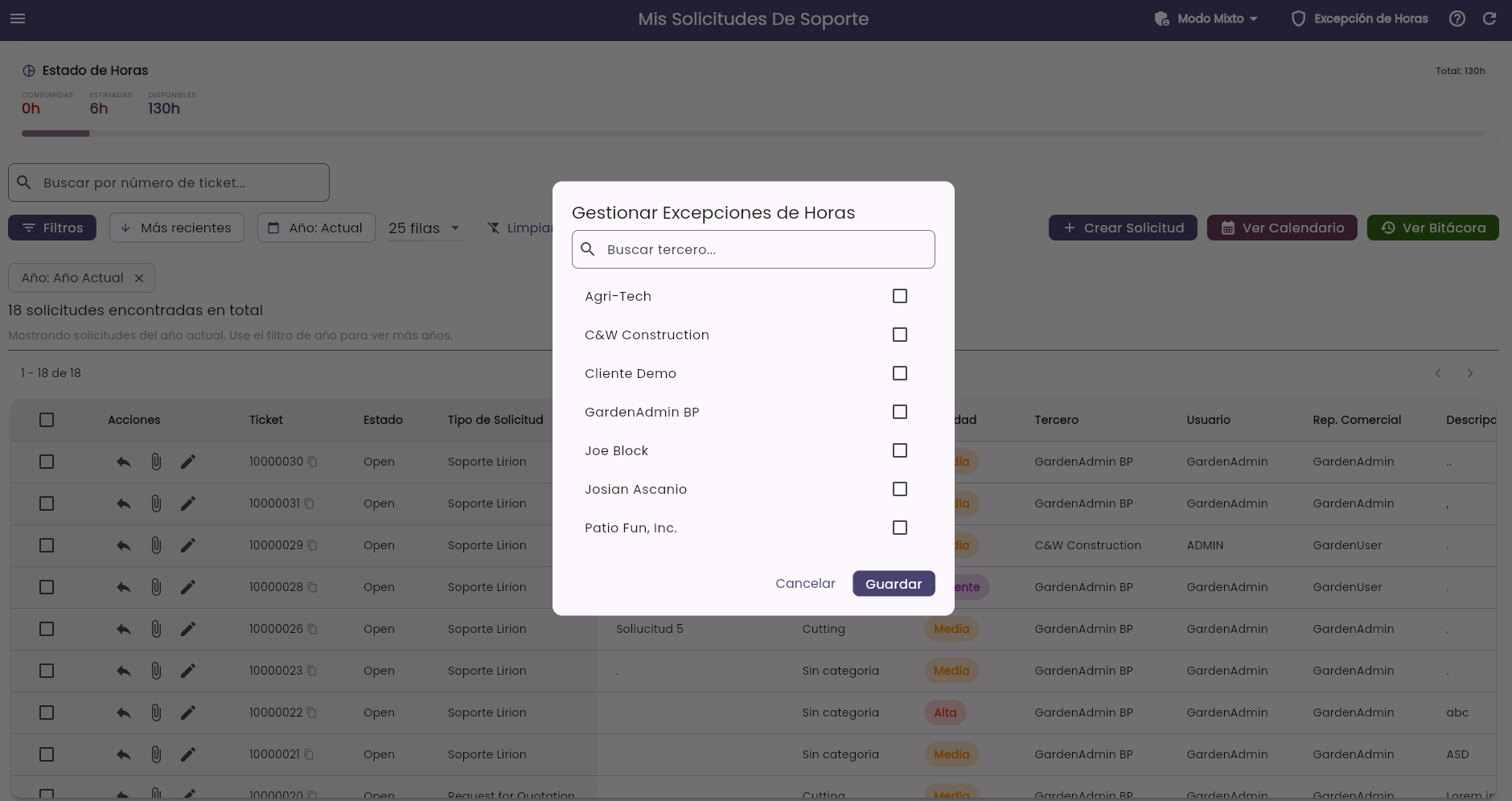
Excepción de Horas 🛡️ (solo administrador): Botón en la barra superior que abre un panel de búsqueda para seleccionar clientes y eximirlos del bloqueo por saldo agotado, sin afectar sus cifras reales de consumo.
-
- Mis Solicitudes
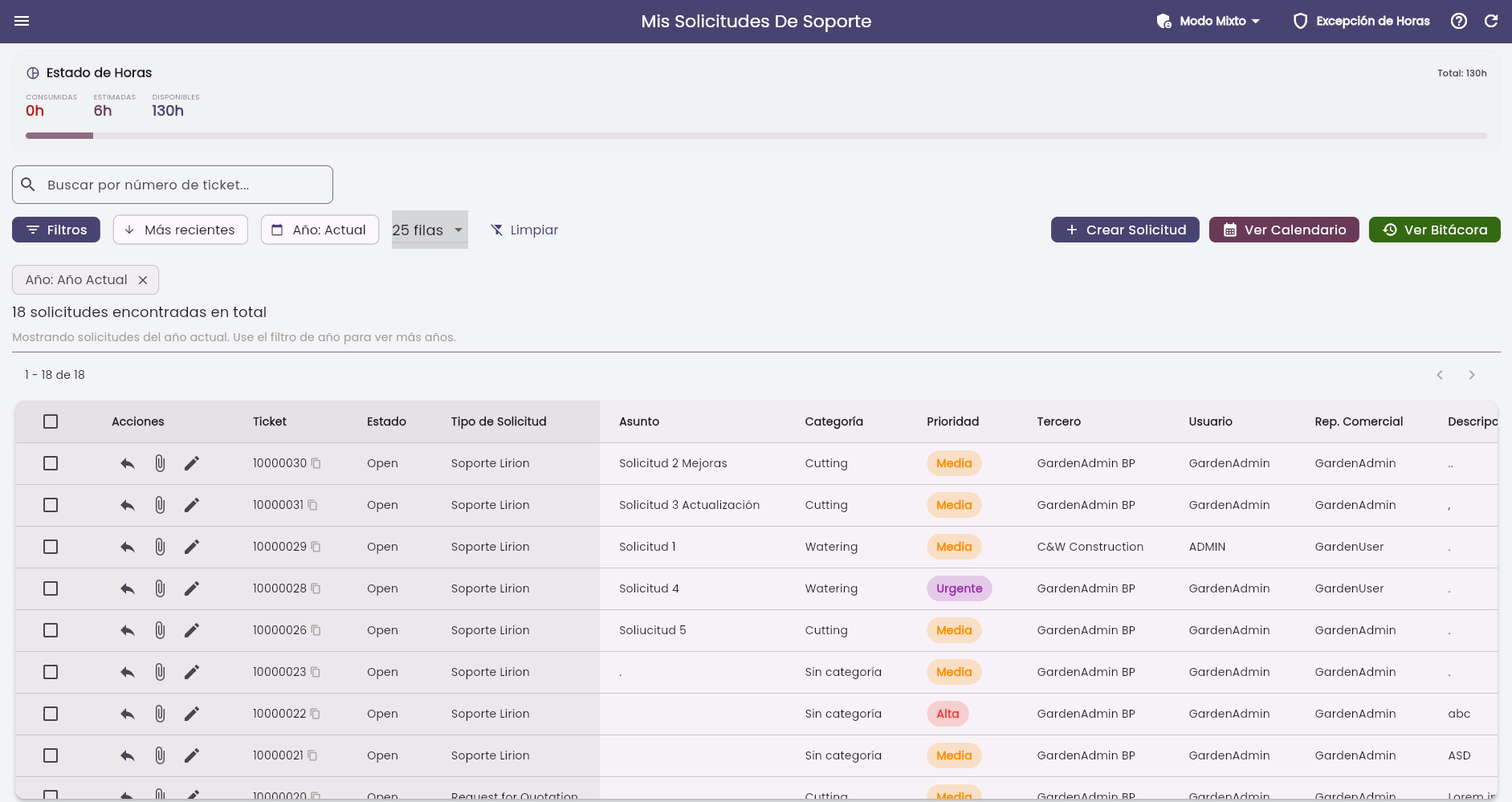
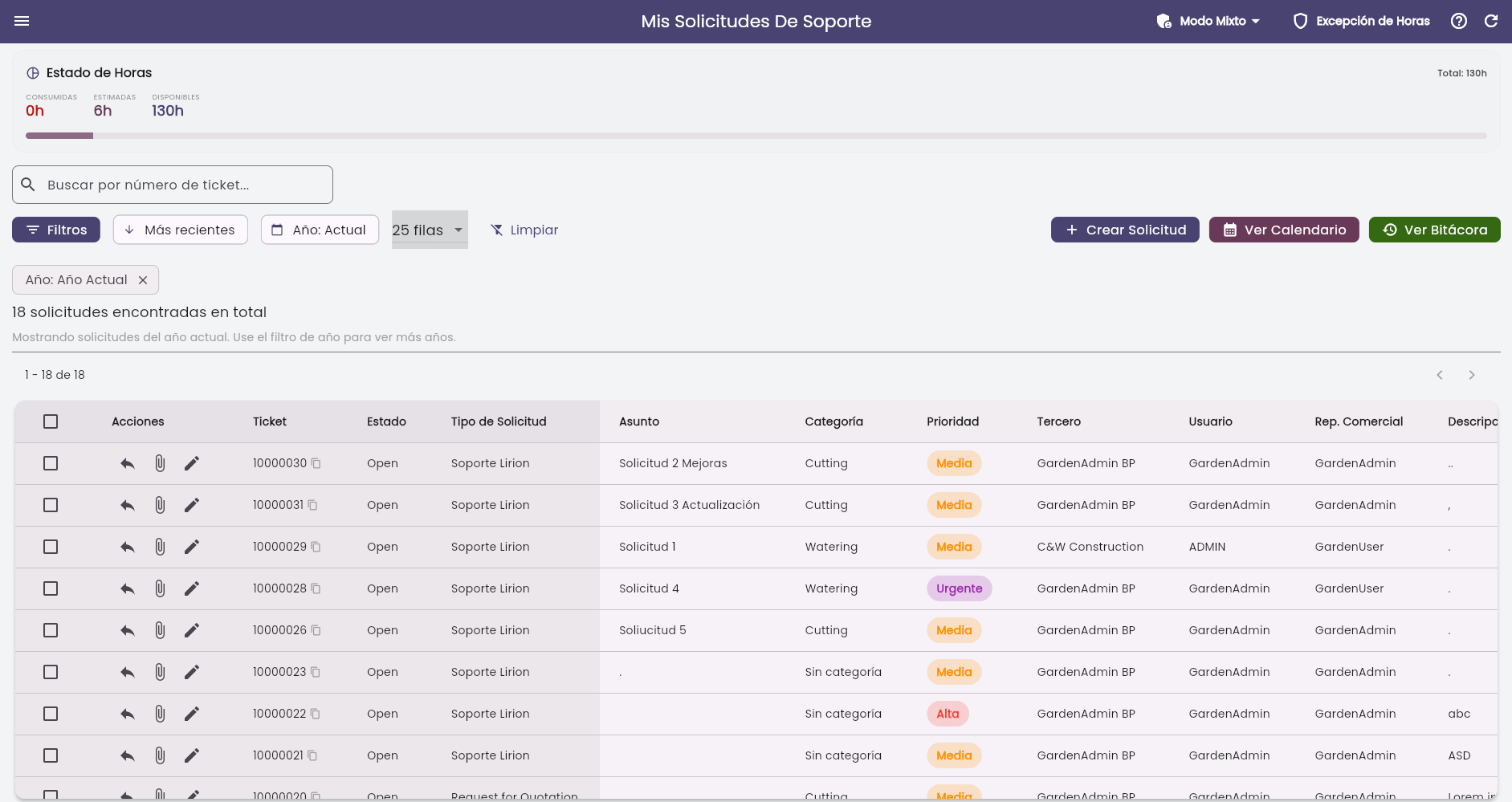
- Flujo: El centro de atención al cliente (Tickets).
Acceso Directo:
-
Excepción de Horas: Tienes un botón exclusivo en la barra superior (icono de escudo 🛡️). Te permite abrir una lista de clientes y "marcarlos" para eximirlos del bloqueo del sistema. Así podrán seguir creando tickets aunque se hayan quedado sin horas disponibles.
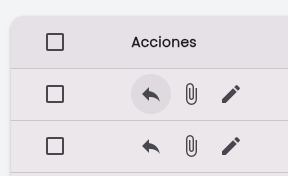
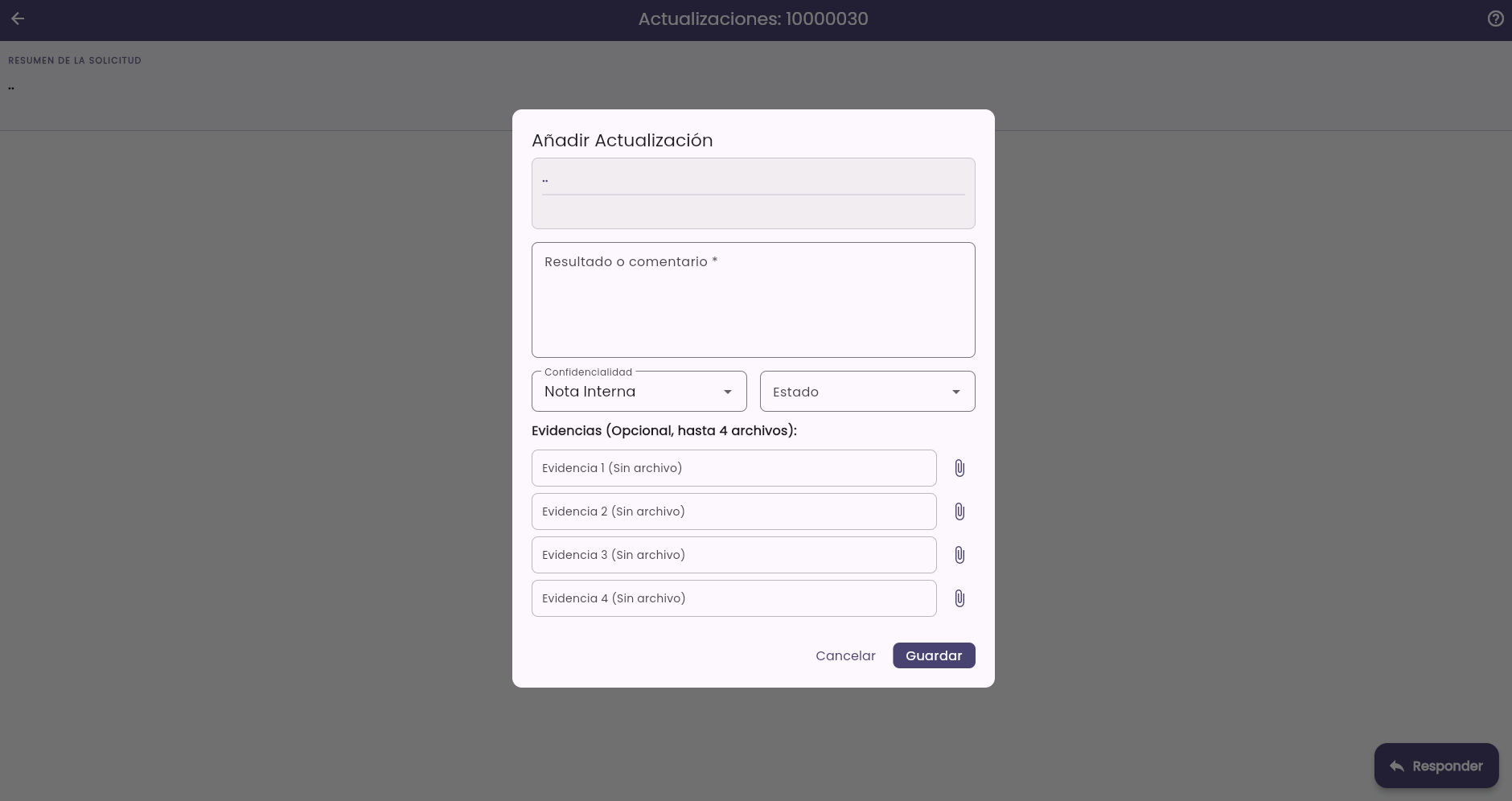
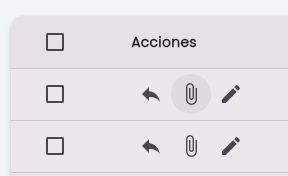
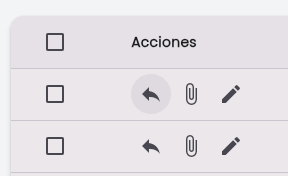
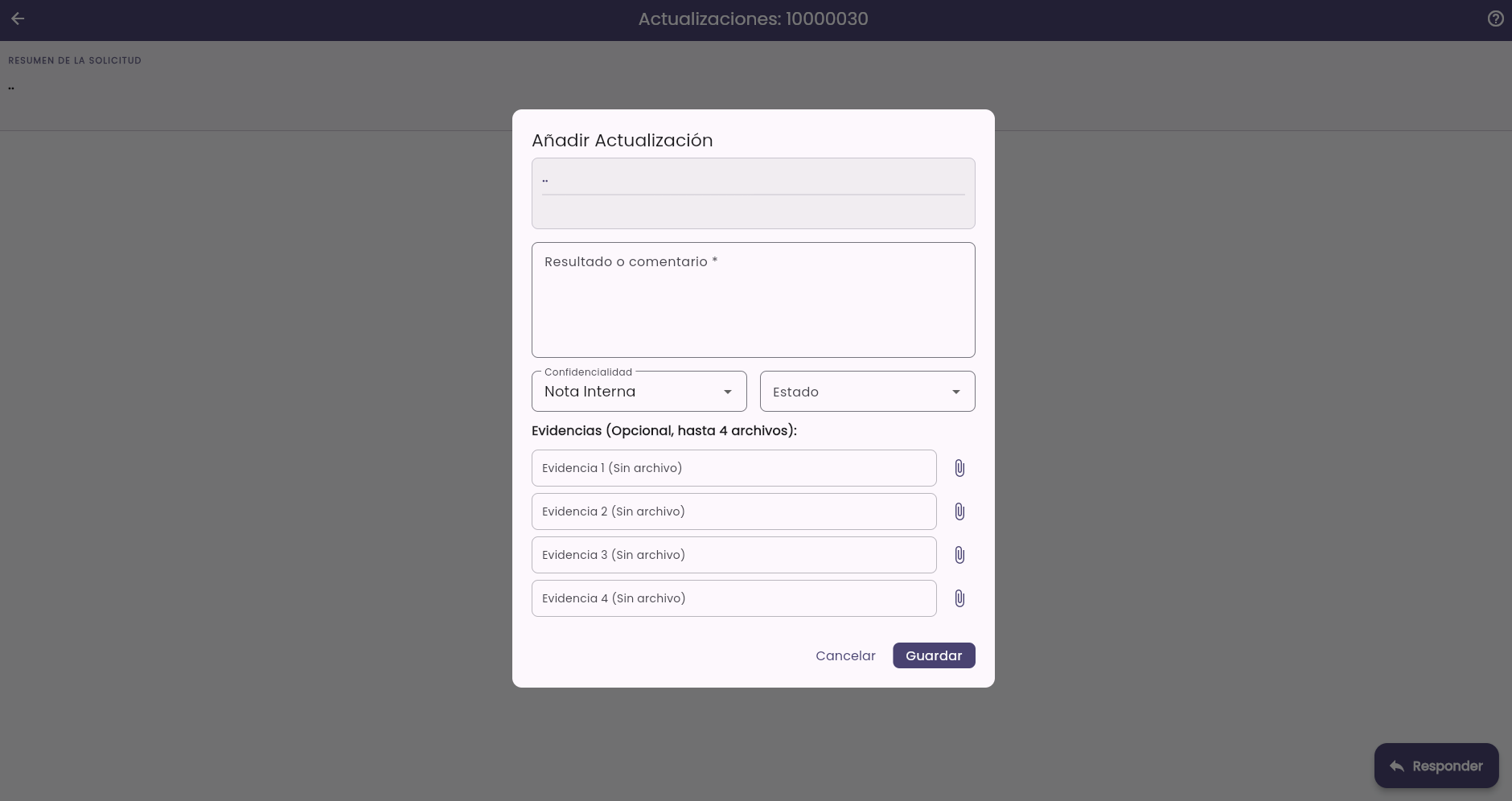
Responder:
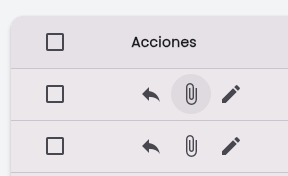
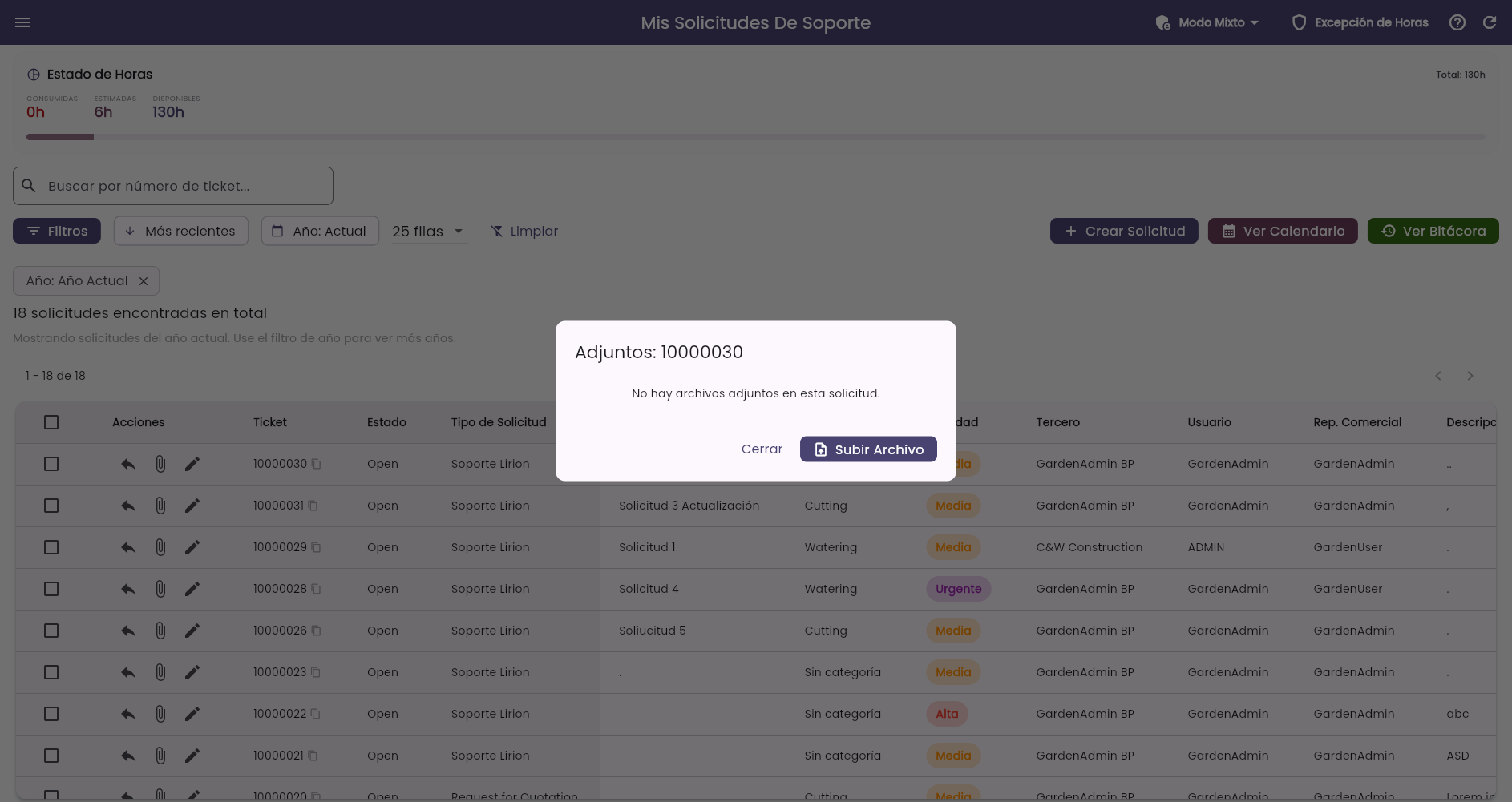
Adjuntar:
-
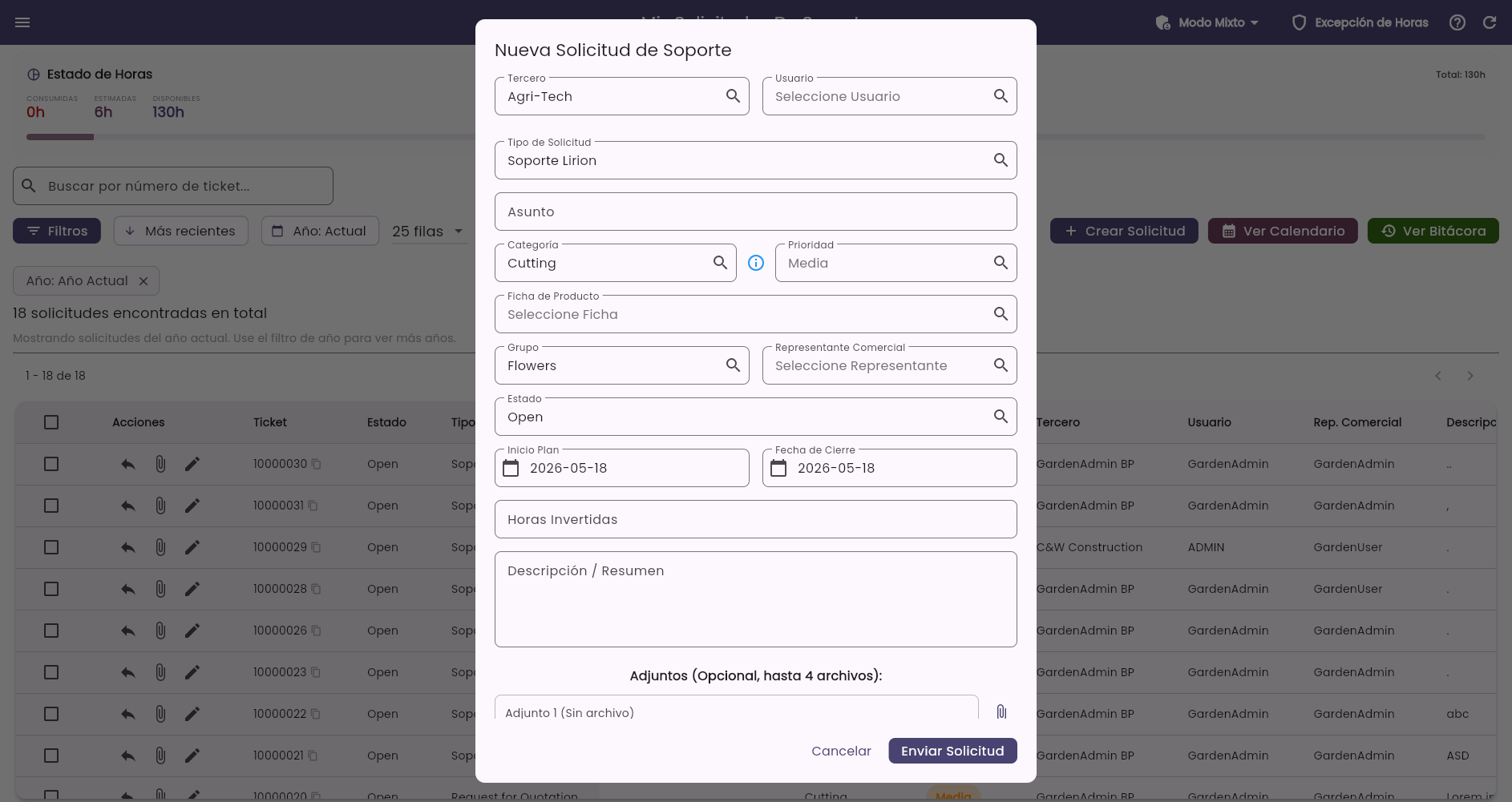
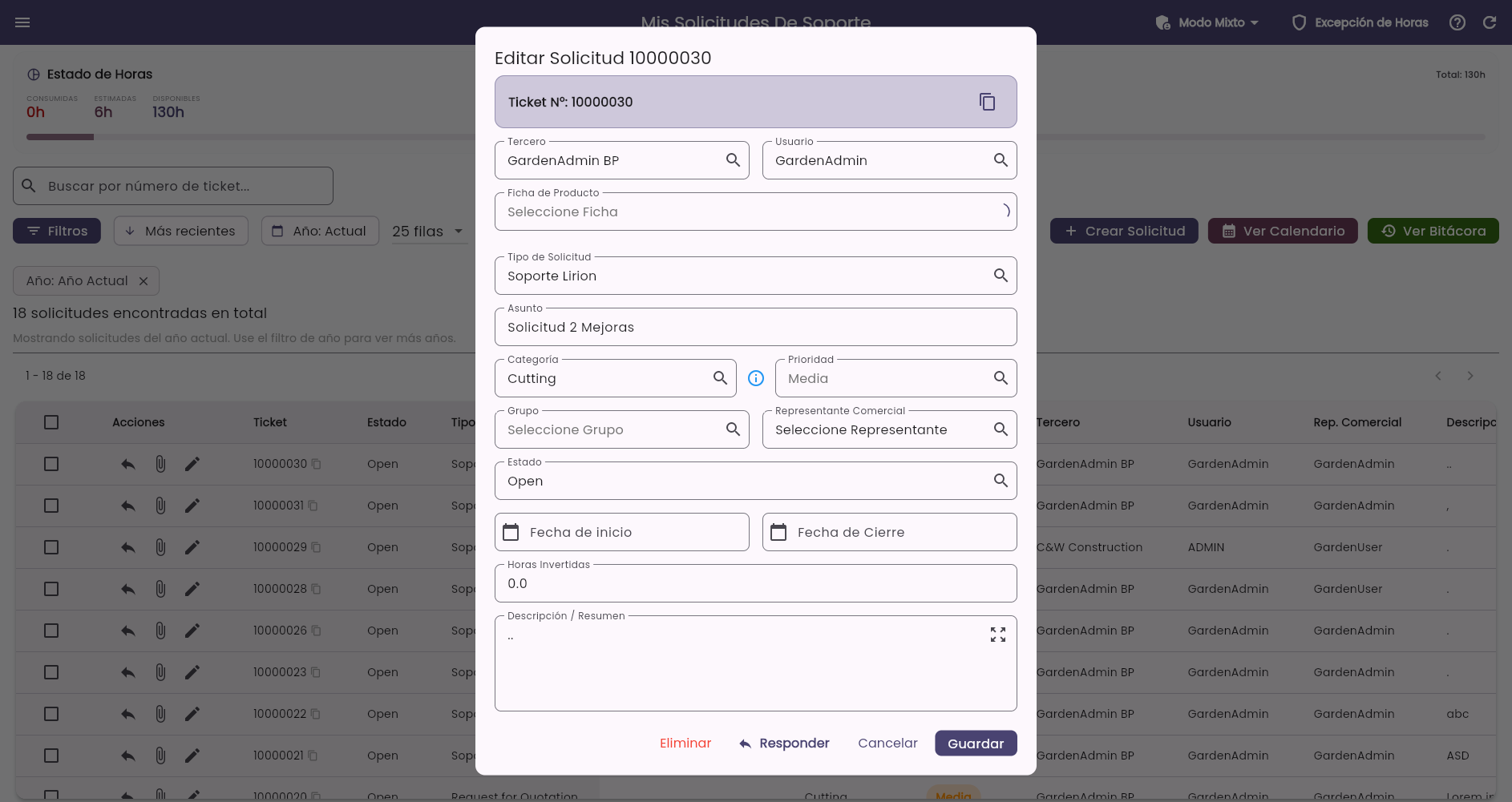
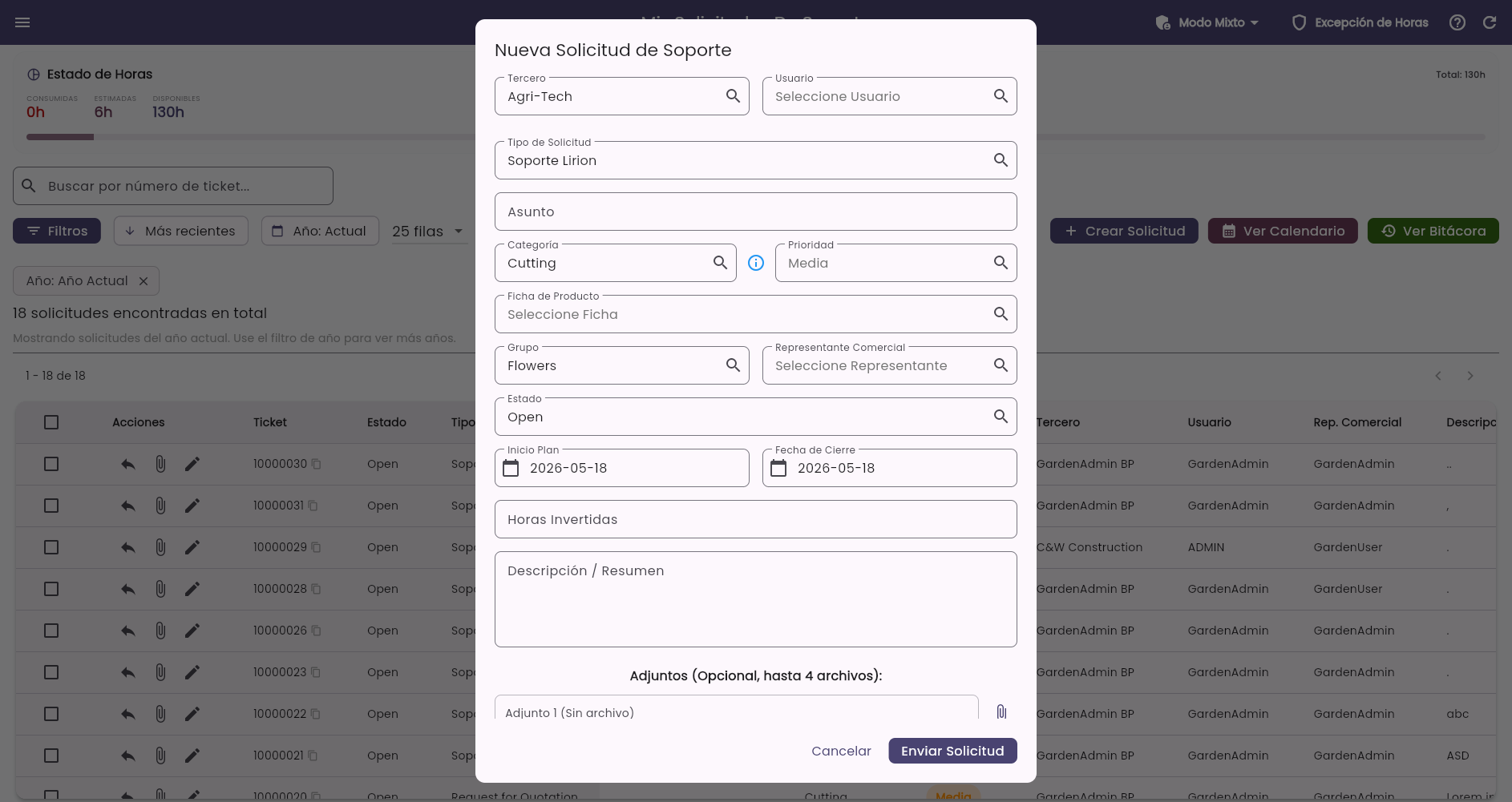
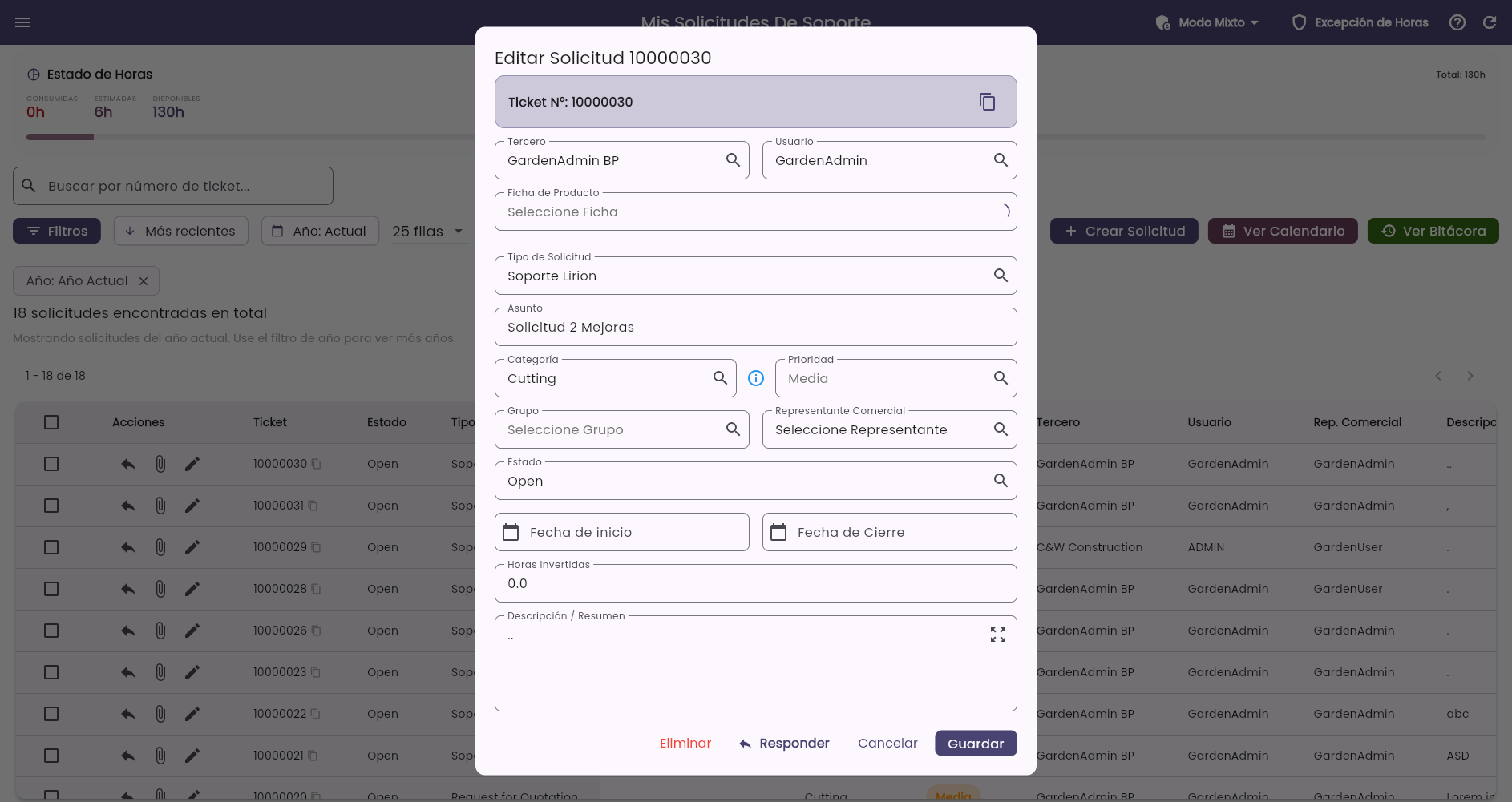
- Funciones: Puedes crear, editar, eliminar y responder a cualquier solicitud. Tienes acceso a un panel de filtros avanzados (por año, cliente, nivel de urgencia, estado) y puedes alternar entre la vista de "Activas", "Bitácora (Cerradas)" y un "Calendario" interactivo de tickets.
Otras Funcionalidades:
Copiado al Portapapeles: En todas las tablas de la plataforma, verás un pequeño ícono de "Copiar" al lado del número de Ticket o de Contrato. Un solo clic copia el código para pegarlo en un chat o correo.
Filtros Activos Visibles: Cuando aplicas cualquier filtro (por tercero, estado, nivel, tipo, categoría, representante comercial, usuario, ficha de producto o año), cada filtro activo aparece como un chip removible debajo de la barra de herramientas. Puedes quitar un filtro individual haciendo clic en la X de su chip sin tener que abrir el modal de filtros nuevamente.
Filtros Avanzados (Modal): El panel de filtros permite combinar simultáneamente: Tercero, Año, Nivel de urgencia, Estado, Tipo de solicitud, Ficha de producto (contrato), Categoría, Representante Comercial y Usuario asignado. Los filtros que cambian el tercero reinician automáticamente la carga de contratos vinculados.
Edición Masiva (exclusivo del Administrador): Al seleccionar varias solicitudes en la tabla mediante sus checkboxes, se activa la opción de Edición Masiva. Esto abre un diálogo donde puedes modificar en lote los siguientes campos para todas las solicitudes seleccionadas a la vez: Tipo de Solicitud, Categoría, Grupo, Ficha de Producto, Estado, Tercero y Usuario Asignado. Los campos que dejes en "— No modificar —" conservan su valor original. Antes de aplicar, el sistema muestra un resumen de confirmación indicando cuántas filas se verán afectadas.
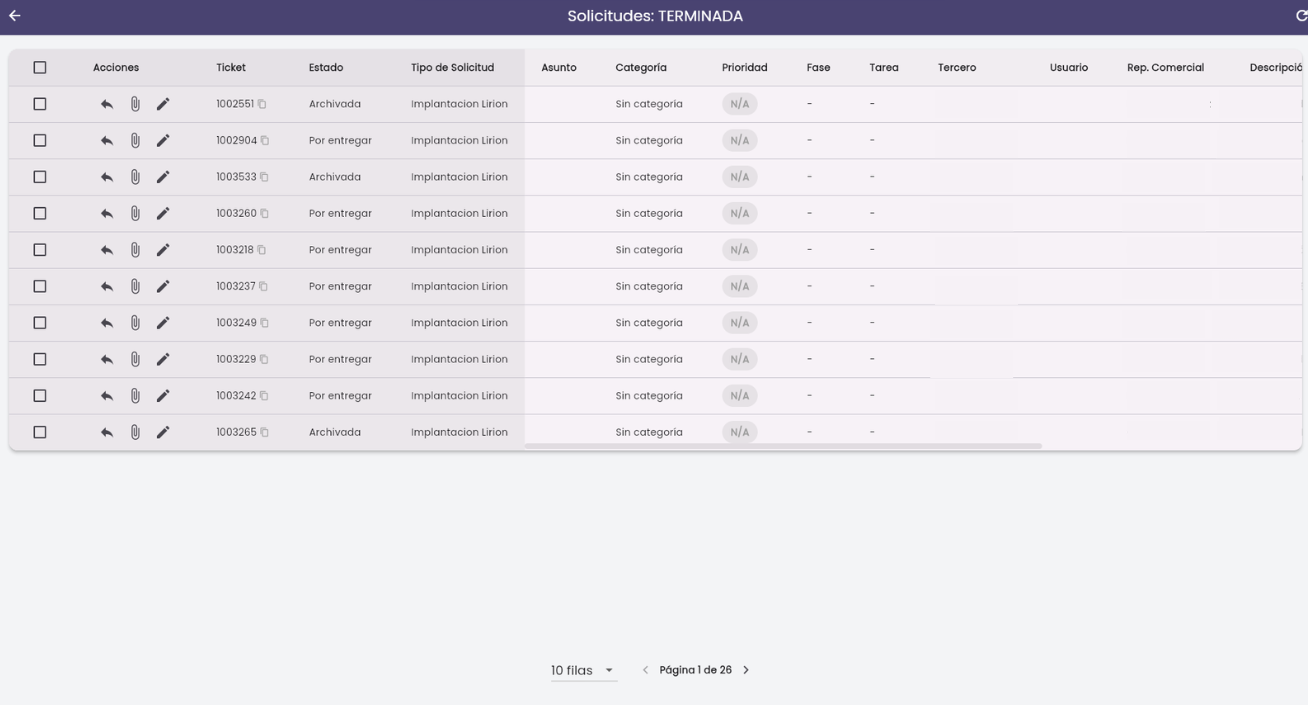
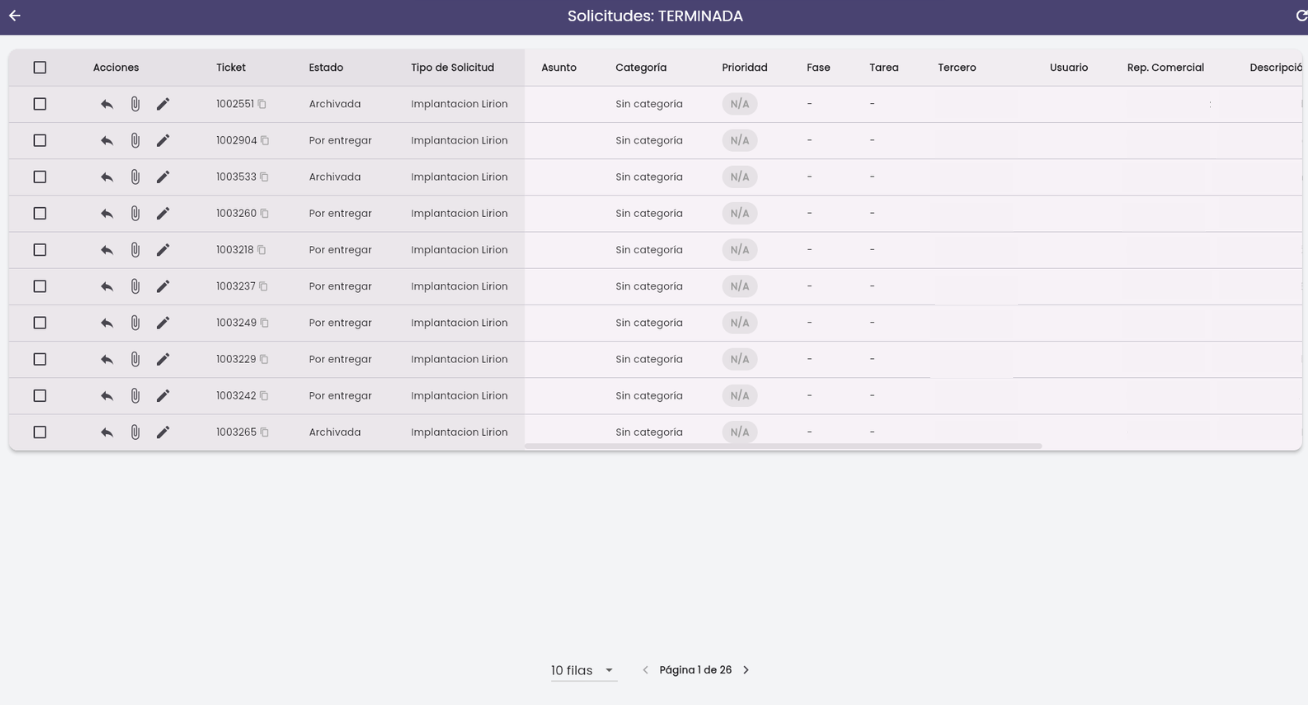
Navegación desde BI (Drill-down): Si llegas a esta pantalla desde un gráfico del panel de Indicadores, la tabla se abre pre-filtrada por el estado y proyecto que seleccionaste en el gráfico, sin necesidad de configurar filtros manualmente.
- Flujo: El centro de atención al cliente (Tickets).
- Indicadores (BI)
- Flujo: Toma de decisiones basada en datos.
-
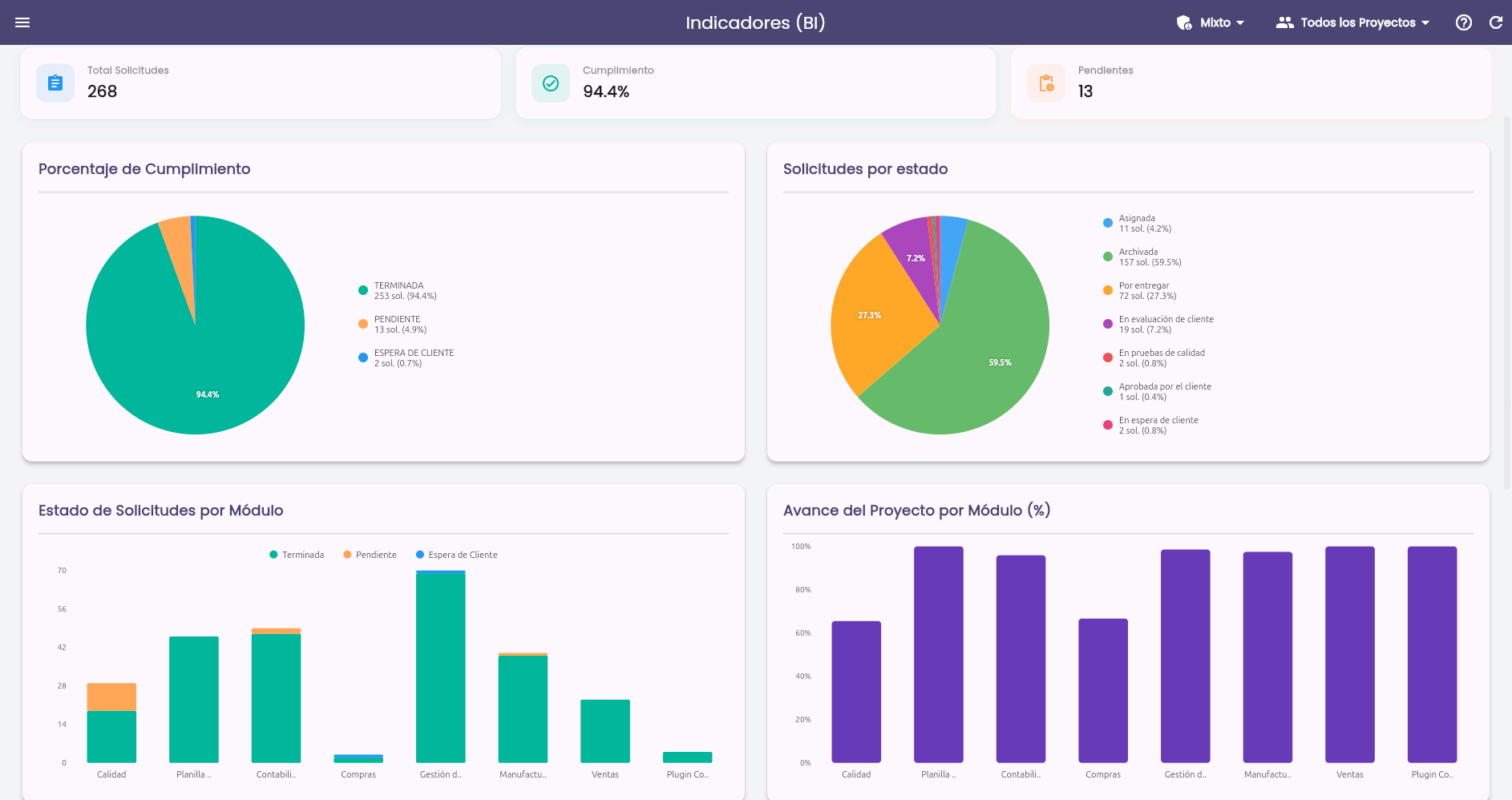
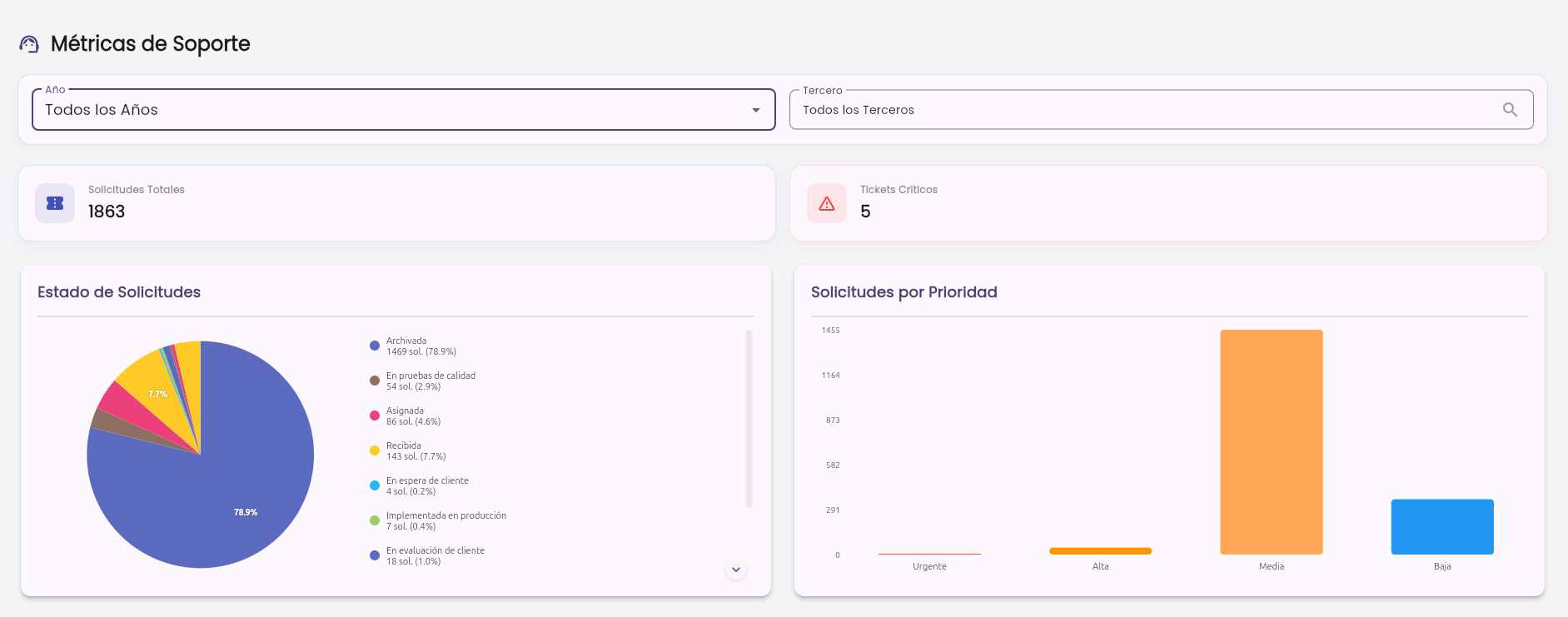
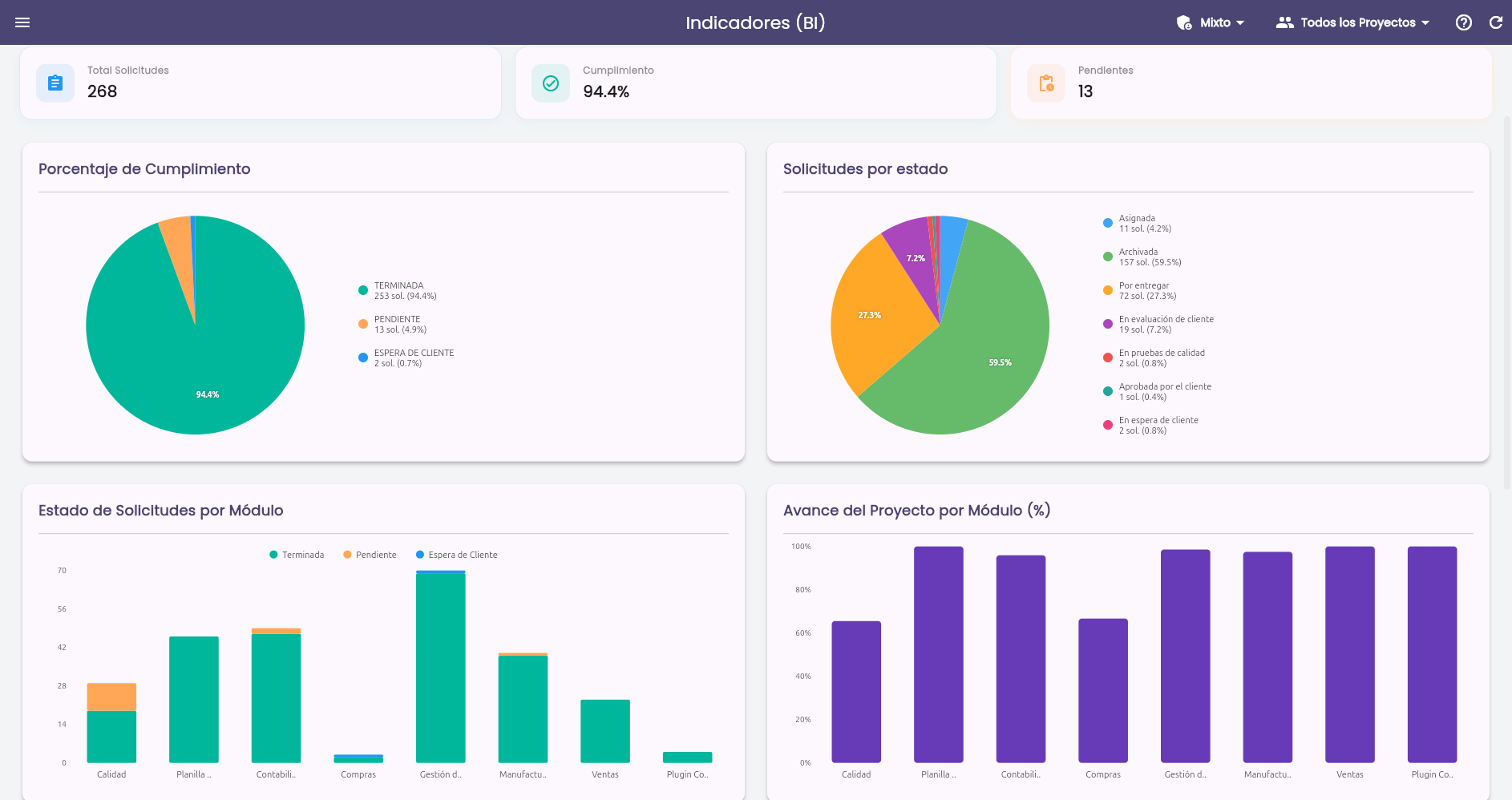
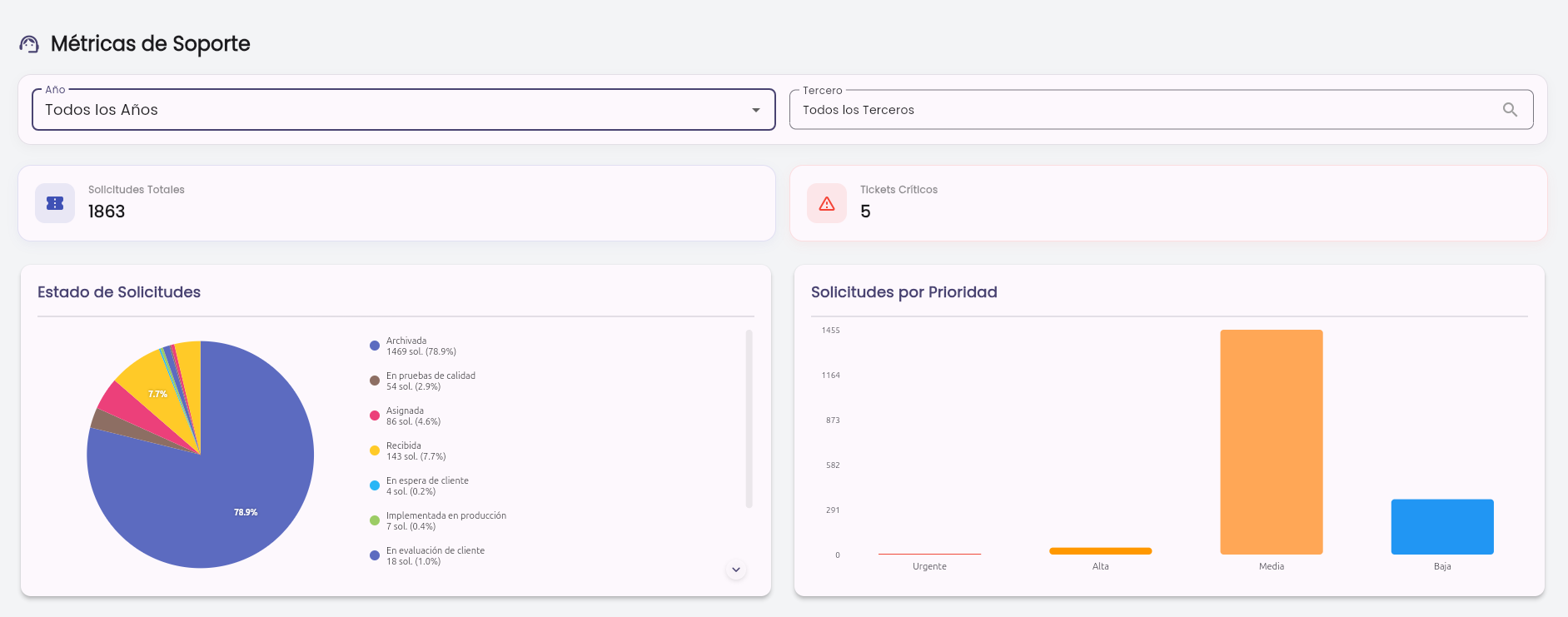
Funciones: Visualizas todas las métricas organizadas en dos bloques independientes:
Métricas de Proyectos:
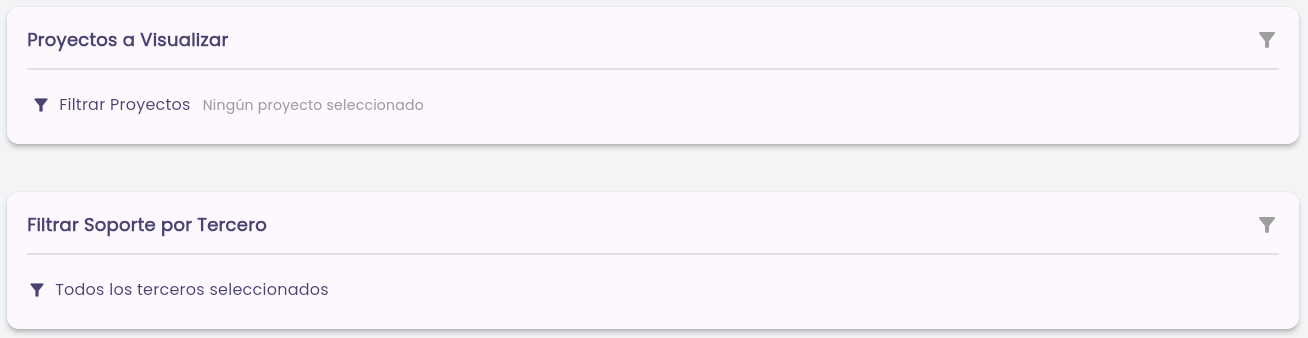
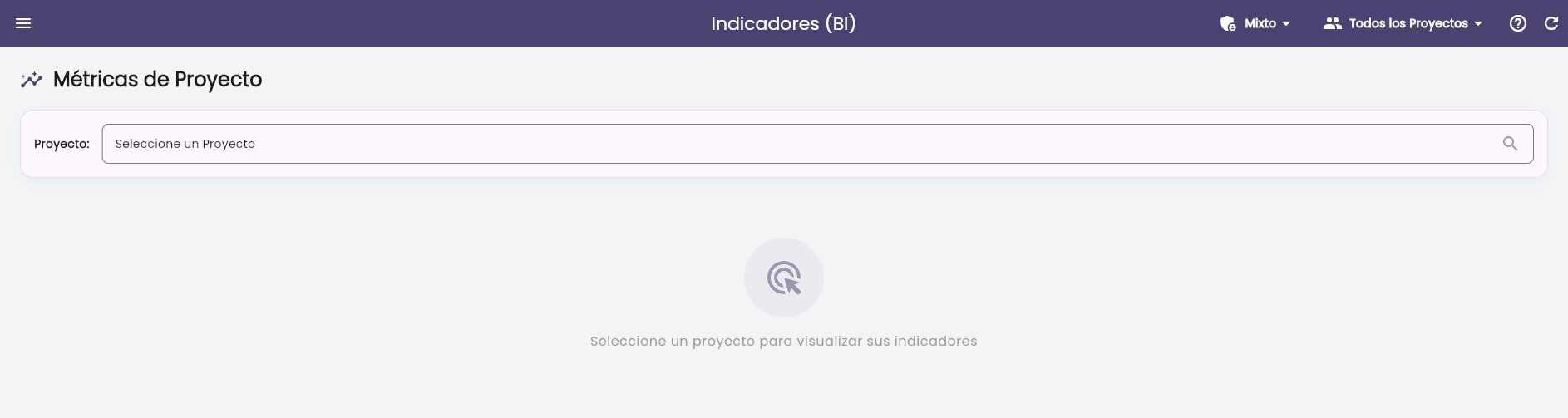
- Selector de proyecto con buscador integrado. Al elegir un proyecto, se calculan y renderizan automáticamente sus gráficos.
- Gráfico de dona de estados de solicitudes (Terminada, Pendiente, En espera, etc.).
- Gráfico de dona de cumplimiento general del proyecto.
- Gráfico de barras apiladas por módulo/tarea, mostrando cuántas solicitudes están Terminadas, Pendientes o En Espera dentro de cada tarea del proyecto.
- Como administrador, puedes alternar entre "Mis Proyectos" y "Todos los Proyectos" directamente desde la barra superior para cambiar la lista de proyectos disponibles sin salir de la pantalla.
Métricas de Soporte:
- Selector de tercero (cliente) con buscador, o "Todos los Terceros" para vista global.
- Filtro de año para acotar el período analizado.
- Gráfico de barras de nivel de urgencia (Urgente, Alta, Media, Baja, Menor) de los tickets activos.
- Gráfico de barras de estado de los tickets de soporte (excluye solicitudes anuladas automáticamente para no distorsionar las cifras).
Interactividad de los Gráficos (Drill-down):
Los gráficos no son solo imágenes. ¡Son botones!
Si haces clic en la rebanada "TERMINADA" en el gráfico de dona, la aplicación te llevará directamente a la tabla de Mis Solicitudes filtrada mostrando únicamente esos tickets.
Lo mismo aplica para las barras apiladas: al hacer clic en una barra específica (ej. Módulo Financiero -> Pendientes), navegarás a la tabla exacta de esos requerimientos para auditarlos rápidamente.