Manual de Usuario: Perfil Administrador
Como Administrador, tienes acceso global a la plataforma. Puedes gestionar proyectos, administrar horas de contratos, crear usuarios, editar solicitudes y visualizar todas las métricas de la empresa.
Herramienta Exclusiva: Simulación de Vista
En la barra superior encontrarás el Modo de Vista (icono de administrador). Esto te permite cambiar la interfaz a "Modo Soporte", "Modo Proyecto" o "Modo Mixto" para ver la plataforma exactamente como la verían tus clientes o equipo.

Pantallas y Flujo de Trabajo (Administrador)
- Inicio (Dashboard)
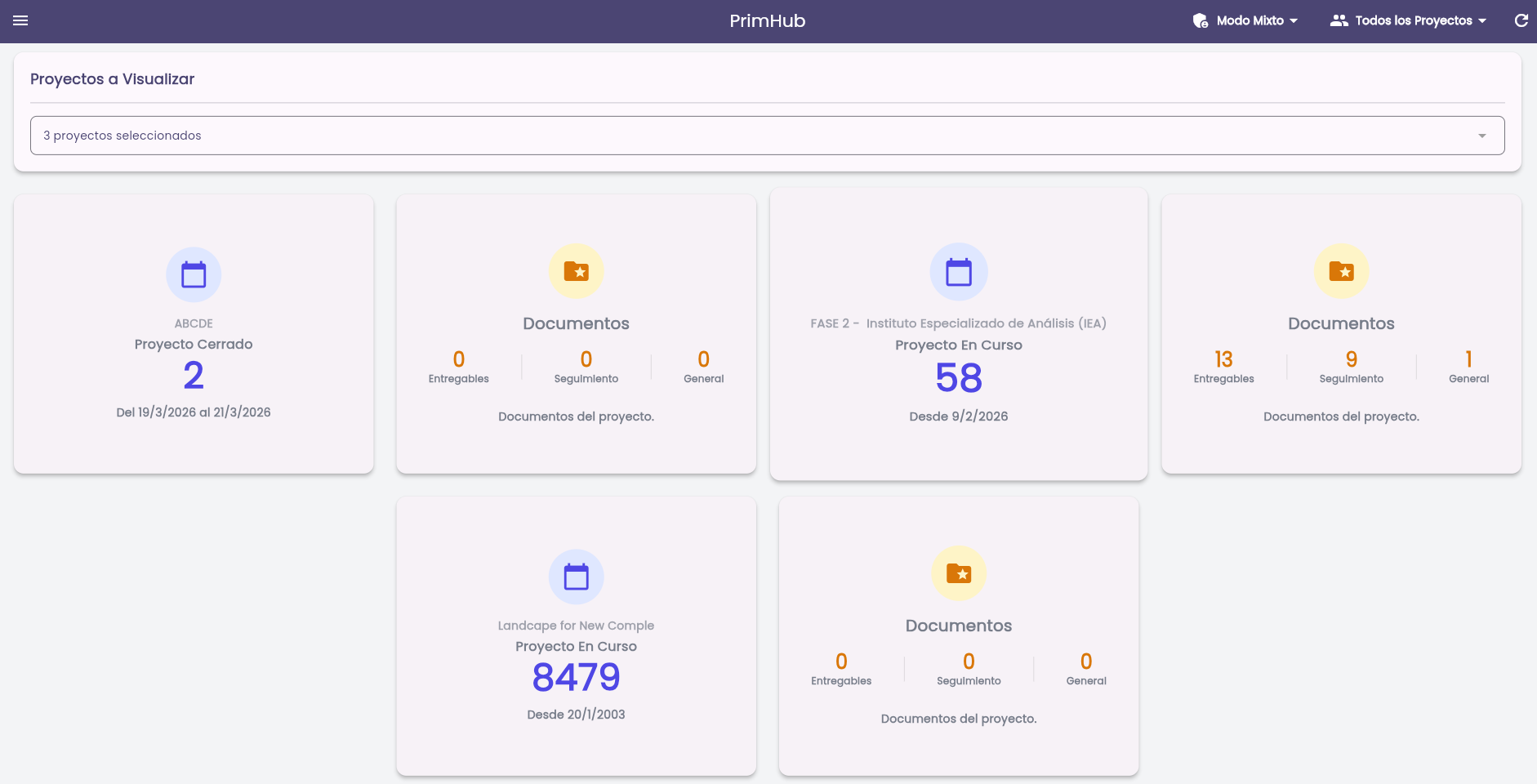
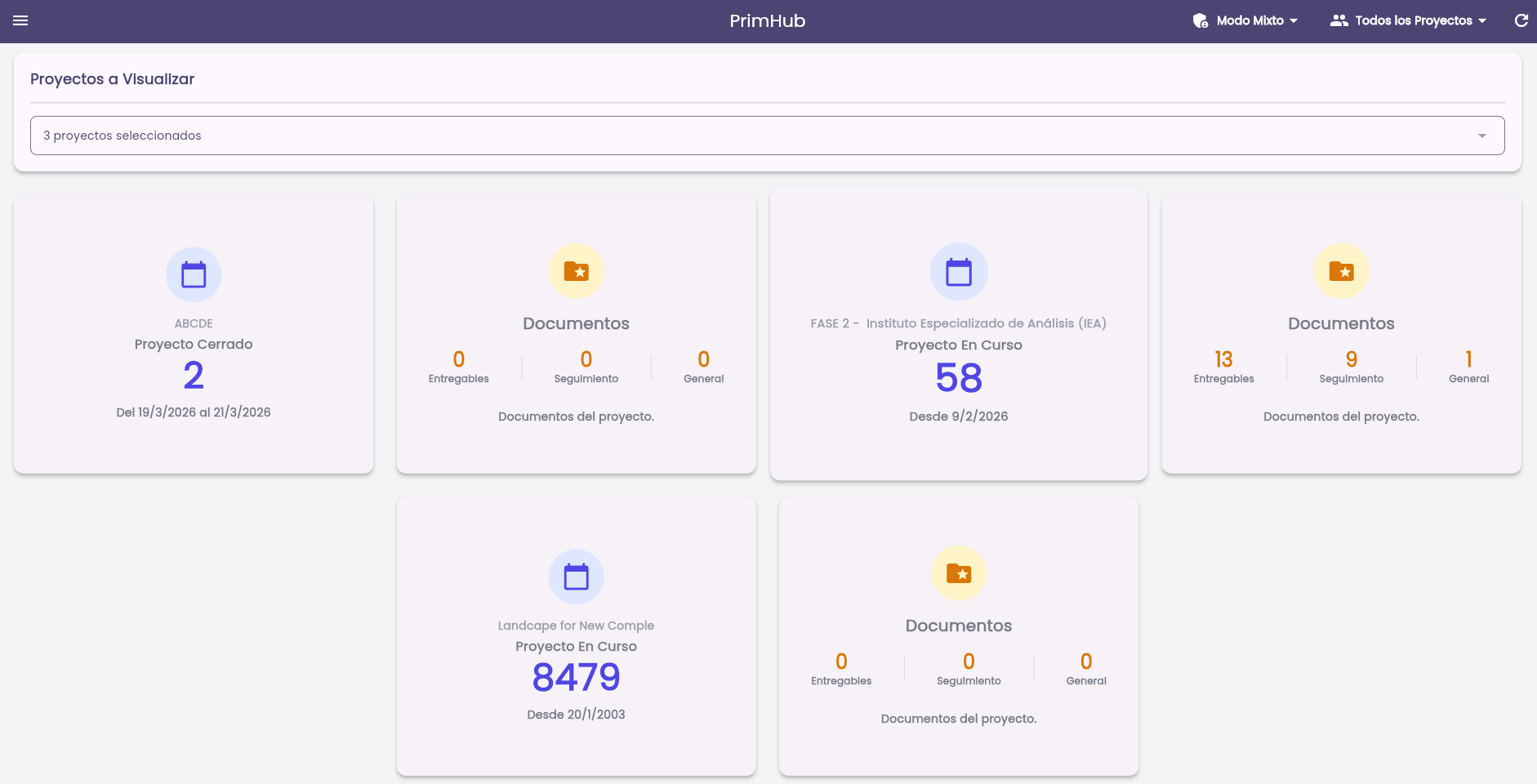
- Flujo: Al entrar, verás un resumen general. Puedes filtrar los proyectos para ver "Todos" o "Mis Proyectos".

- Flujo: Al entrar, verás un resumen general. Puedes filtrar los proyectos para ver "Todos" o "Mis Proyectos".
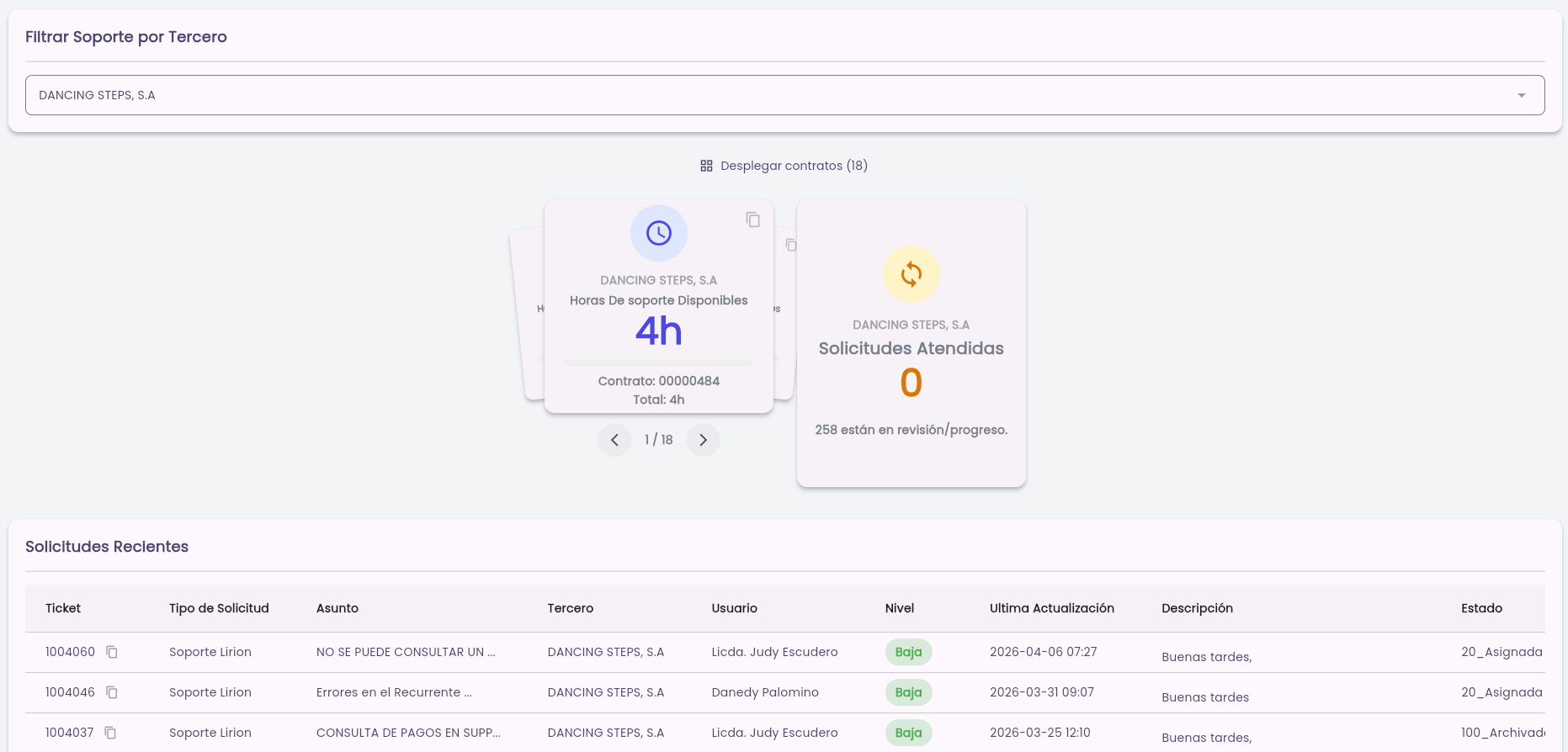
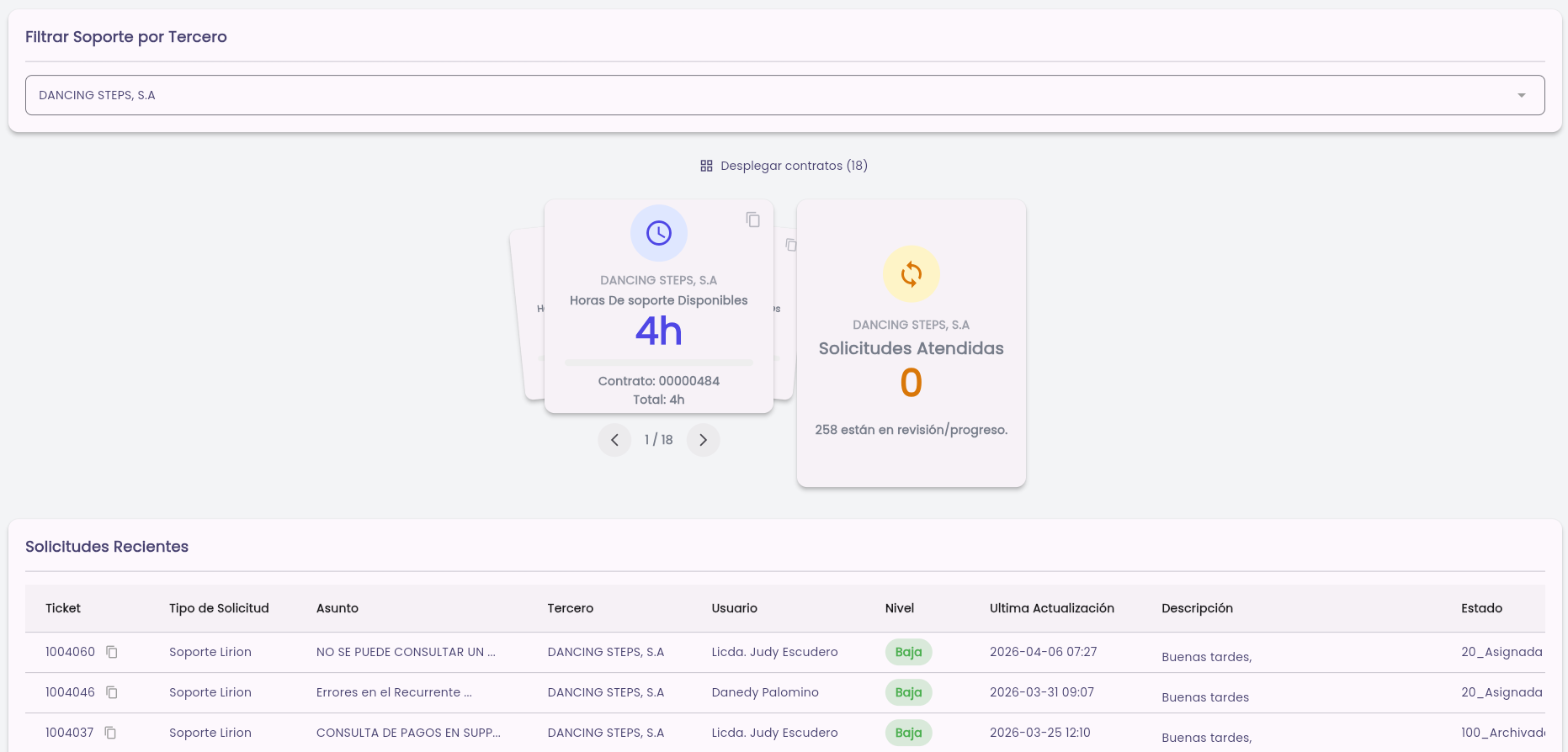
- Funciones: Visualiza tarjetas de resumen de proyectos (días transcurridos, cantidad de documentos) y un carrusel dinámico con los contratos de soporte de los clientes. Si un cliente tiene múltiples contratos, estos se apilan (puedes deslizarlos o expandirlos).
Accesos Directos y Tips visuales:
-
Ir a Métricas: Si un proyecto tiene datos estadísticos, verás un pequeño ícono de gráfico de barras en la esquina superior derecha de su tarjeta. Al hacerle clic, te llevará directamente a su panel de BI.
-
Navegación Rápida a Carpetas: En la tarjeta amarilla de "Documentos", si haces clic directamente sobre los números de Entregables, Seguimiento o General, la app te llevará directamente al interior de esa carpeta.
-
Desplegar Contratos: En las tarjetas de soporte apiladas, tienes un botón central ("Desplegar contratos") que rompe la pila y te muestra todas las tarjetas en cuadrícula si prefieres verlas al mismo tiempo.
-
Alerta de Consumo: Si un cliente supera sus horas contratadas, la tarjeta de soporte cambiará automáticamente a color rojo.
-
- Mis Proyectos (Entregables)
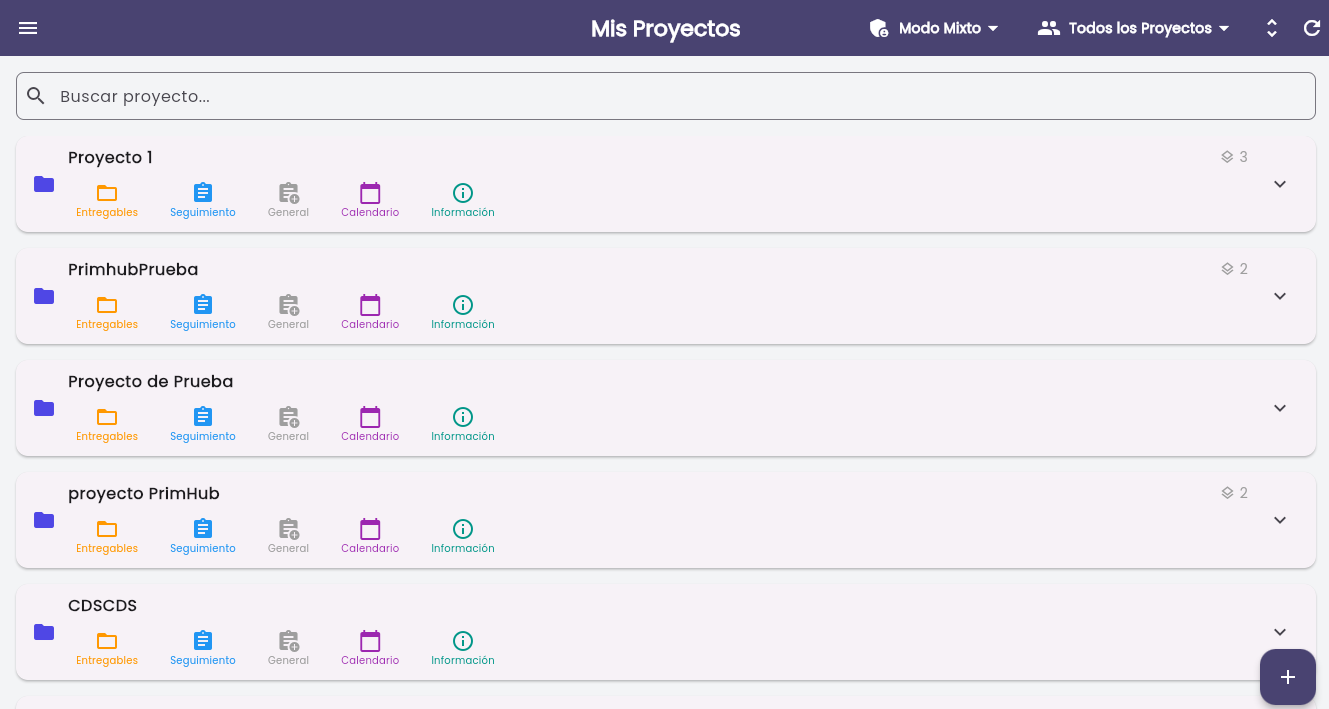
- Flujo: Aquí creas y estructuras los proyectos de la empresa.
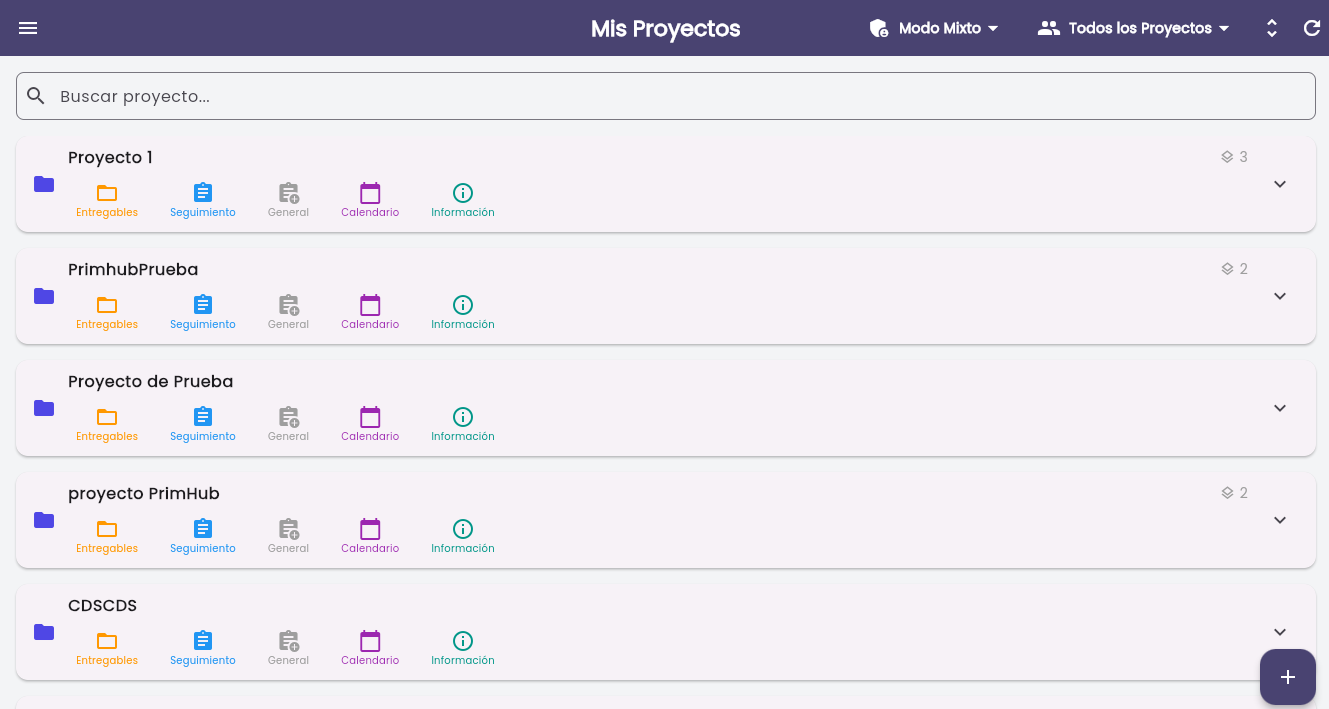
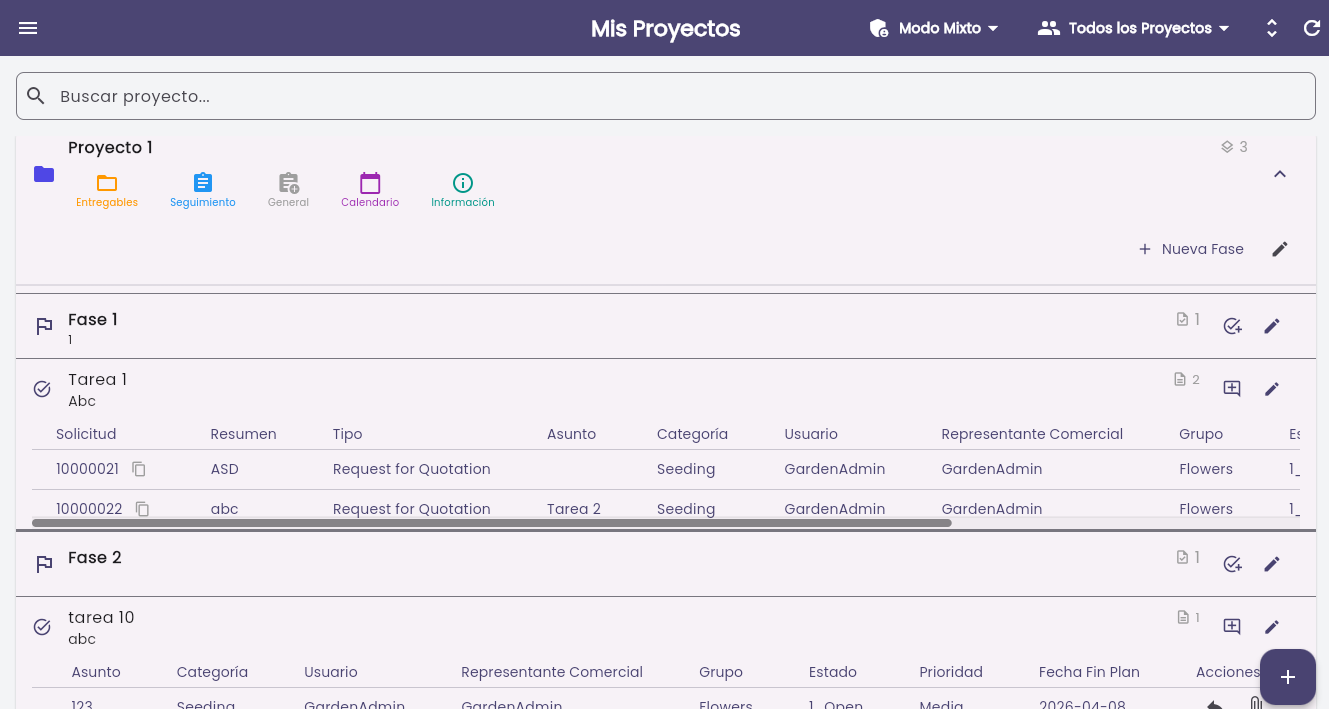
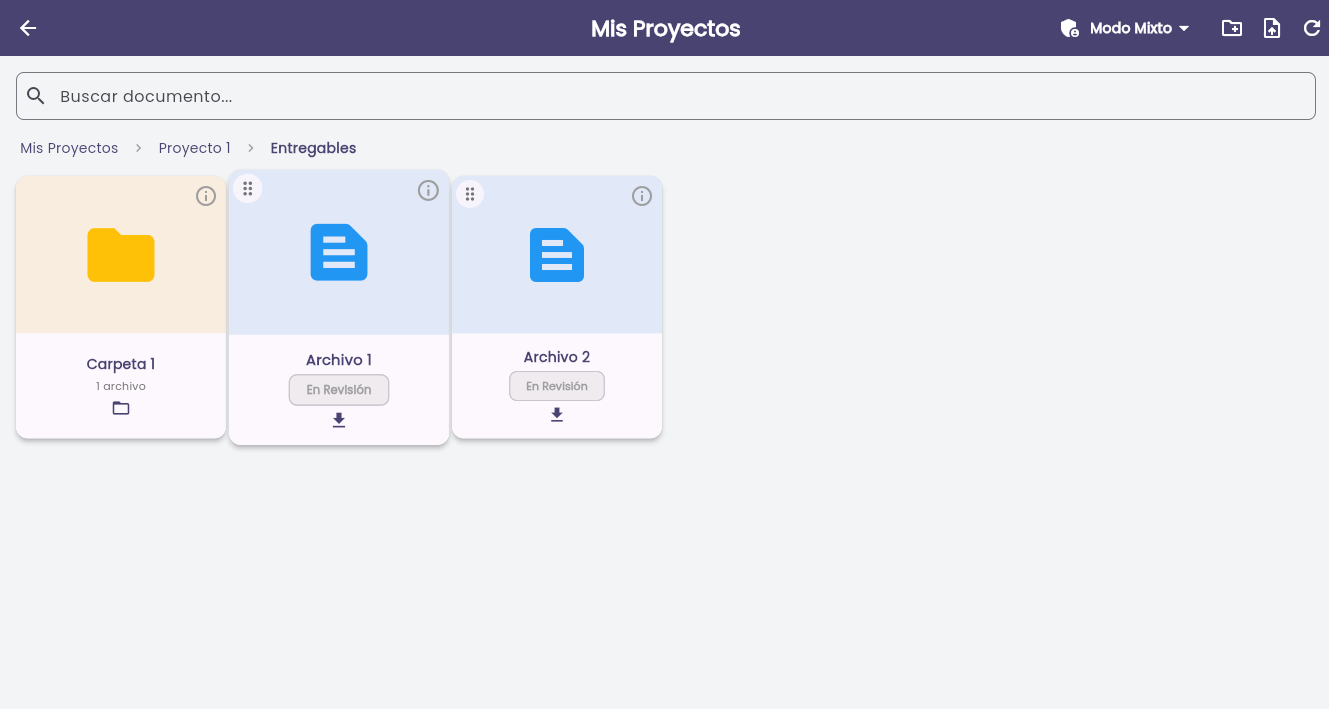
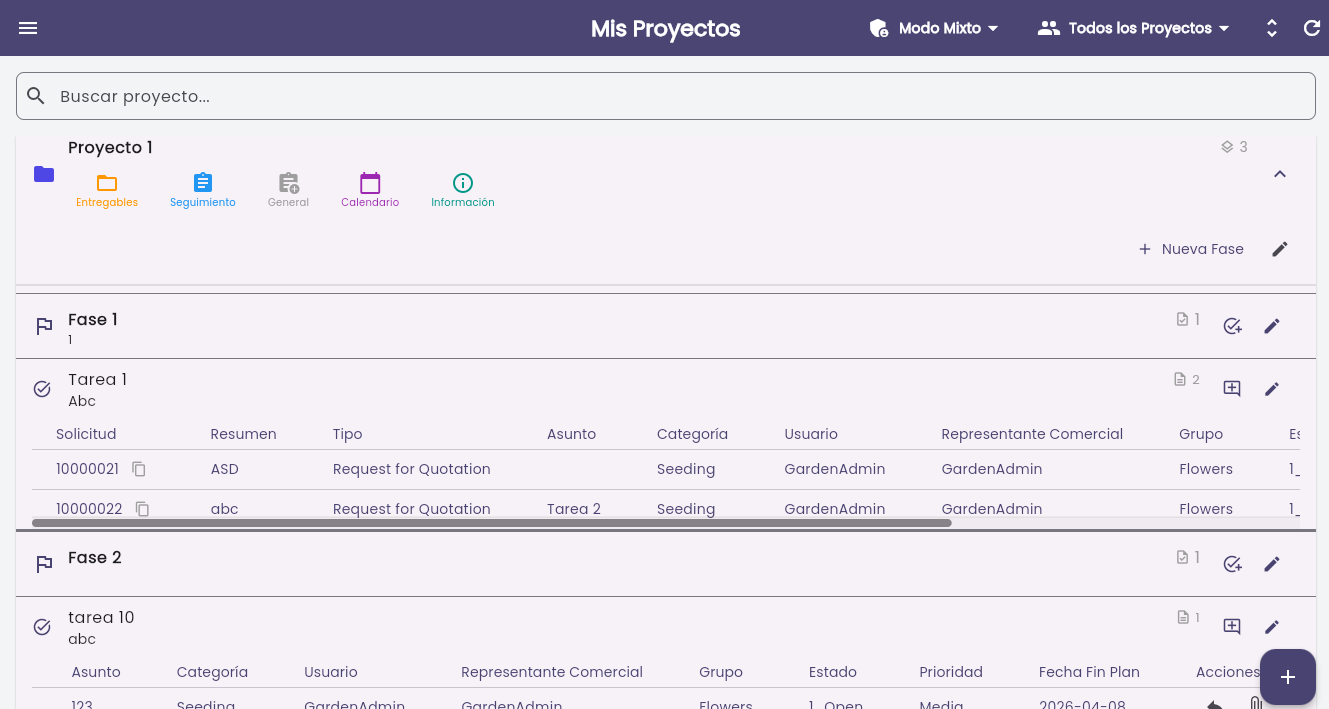
- Funciones: Puedes crear un "Nuevo Proyecto", añadir "Fases" y "Tareas". Tienes control total sobre el Gestor de Archivos: puedes crear carpetas, subir evidencias, arrastrar y soltar archivos (Drag & Drop) para organizarlos y eliminarlos.
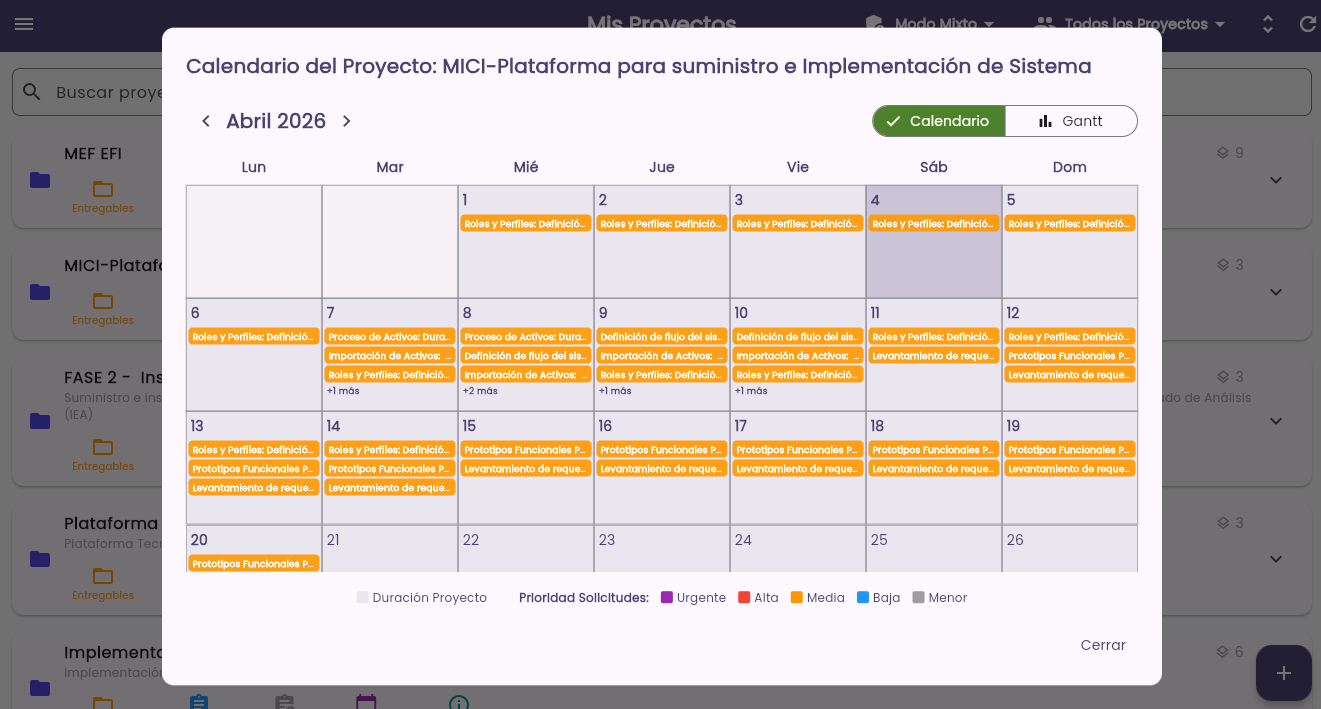
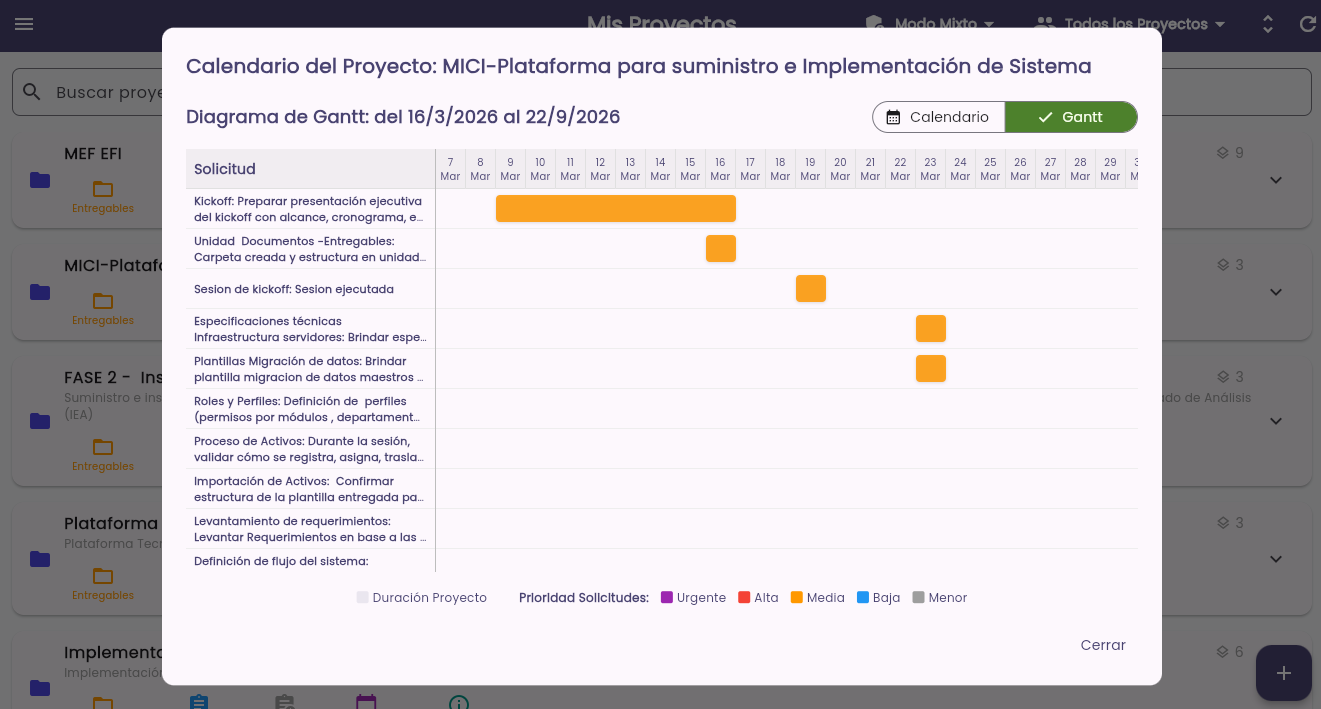
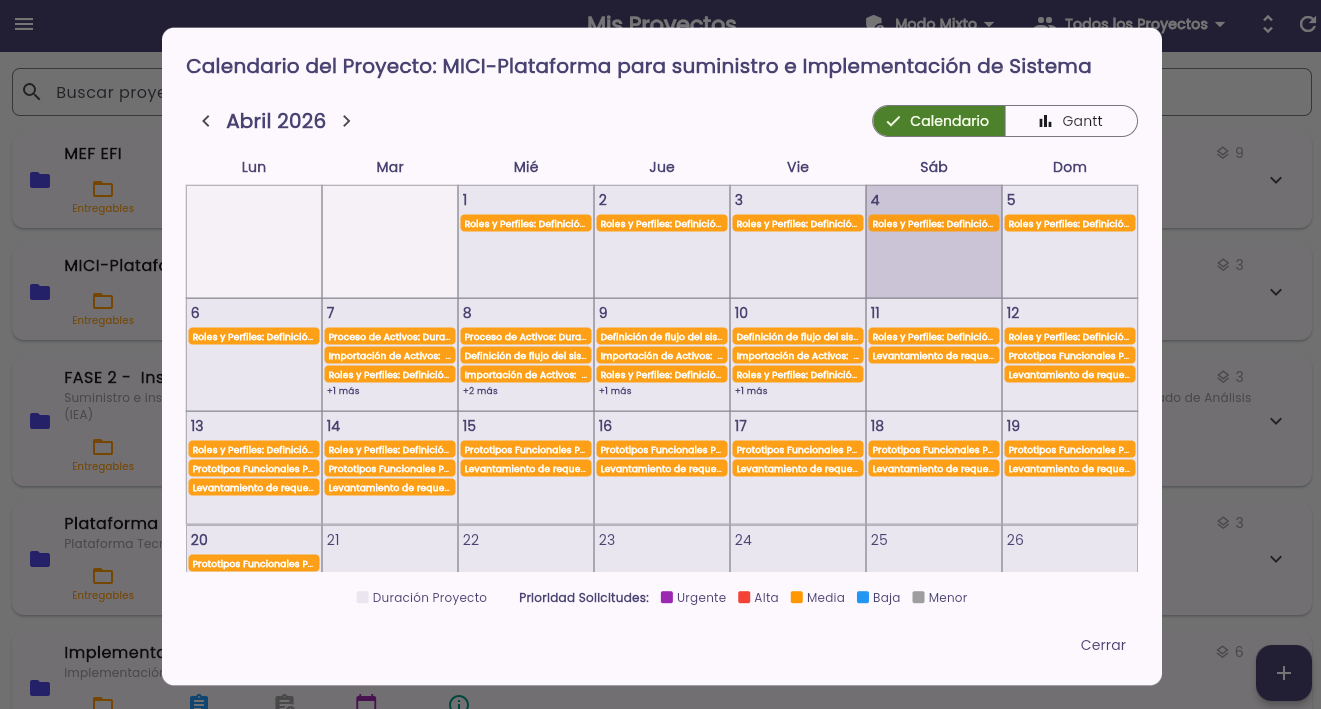
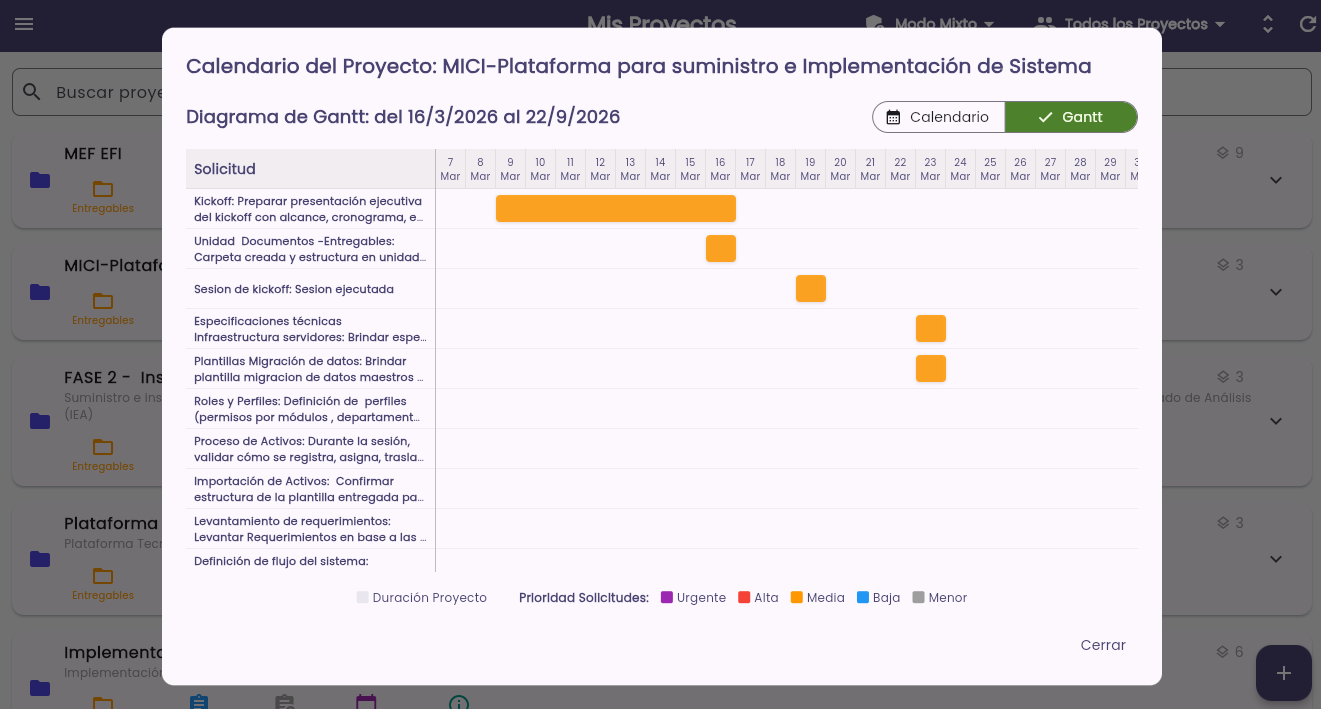
Calendario: puedes ver un calendario o un diagrama de gantt para darle seguimiento al avance del proyecto
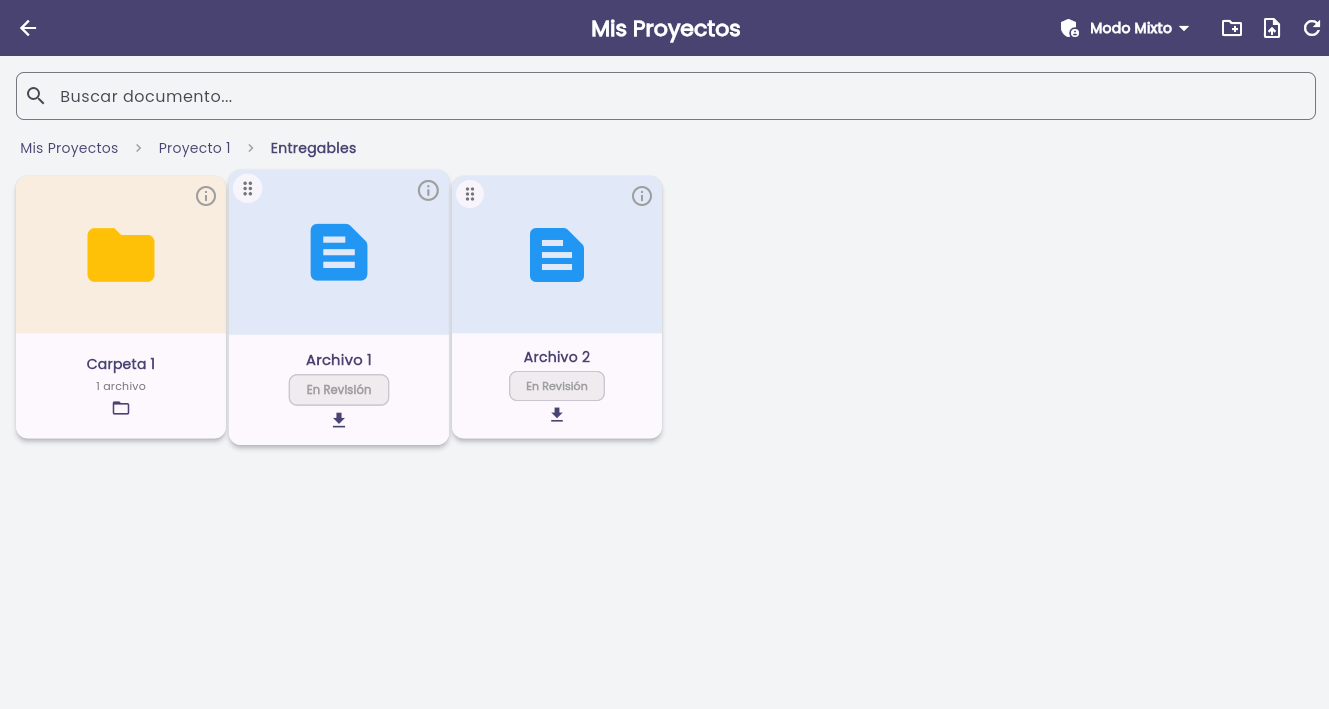
Gestor de Archivos:
-
Vista Previa Flotante (Hover): Si pasas el cursor del ratón sobre una imagen, aparecerá una lupa virtual flotante mostrando la imagen en grande sin necesidad de abrirla.
-
Visor Integrado: Al hacer clic en un PDF, Archivo de Texto o CSV, se abrirá un visor nativo para leerlo directamente en la app sin tener que descargarlo.
-
Mover rápido (Drag & Drop): Puedes arrastrar un archivo y soltarlo dentro de una carpeta para moverlo. Además, puedes soltarlo sobre la "Ruta de navegación" (Breadcrumbs) en la parte superior (ej. soltar sobre "Entregables") para sacarlo de una subcarpeta y enviarlo a la raíz.
-
Información Financiera: Como administrador, en la tarjeta principal del proyecto verás un botón verde (Info). Este abre un panel oculto con los detalles logísticos, montos planeados, comprometidos y márgenes del proyecto.
-
- Flujo: Aquí creas y estructuras los proyectos de la empresa.
- Horas de Soporte
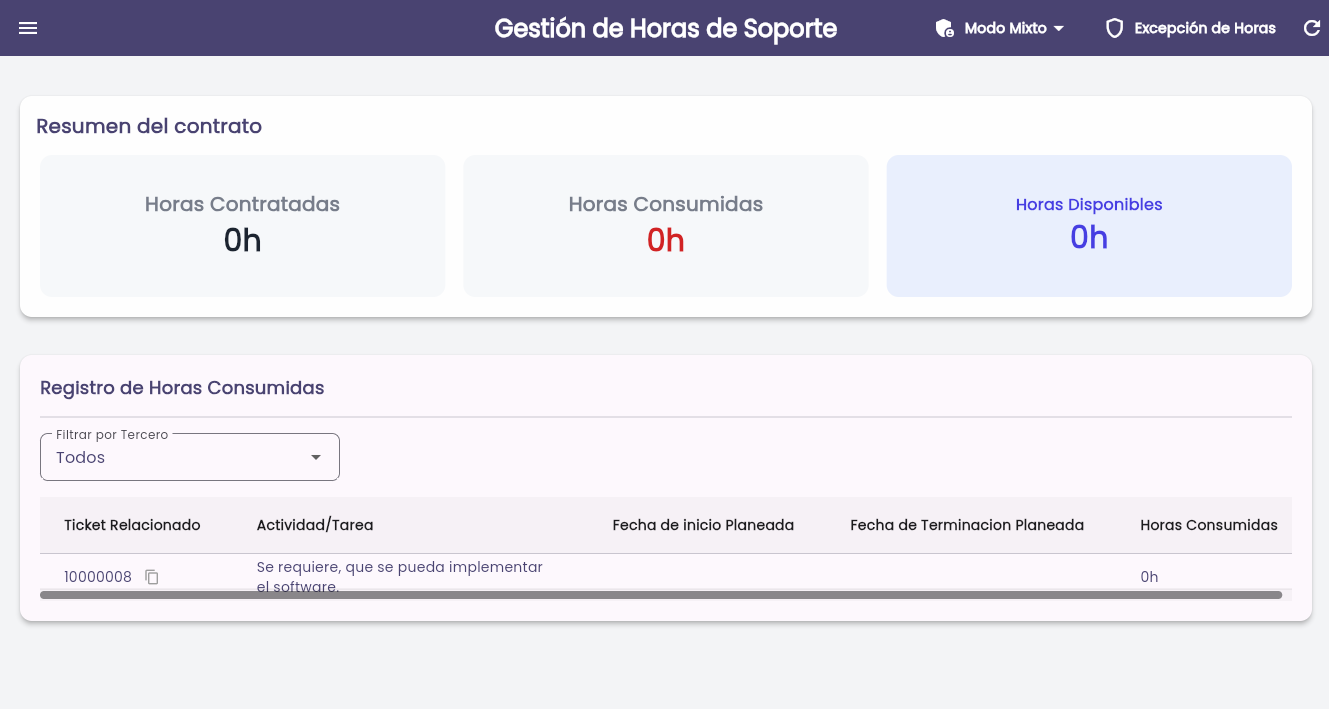
- Flujo: Panel dedicado a la facturación y auditoría de tiempo.
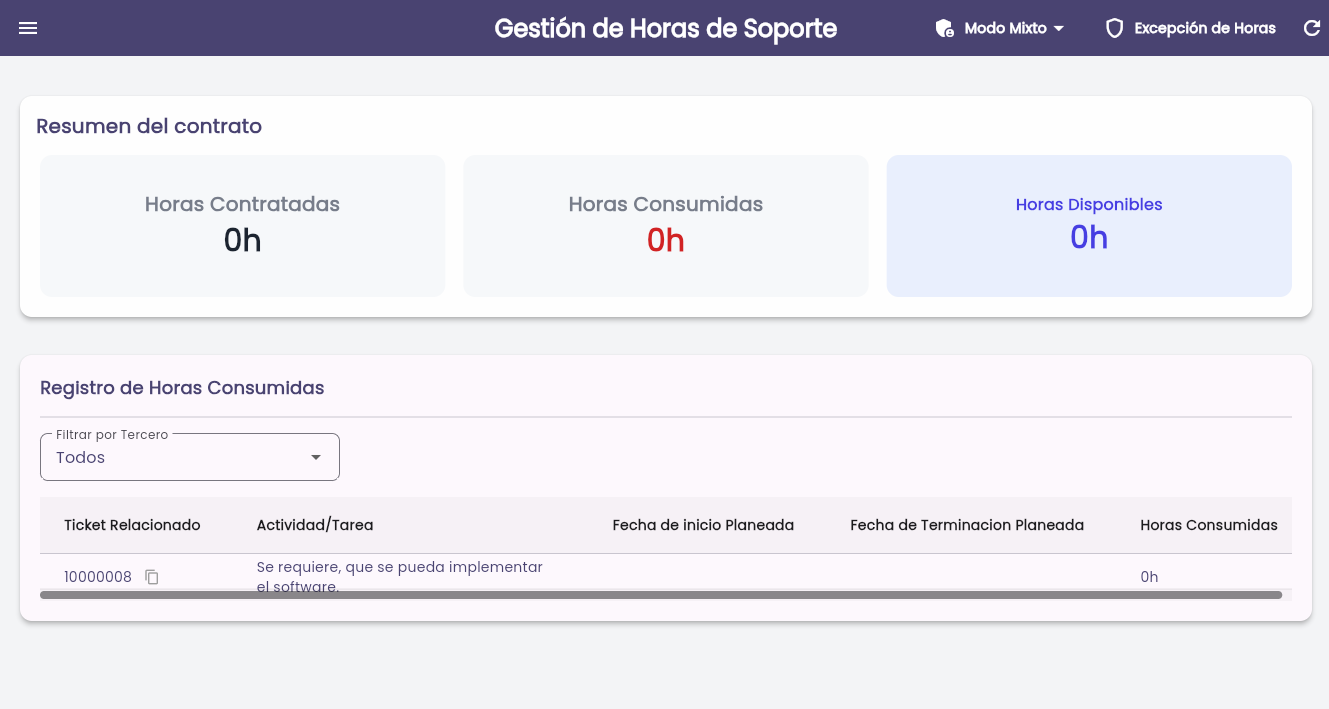
- Flujo: Panel dedicado a la facturación y auditoría de tiempo.
- Mis Solicitudes
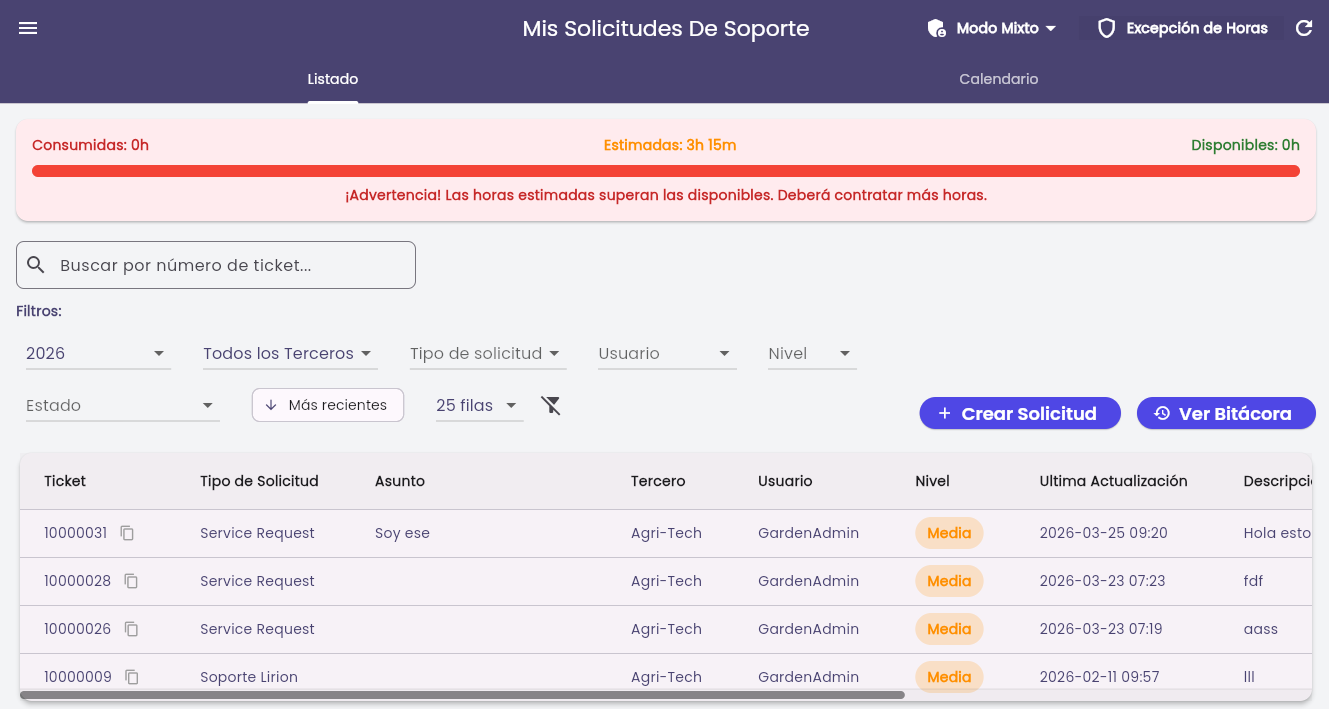
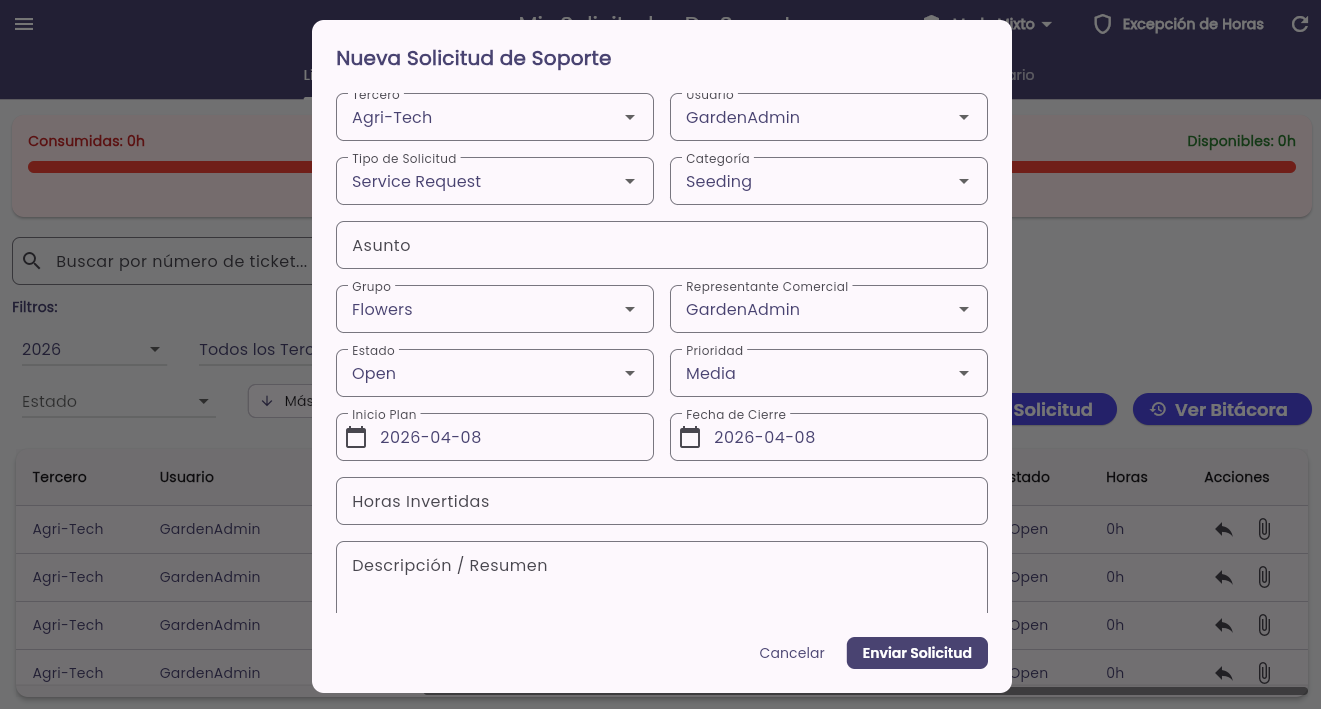
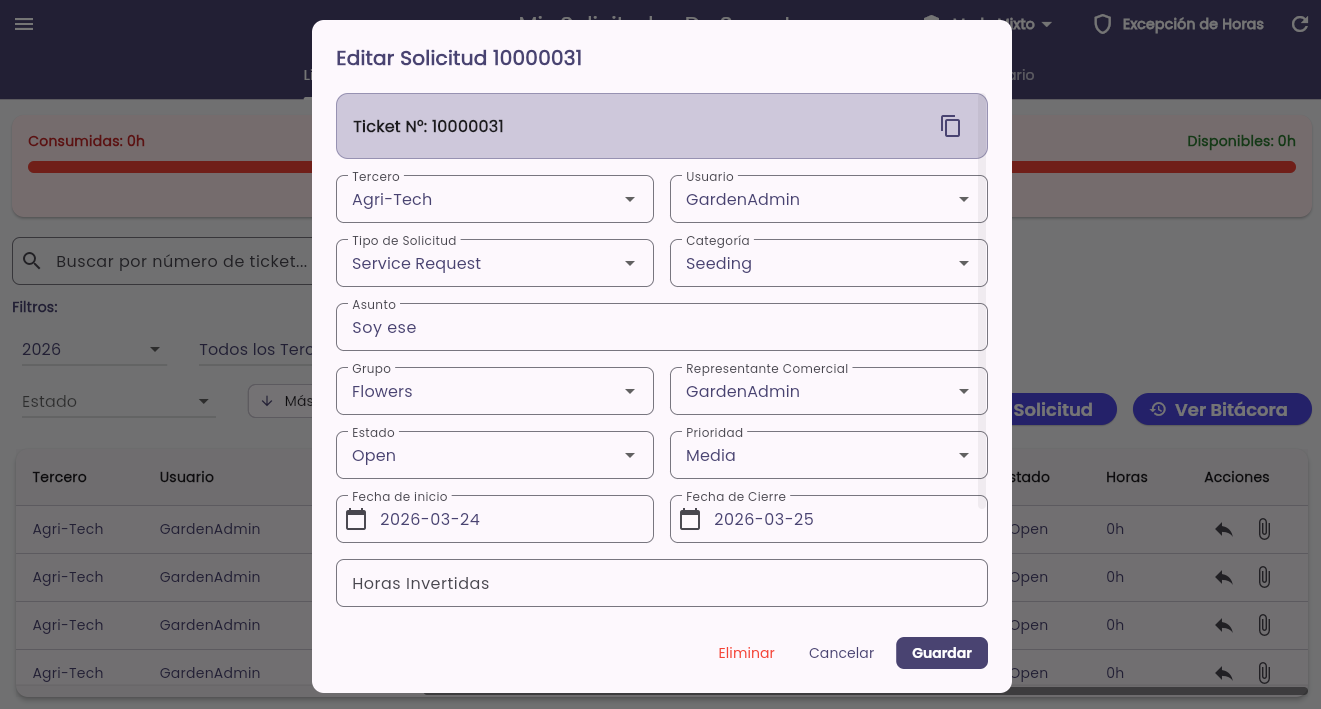
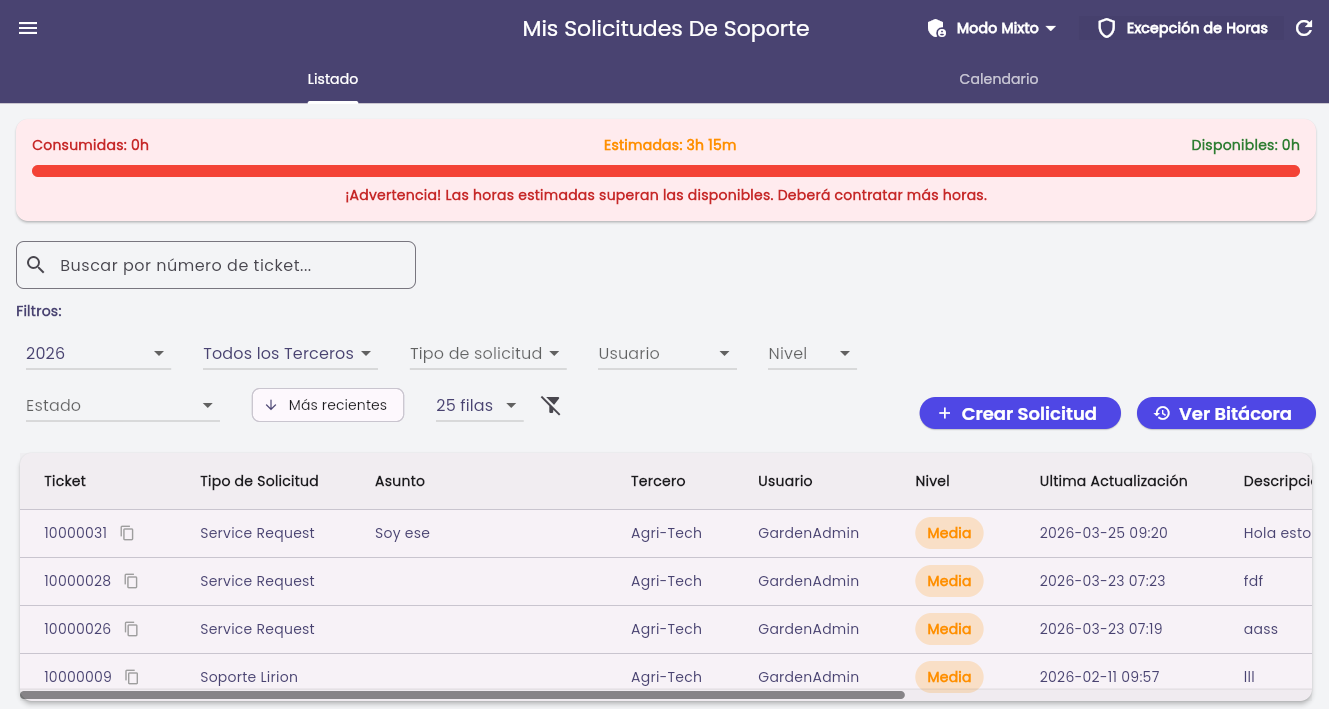
- Flujo: El centro de atención al cliente (Tickets).
Acceso Directo:
-
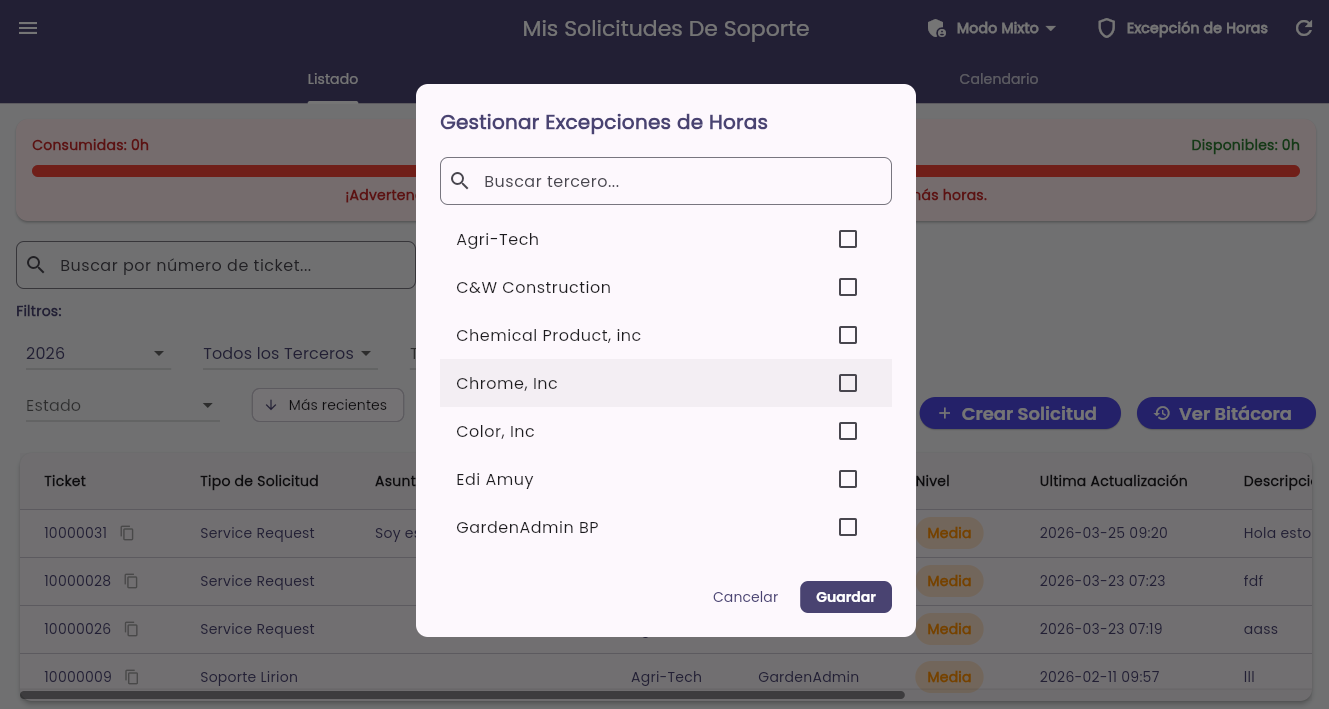
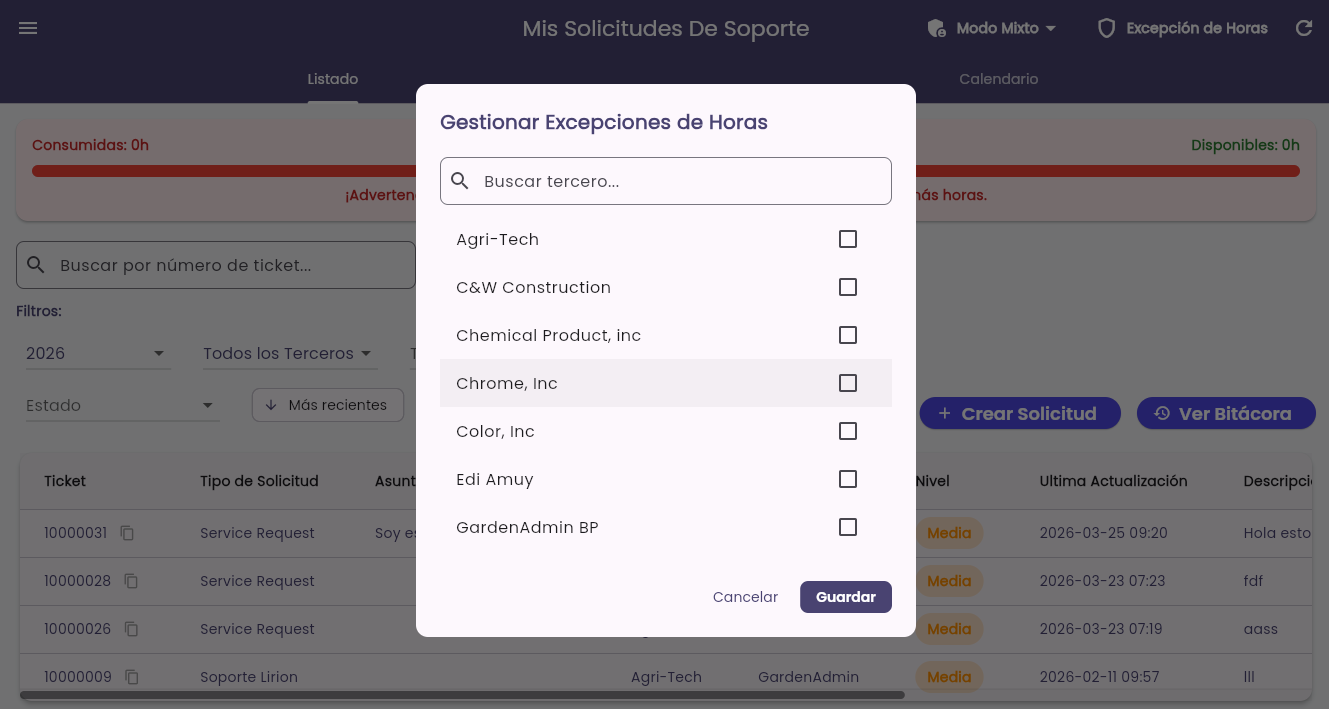
Excepción de Horas: Tienes un botón exclusivo en la barra superior (icono de escudo 🛡️). Te permite abrir una lista de clientes y "marcarlos" para eximirlos del bloqueo del sistema. Así podrán seguir creando tickets aunque se hayan quedado sin horas disponibles.
-
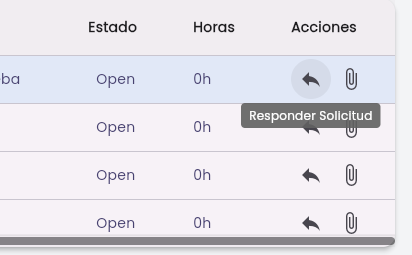
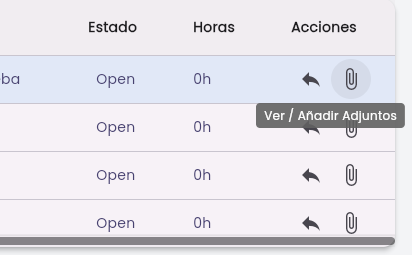
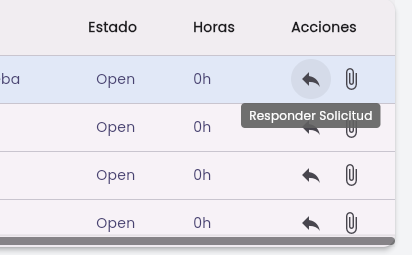
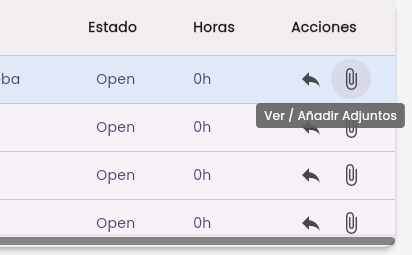
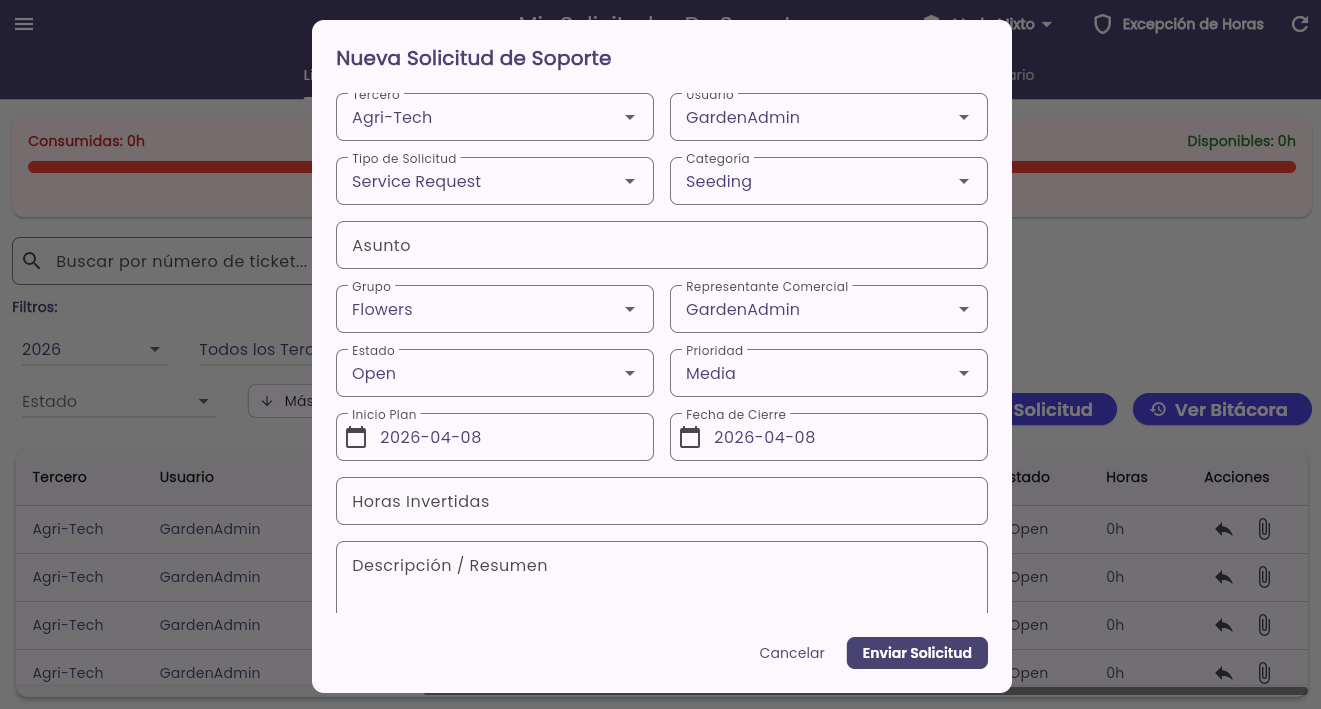
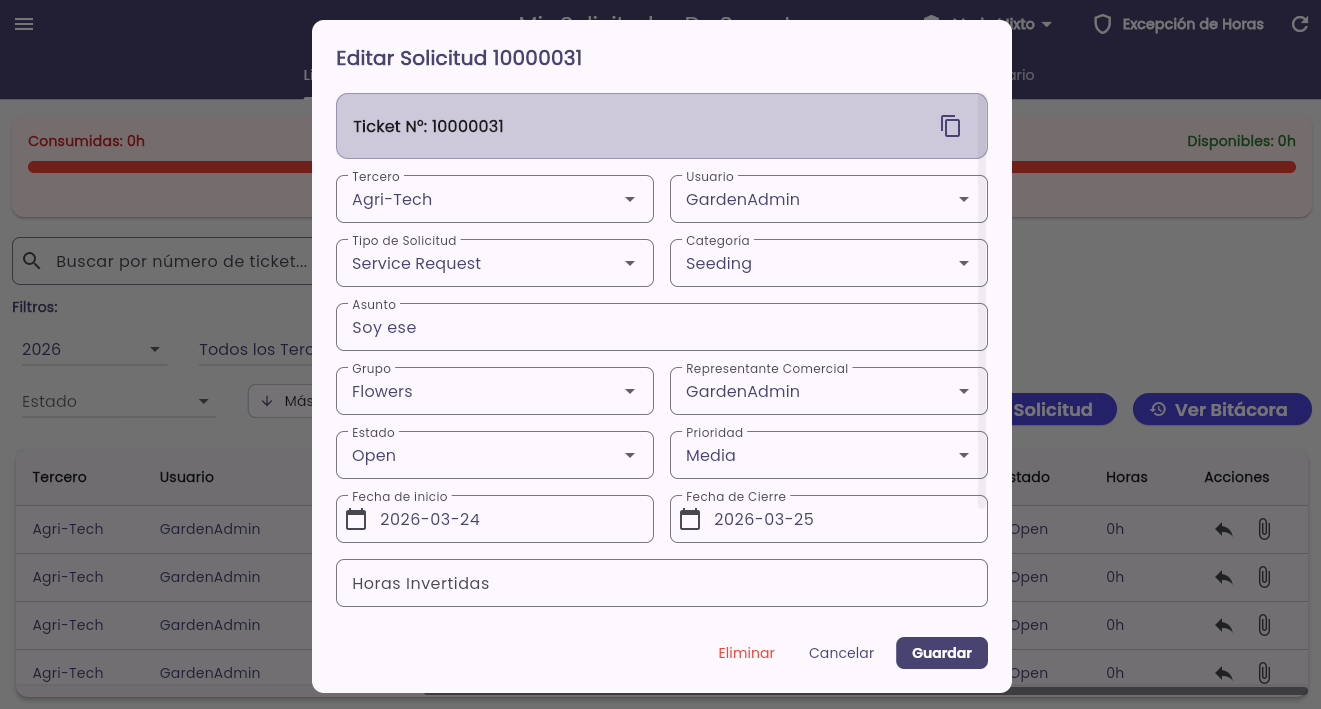
- Funciones: Puedes crear, editar, eliminar y responder a cualquier solicitud. Tienes acceso a un panel de filtros avanzados (por año, cliente, nivel de urgencia, estado) y puedes alternar entre la vista de "Activas", "Bitácora (Cerradas)" y un "Calendario" interactivo de tickets.
- Muestra un resumen financiero de horas contratadas vs. consumidas. Como administrador, tienes un botón exclusivo llamado "Excepción de Horas", que te permite eximir a ciertos clientes de la restricción de límite de horas.
Otras Funcionalidades:
-
Copiado al Portapapeles: En todas las tablas de la plataforma, verás un pequeño ícono gris de "Copiar" al lado del número de Ticket o de Contrato. Un solo clic copia el código para pegarlo en un chat o correo.
-
- Flujo: El centro de atención al cliente (Tickets).
- Indicadores (BI)
- Flujo: Toma de decisiones basada en datos.
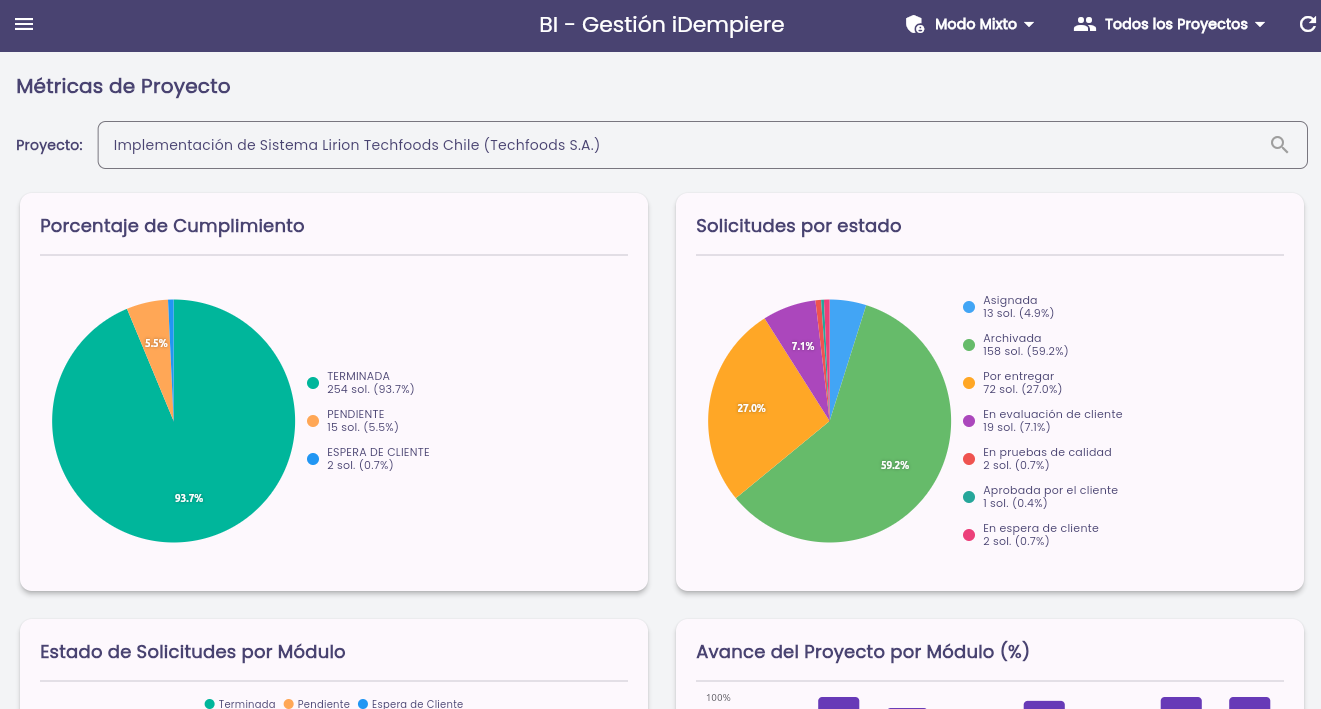
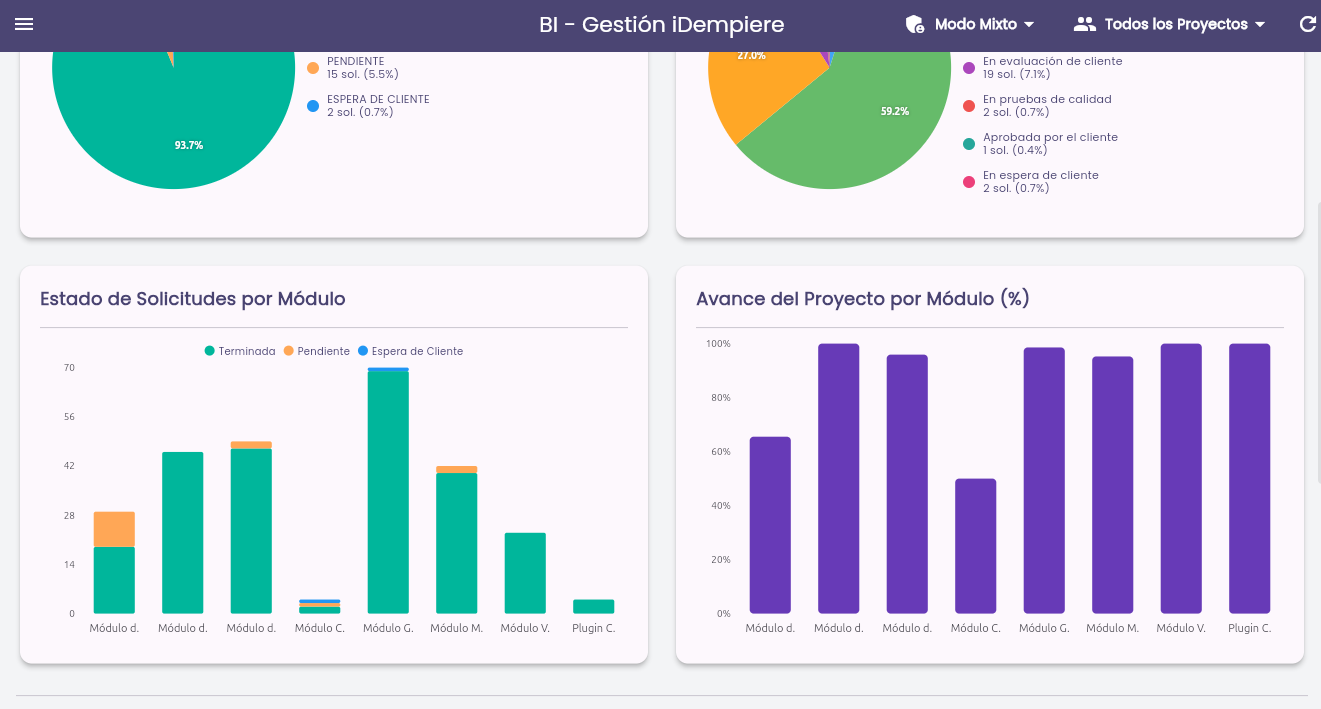
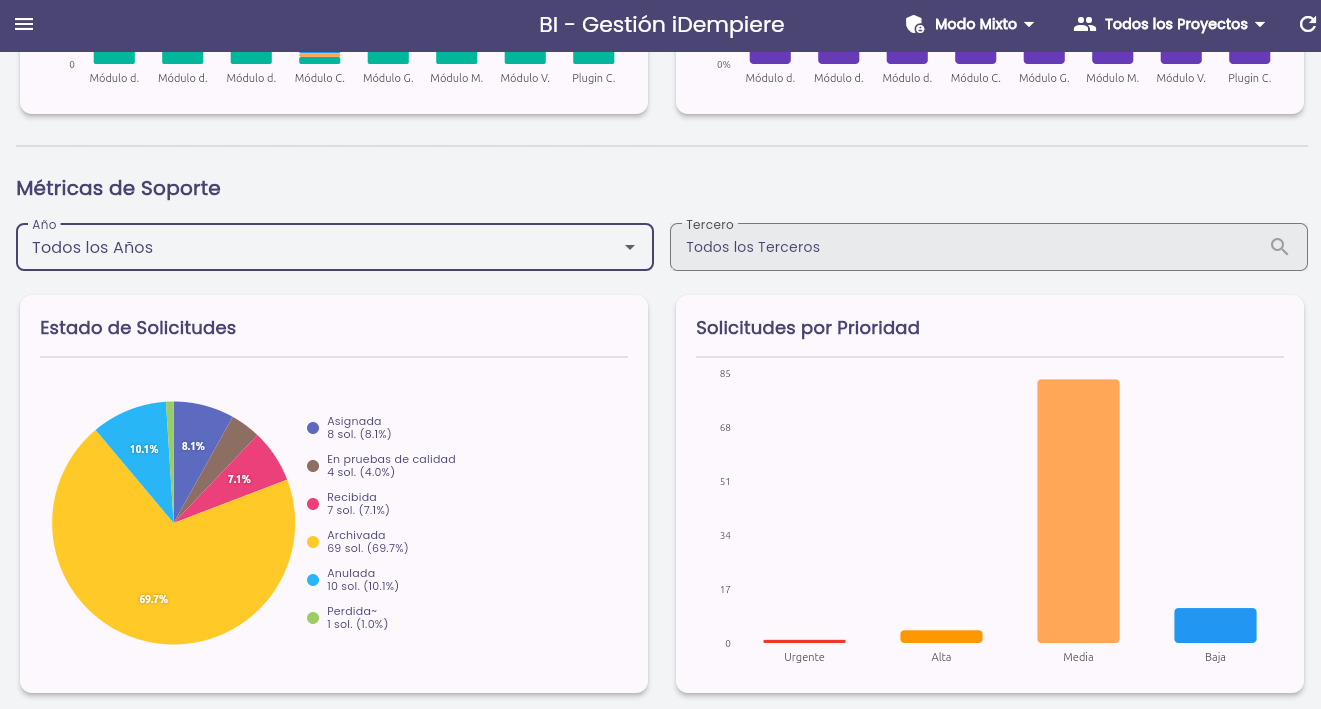
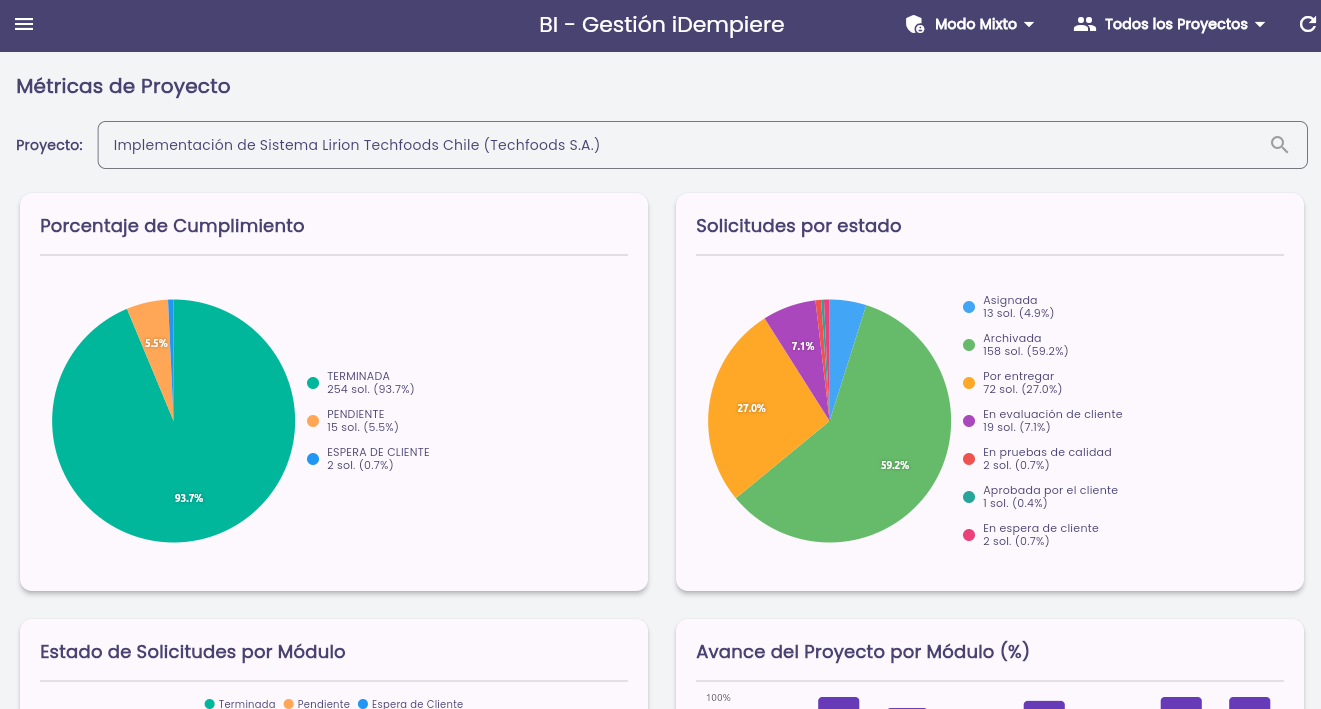
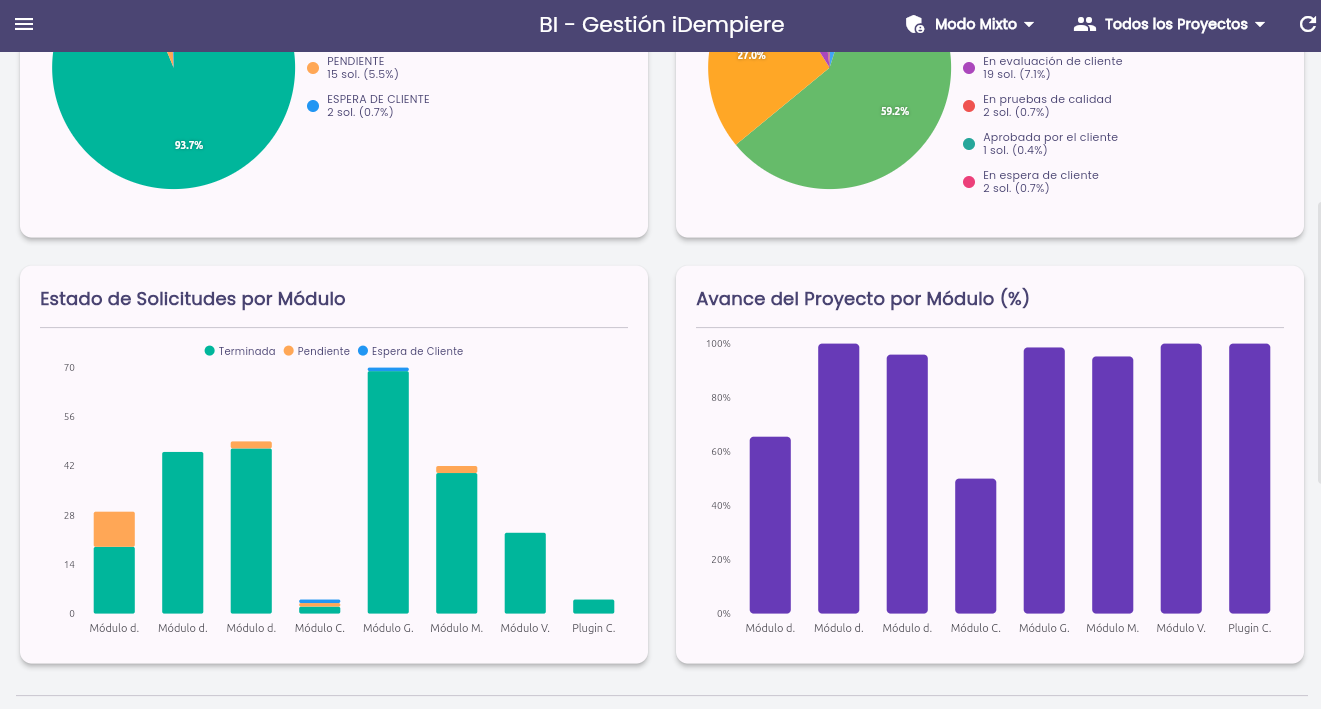
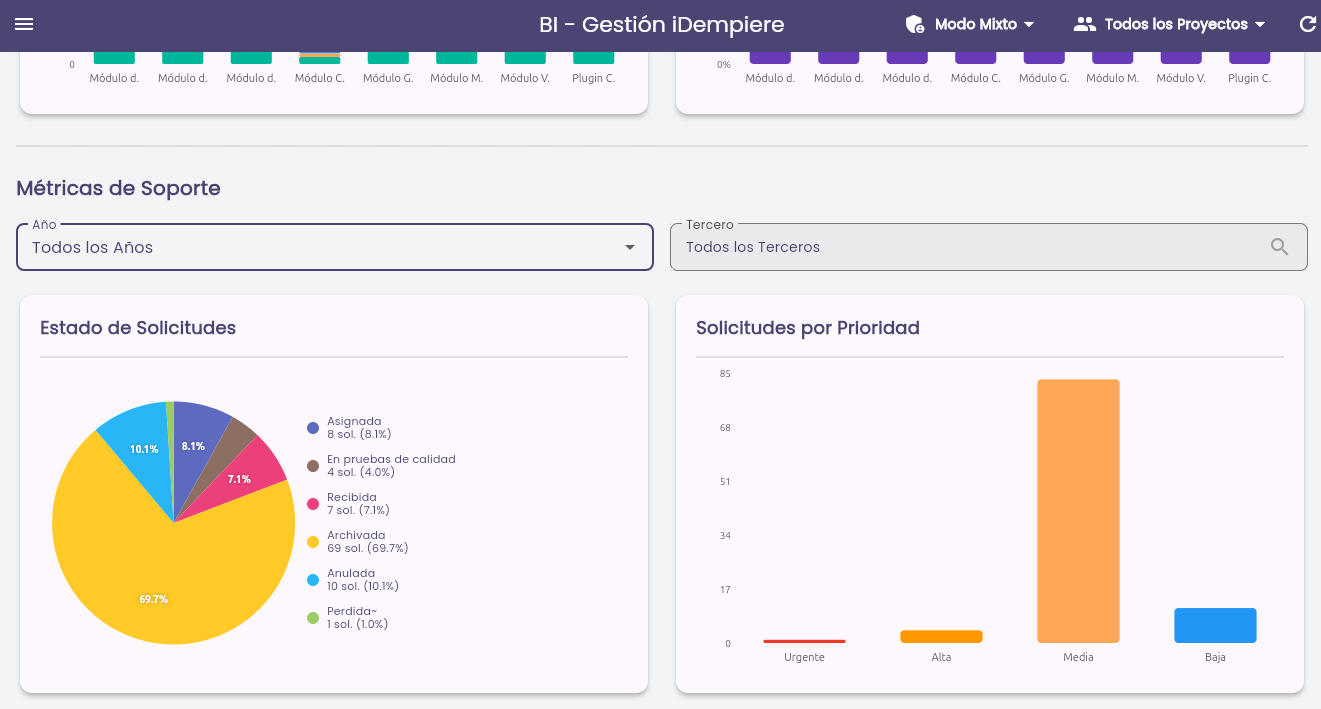
- Funciones: Visualizas todas las métricas. Gráficos de dona para cumplimiento de proyectos y gráficos de barras apiladas para medir el rendimiento del equipo de soporte.
Interactividad de los Gráficos (Drill-down):-
Los gráficos no son solo imágenes. ¡Son botones!
-
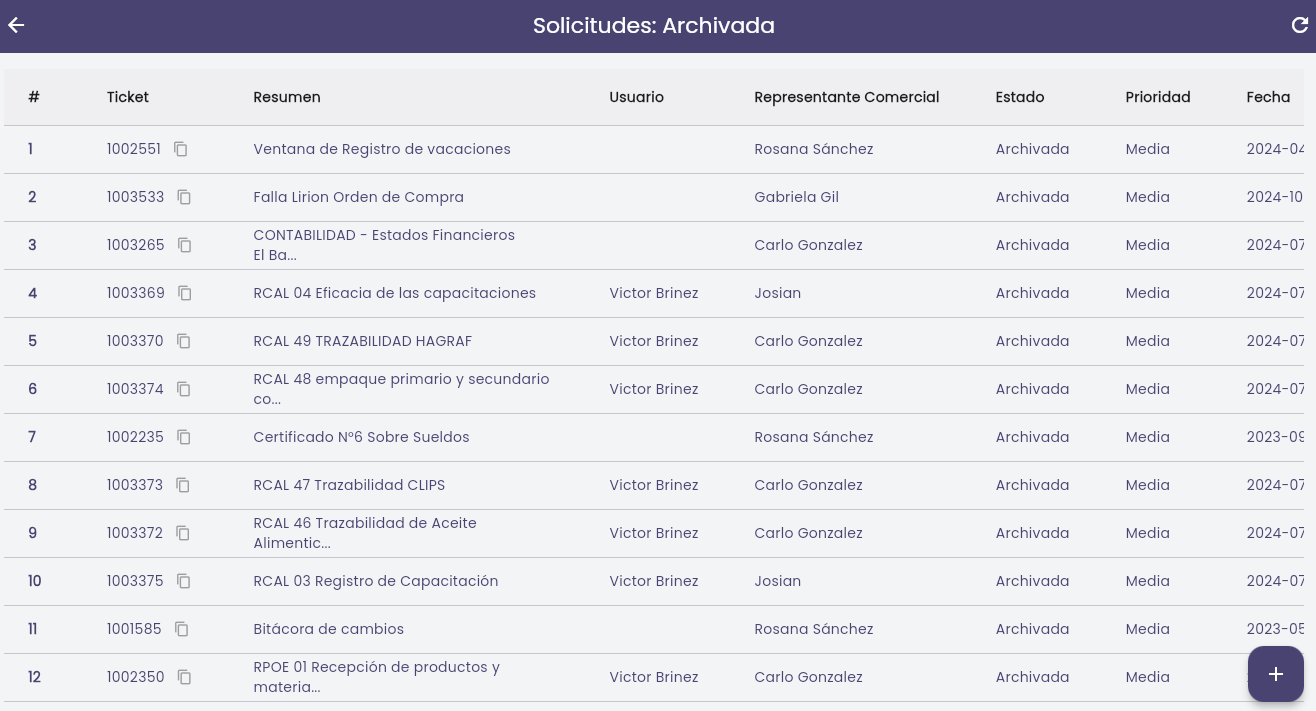
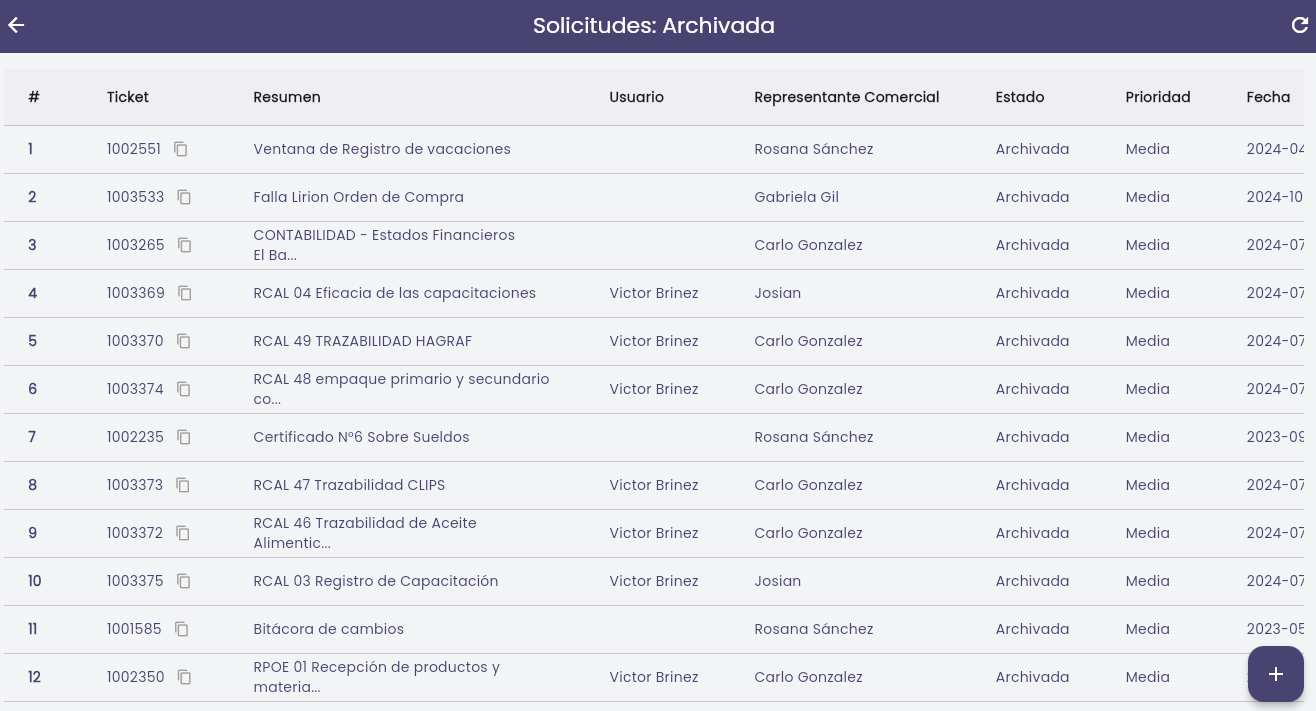
Si haces clic en la rebanada verde de "TERMINADA" en el gráfico de dona, la aplicación te enviará directamente a una tabla de solicitudes filtrada mostrando únicamente los tickets terminados de ese proyecto.
-
Lo mismo aplica para las barras apiladas: al hacer clic en una barra específica (ej. Módulo Financiero -> Pendientes), navegarás a la tabla exacta de esos requerimientos para auditarlos rápidamente.
-