
Inicio de sesión
La pantalla de inicio de sesión esvalida el primerusuario pasocontra parael entrarservidor aiDempiere PrimApp.configurado.
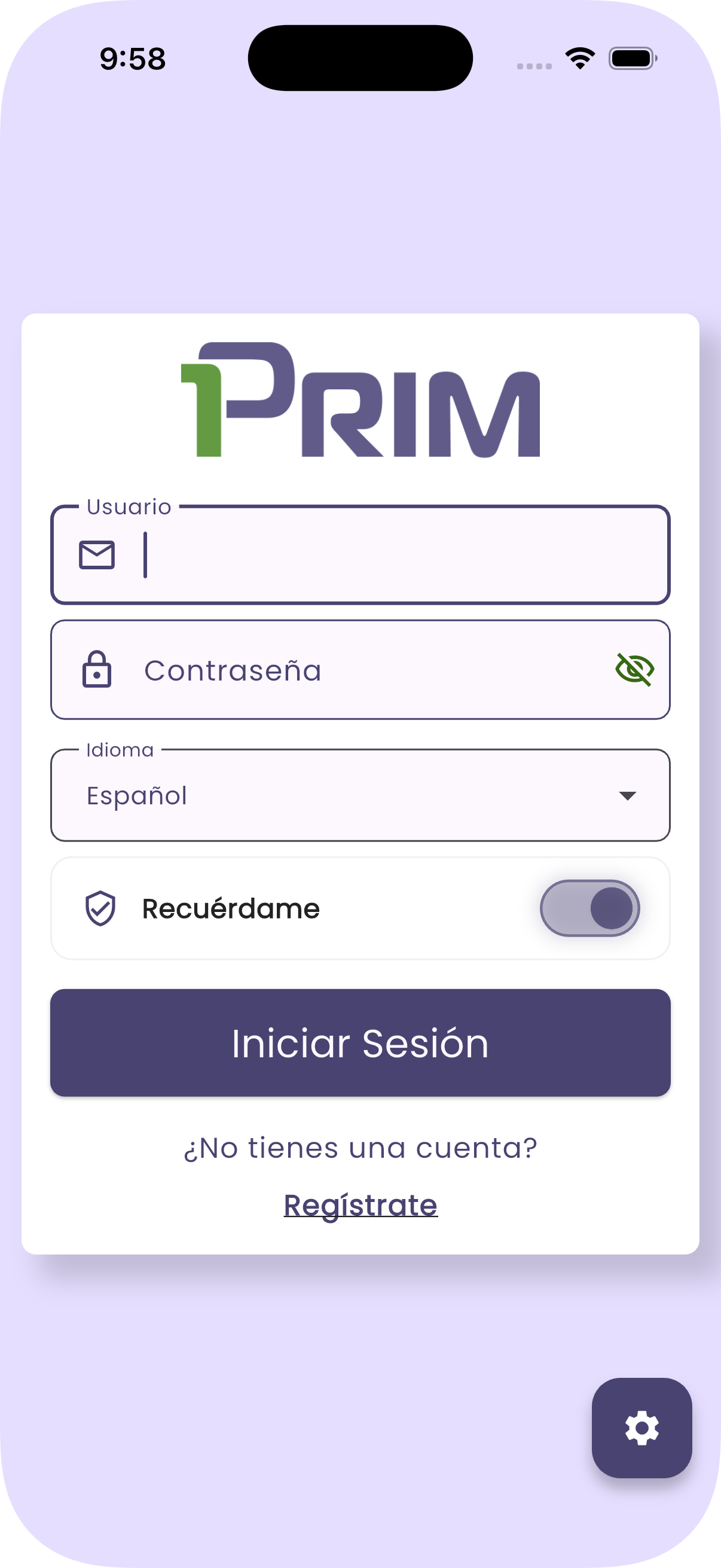
Qué debes ingresar
Pasos para entrarAcceso
Escribe tuIngrese usuario y contraseña.SeleccionaSeleccioneelespañolidiomaosi necesitas cambiarlo.inglés.ActivaActiveRecuérdamesoloúnicamentesi estás usandoen unequipodispositivo de confianza.PresionaPresioneIniciarsesión.SesiónSeleccionaSeleccione empresa, rol yorganización.organización; la app resolverá el almacén y la configuración comercial disponible.
Nota:PrimApp conserva localmente preferencias y parte del contexto de sesión para acelerar aperturas posteriores. Antes de cada operación protegida valida o renueva el token. Si la sesión expira, limpia el contexto sensible y regresa al inicio de sesión.
Configuración
El botón conde engranaje abrepermite definir la configuraciónURL del servidorservidor, el servicio Yappy y delel modoPOS POS.ID. NormalmenteEstos valores deben ser entregados por soporte o unpor el administrador tedel indicará si necesitas cambiar algo ahí.ambiente.
Registro
soporte.No comparta credenciales, tokens ni URLs privadas en capturas o reportes de
cuenta
Si
la opción está habilitada, puedes usar Regístrate para iniciar el flujo de creación de cuenta desde la web de PrimApp.