
Inicio de sesión
La pantalla de inicio de sesión valida el usuario contra el servidor iDempiere configurado.
¿Todavía no tienes cuenta? Consulta Descarga, creación de cuenta y primer acceso para completar el registro, validar el correo y recibir tus credenciales temporales.
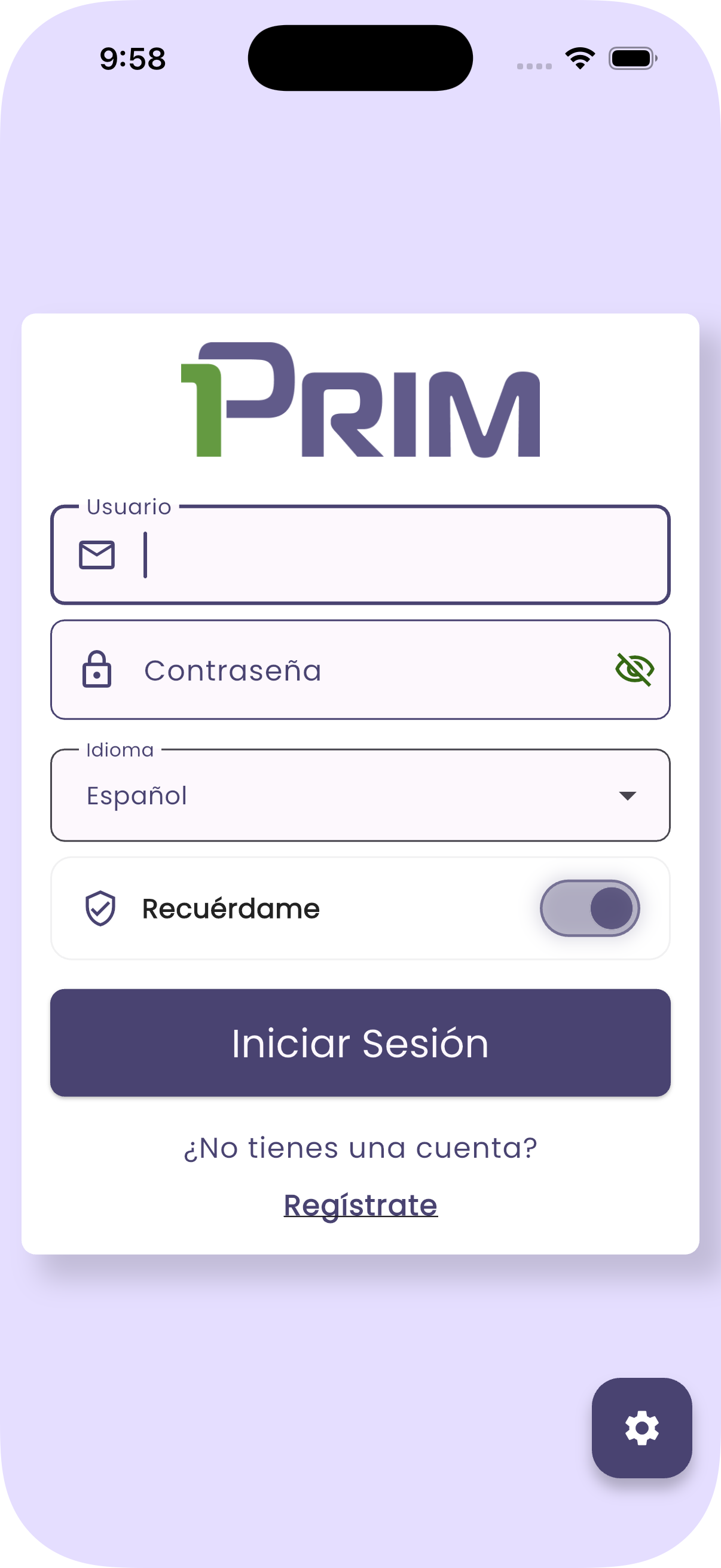
Acceso
- Ingrese usuario y contraseña.
- Seleccione español o inglés.
- Active Recuérdame únicamente en un dispositivo de confianza.
- Presione Iniciar sesión.
- Seleccione empresa, rol y organización; la app resolverá el almacén y la configuración comercial disponible.
PrimApp conserva localmente preferencias y parte del contexto de sesión para acelerar aperturas posteriores. Antes de cada operación protegida valida o renueva el token. Si la sesión expira, limpia el contexto sensible y regresa al inicio de sesión.
Configuración
El botón de engranaje permite definir la URL del servidor, el servicio Yappy y el POS ID. Estos valores deben ser entregados por soporte o por el administrador del ambiente.
No comparta credenciales, tokens ni URLs privadas en capturas o reportes de soporte.
Contraseña temporal
Si el acceso fue creado mediante el registro web, utiliza exactamente el usuario y la clave temporal del correo de finalización. Cuando Prim App detecta que la contraseña coincide con el usuario, muestra una advertencia para cambiarla; puedes posponerla, pero aparecerá otra vez en el siguiente inicio de sesión mientras mantengas esa clave.
La contraseña nueva debe tener exactamente ocho caracteres, al menos una mayúscula y una minúscula. Al guardarla se cerrará la sesión para que vuelvas a entrar con la nueva contraseña.