
Configuración de servidor y POS ID
Esta pantalla indica a qué servidor se conectará PrimApp y si trabajará en modo fuerza de venta o modo punto de venta.
Nota: sin POS ID la aplicación abre el modo fuerza de venta; con un POS ID válido abre el modo punto de venta.
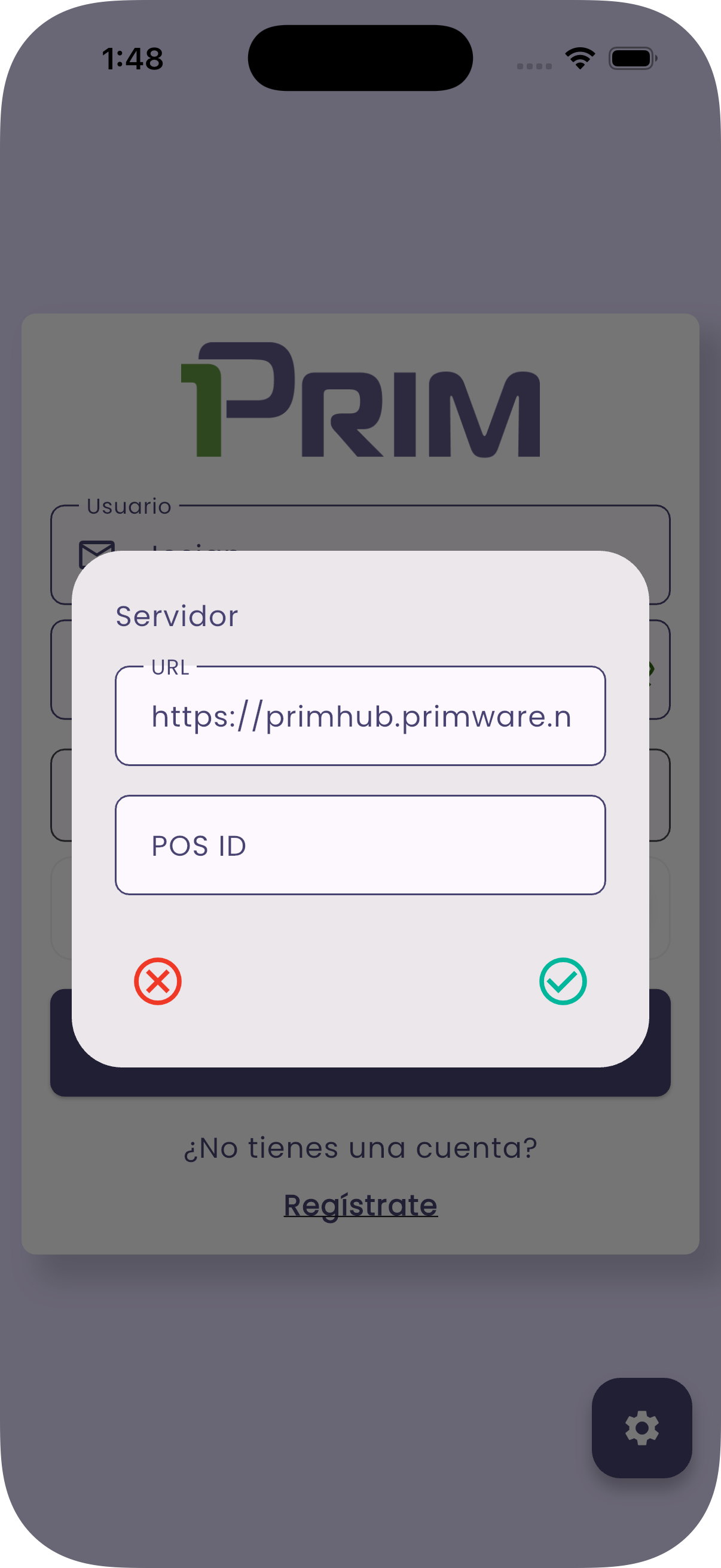
URL del servidor
La URL determina contra qué ambiente iDempiere trabajará la app. El usuario final debe cambiarla únicamente con indicación de soporte.
POS ID y modo de operación
El campo POS ID determina el modo que abrirá PrimApp.
| Valor | Modo | Resultado |
|---|---|---|
| Vacío | Fuerza de venta | Abre el dashboard para la operación comercial general. |
| ID válido | Punto de venta | Abre nueva venta con la configuración de la terminal POS. |
Recomendación: configure un POS ID únicamente cuando exista una terminal POS válida para el usuario, organización y dispositivo.
Ambientes oficiales
| Ambiente | Portal | URL del servidor |
|---|---|---|
| Producción | primware.net | https://fe.primware.net |
| Pruebas | demoapp.primware.net | https://printhub.primware.net |
Importante: usa el servidor correspondiente al portal donde se creó la cuenta. Los usuarios y datos de pruebas no pertenecen al entorno de producción.
Configuración inicial de impresión
Antes de utilizar una caja, soporte debe confirmar las dependencias del servidor y preparar la impresora en el equipo que ejecuta PrimApp.
- Solicite al administrador confirmar los plugins, accesos y configuración de la terminal descritos en Requisitos e instalación de iDempiere. La configuración de textos y logo del comercio no sustituye la instalación de la impresora en el equipo.
- Instale la impresora y su controlador compatible con el sistema operativo, y compruebe que pueda imprimir una página de prueba.
- Establezca la impresora de tickets como predeterminada en el sistema operativo del equipo. Si el sistema administra automáticamente la predeterminada, asegúrese de que no cambie al utilizar otra impresora.
- Revise las preferencias del controlador: ancho y longitud de papel admitidos, orientación, escala, márgenes, avance y corte. Para rollo de 80 mm, los tickets de orden y cierre generan un PDF de 75 mm de ancho; valide la compatibilidad con el área imprimible del modelo instalado.
- Desde PrimApp, confirme la impresión de una orden corta y otra larga, y después un cierre POS. Verifique totales, información posterior al QR y pies disponibles, así como el avance de papel al finalizar.
Selección automática: en los flujos de impresión directa de órdenes y cierre POS, PrimApp intenta usar la predeterminada; si no hay una marcada, utiliza la primera disponible. Configure la predeterminada para evitar que el documento salga en otra impresora. Si no hay impresoras o falla el envío, se ofrece compartir el PDF según el flujo y las opciones del dispositivo.
La impresión directa depende de las capacidades del sistema y del dispositivo; no equivale a disponer de impresión silenciosa universal en navegador o móvil. Consulte Imprimir, compartir y consultar facturas electrónicas y Cierre de caja.