
Manual de Usuario: Perfil de Proyecto
¡Bienvenido a PrimHub! Como usuario de Proyecto, tu objetivo principal es supervisar el avance, auditar los resultados y descargar los entregables de los proyectos que nuestra empresa está desarrollando para ti.
Toda tu interfaz está diseñada en modo de "Solo Lectura". Esto significa que puedes explorar libremente sin preocuparte de borrar, mover o alterar información accidentalmente. A continuación, te explicamos cómo sacarle el máximo provecho a cada sección:
1. Dahsboard (Inicio)
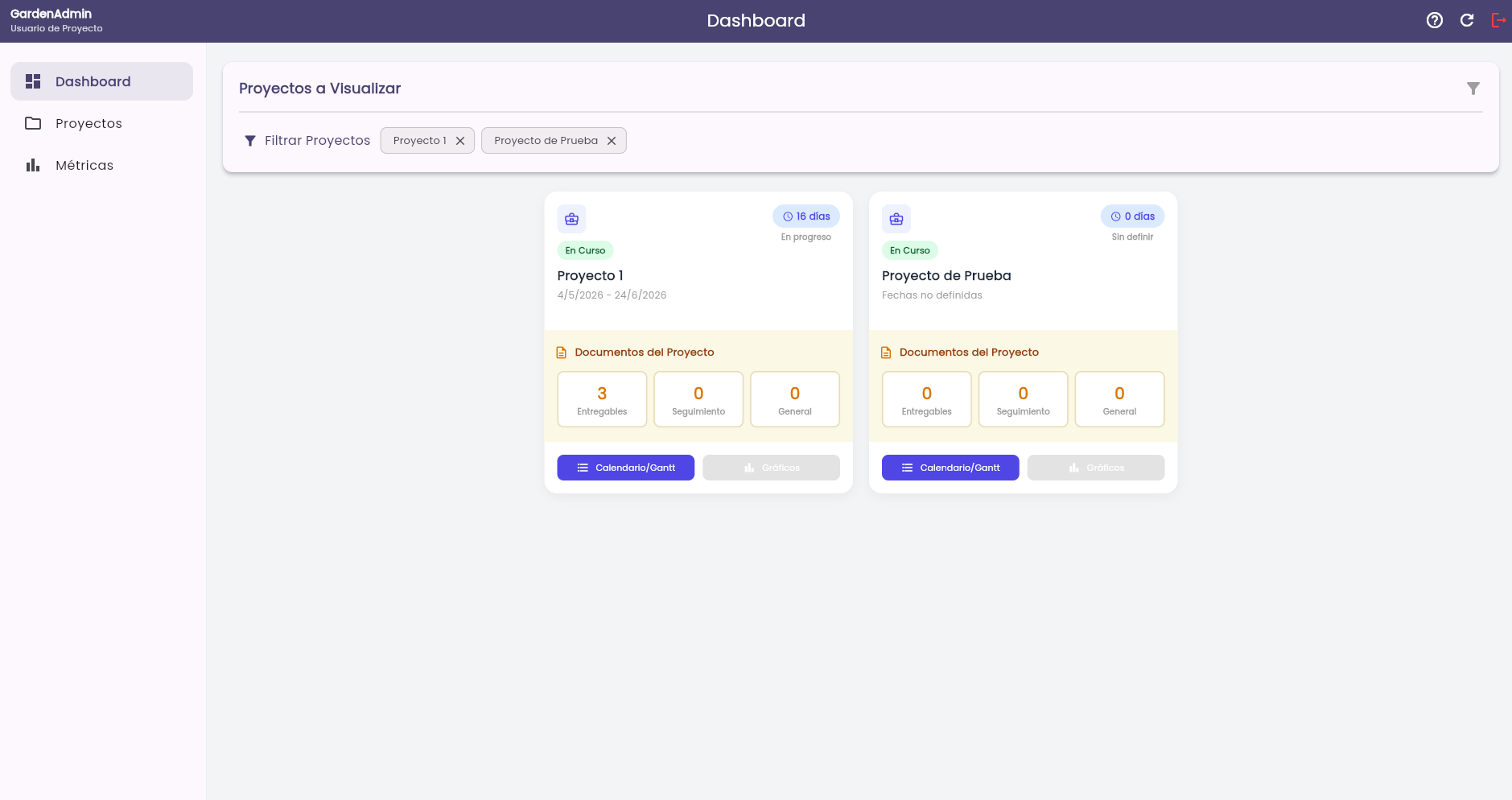
Al iniciar sesión, tendrás una vista panorámica de la salud de tus proyectos.
- Tarjetas de Proyecto: Verás una tarjeta detallada por cada proyecto en ejecución.
- Días Transcurridos: El bloque de tiempo te indica de manera visual y cronológica cuántos días han transcurrido desde el inicio y cuántos días faltan para el cierre contractual.
- Resumen de Documentos (Sección Amarilla): Muestra en tiempo real la cantidad de archivos almacenados en las carpetas de Entregables, Seguimiento y General.
Accesos Directos en la Tarjeta:
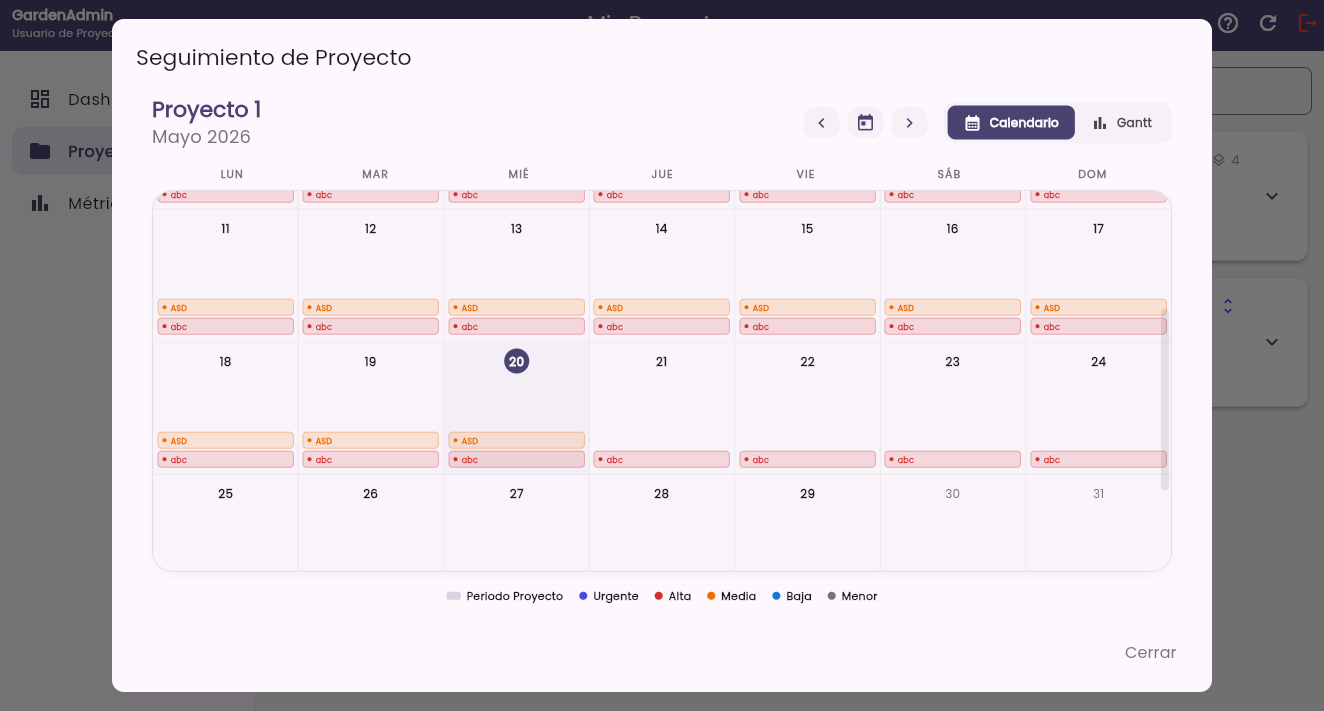
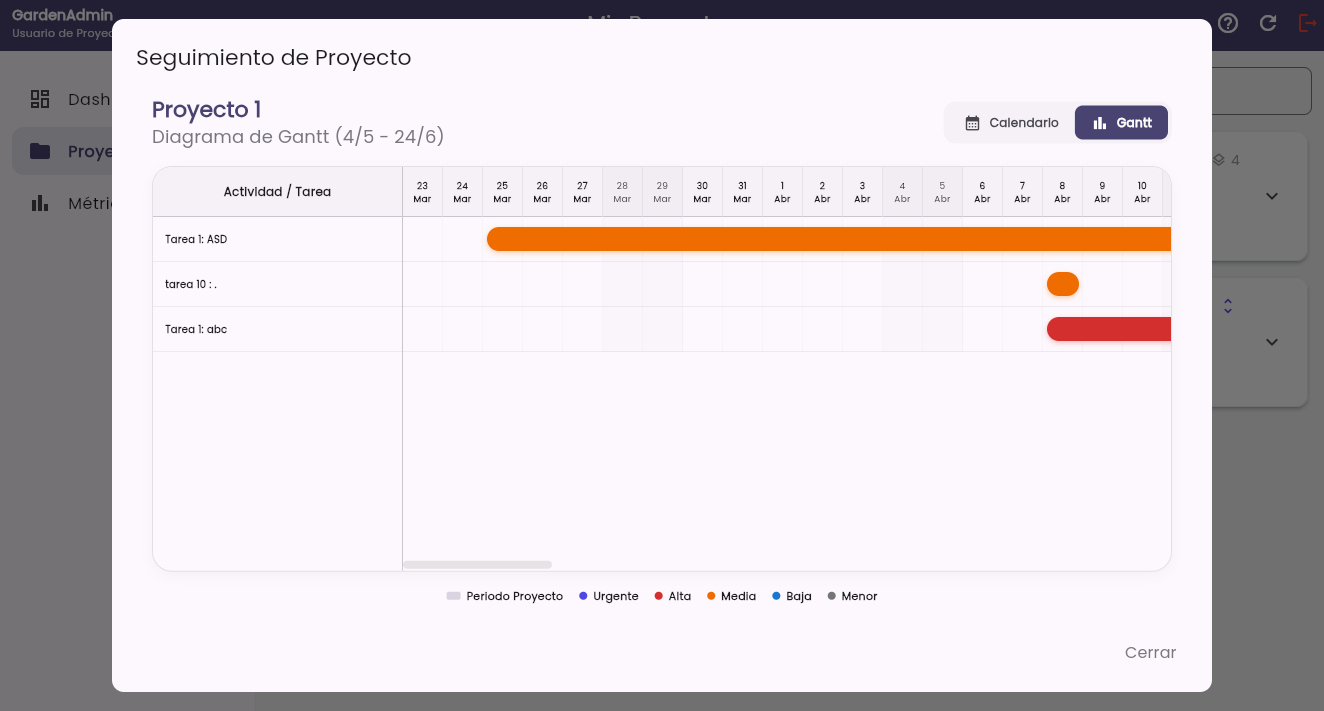
Calendario / Gantt (Botón Azul): Al pulsar este botón en la parte inferior de la tarjeta, se abrirá un diálogo con el calendario de hitos y tareas para revisar la planeación sin salir de la pantalla de inicio.
Gráficos (Botón Morado): Si tu proyecto ya cuenta con datos de avance registrados, este botón estará activo para llevarte directamente a las métricas de BI. Si no hay datos cargados, se mostrará en gris desactivado.
Navegación Rápida a Carpetas: Si haces clic directamente sobre las cifras de entregables, seguimiento o general en la tarjeta amarilla, la plataforma te redirigirá al interior de esa carpeta en el gestor de archivos.
2. Proyectos (Tu bóveda de entregables)
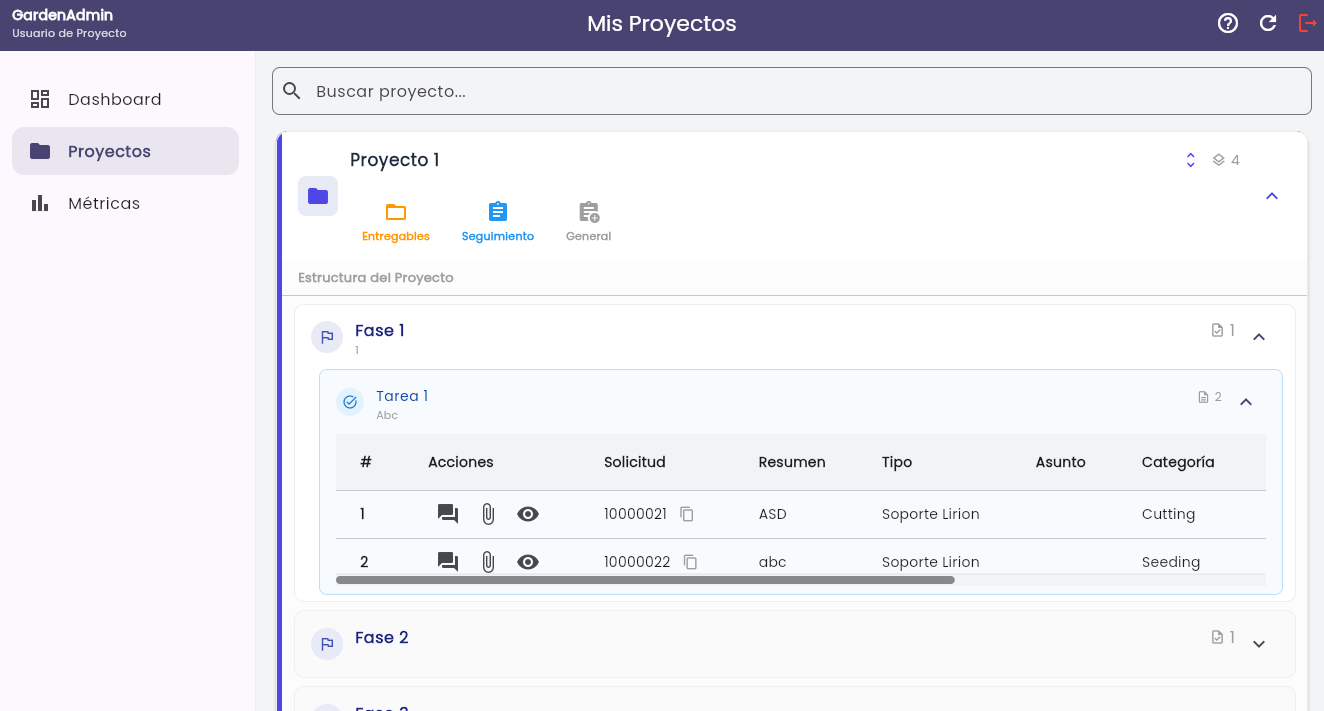
Esta es la sección más importante para ti. Aquí se almacena toda la estructura y la documentación oficial de tu proyecto.
Lo que SÍ puedes hacer:
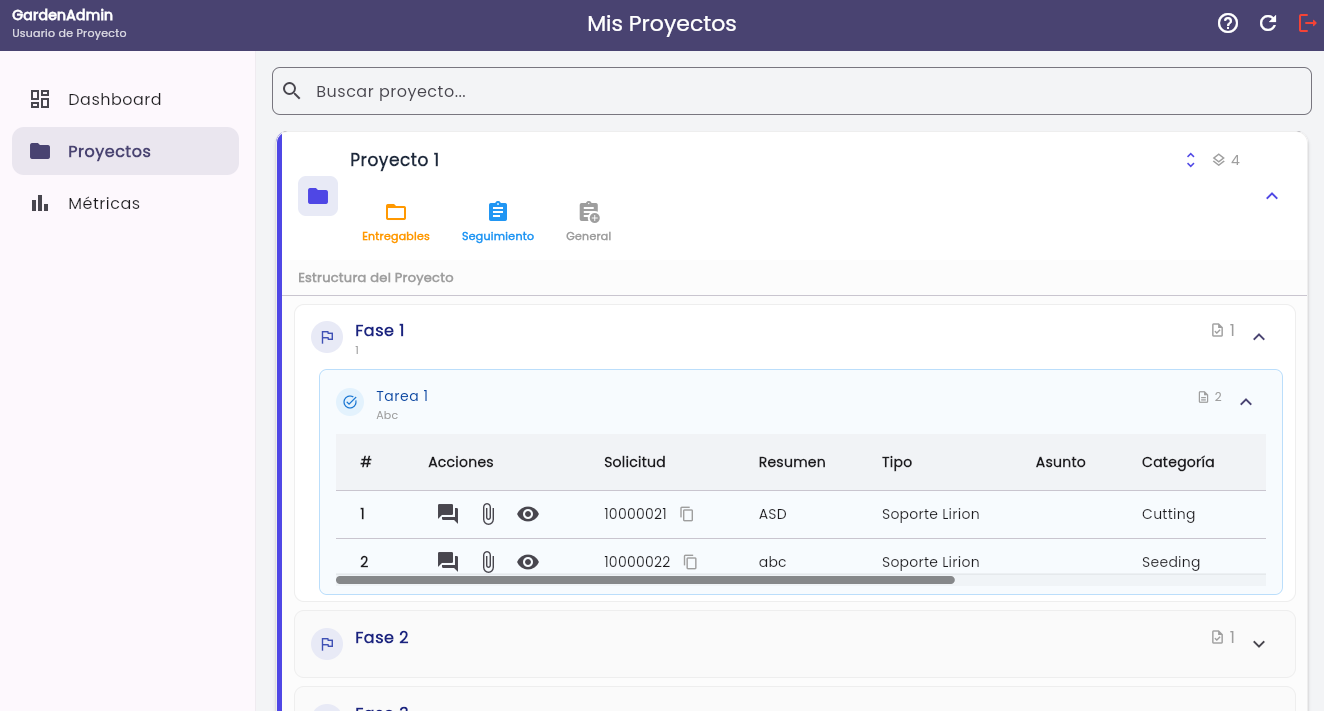
- Explorar el Proyecto: Puedes ver las "Fases" y "Tareas" del proyecto. Puedes expandir y colapsar cada bloque haciendo clic sobre él para revisar el desglose del trabajo.
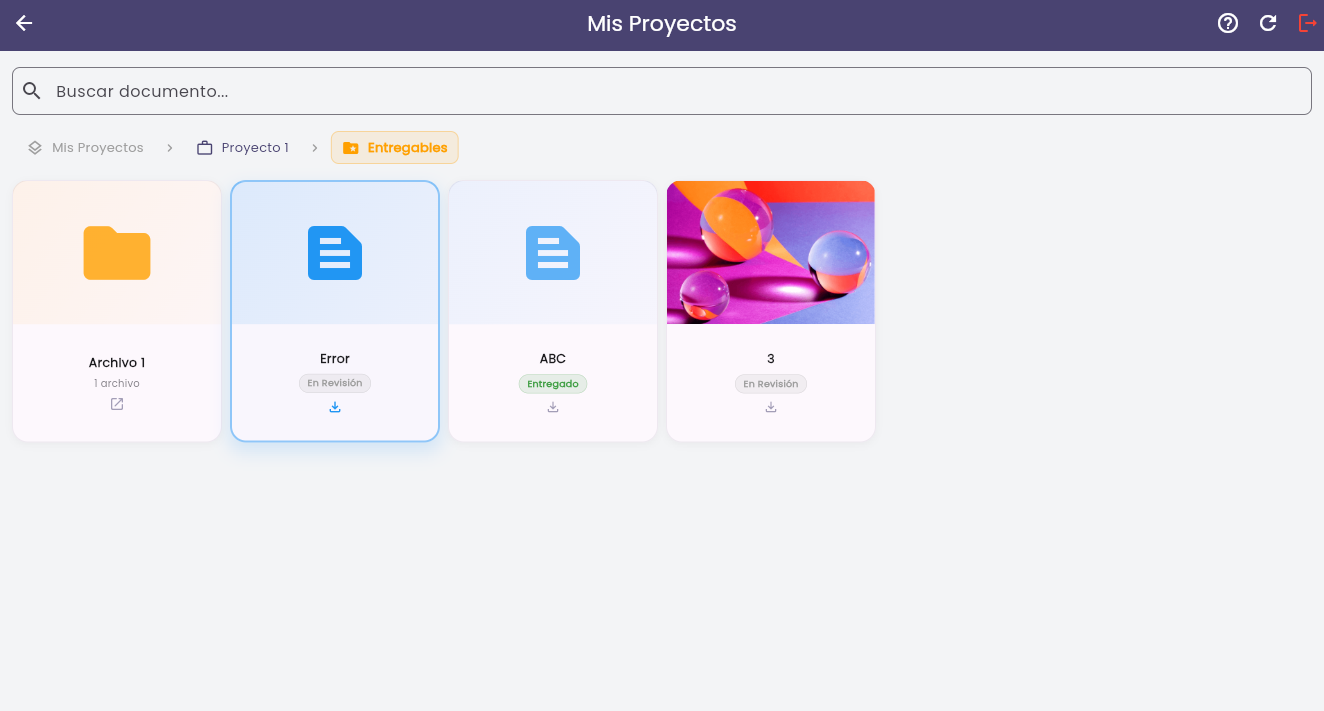
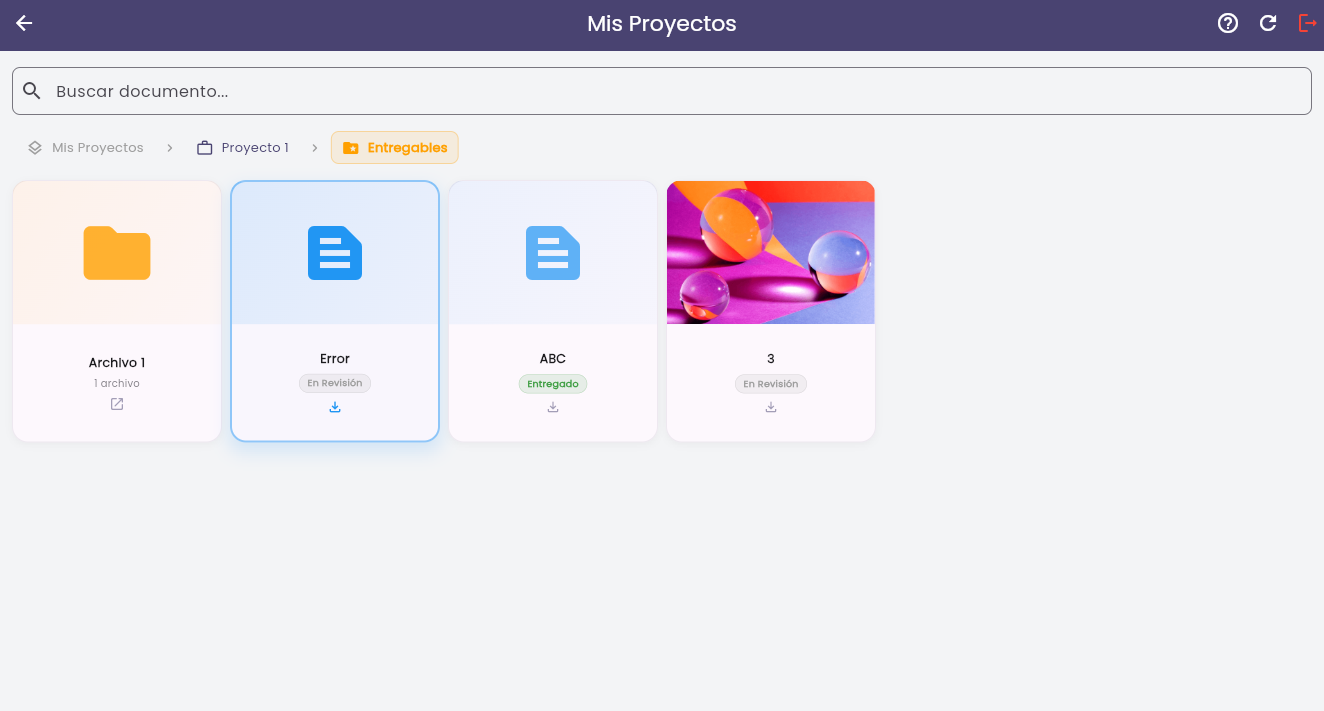
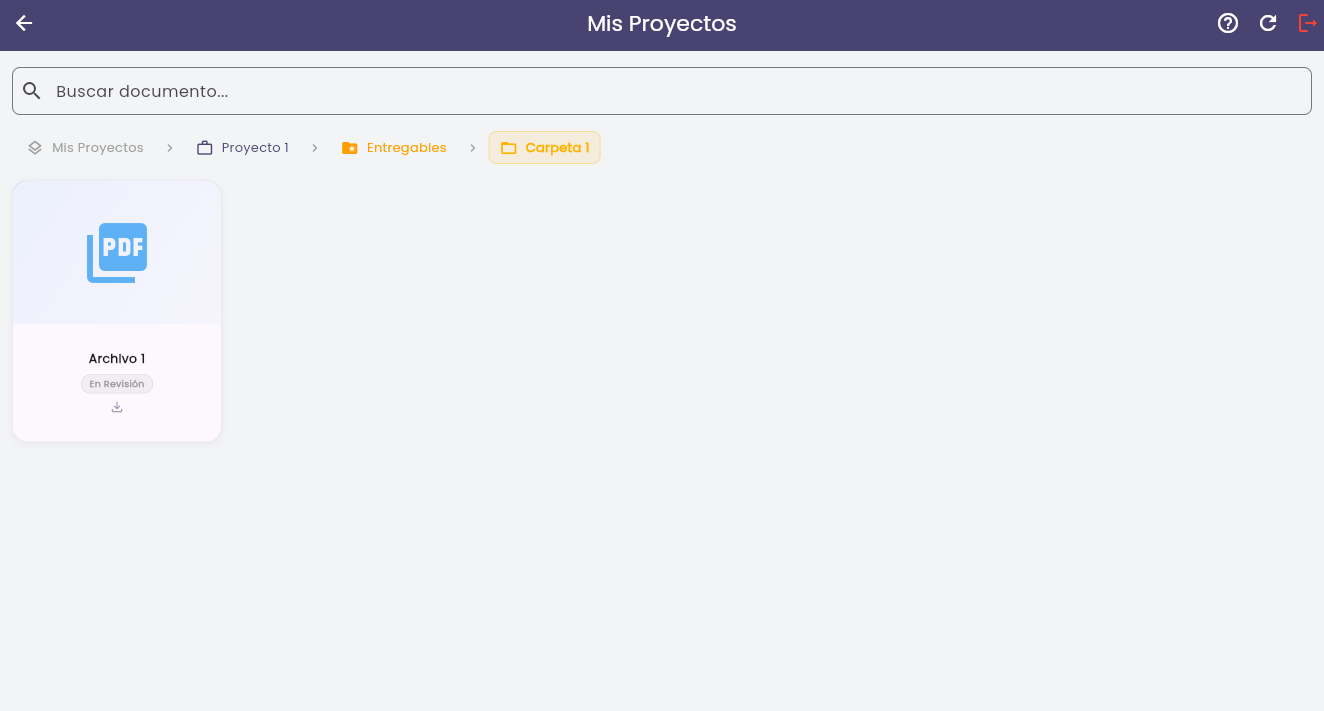
- Navegar por Carpetas: Al hacer clic en el botón naranja de "Entregables" o el botón azul de "Seguimiento", entrarás al Gestor de Archivos.
- Ver Miniatura de Imágenes: Las imágenes (JPG, PNG) muestran su miniatura de forma directa en la portada de su tarjeta para que las identifiques visualmente de inmediato.
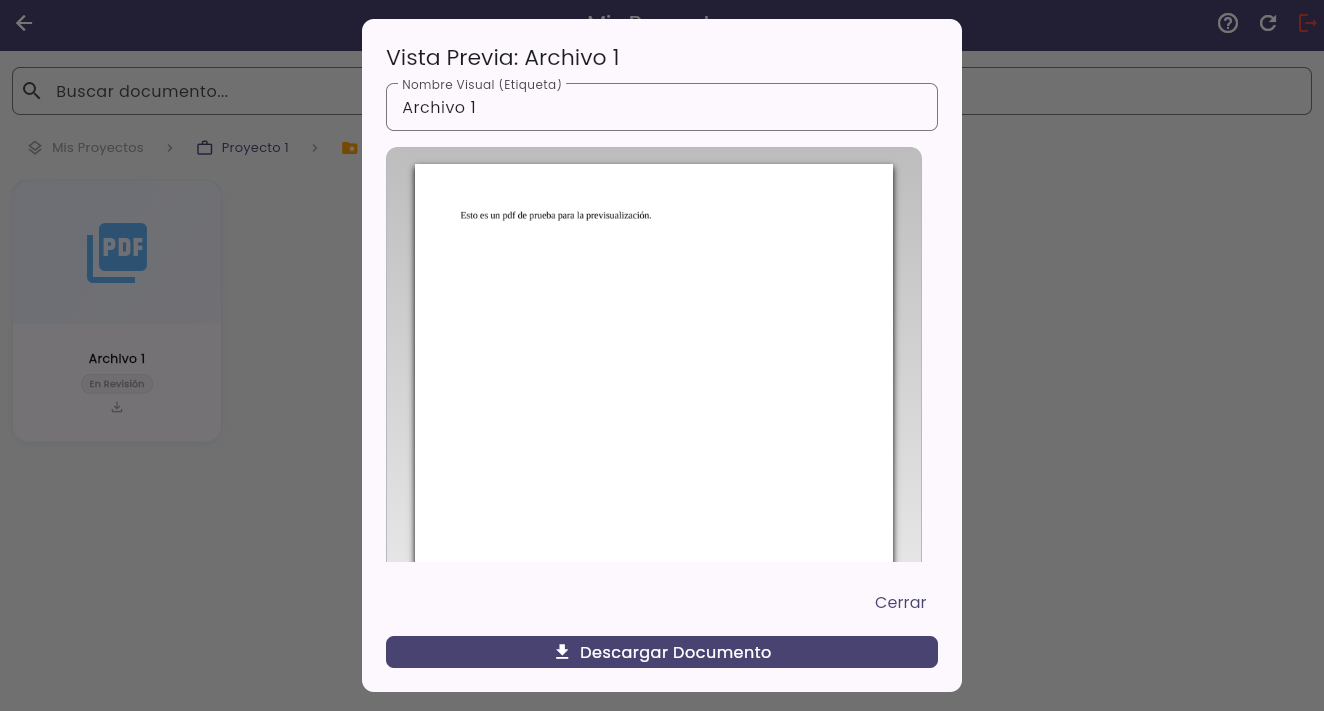
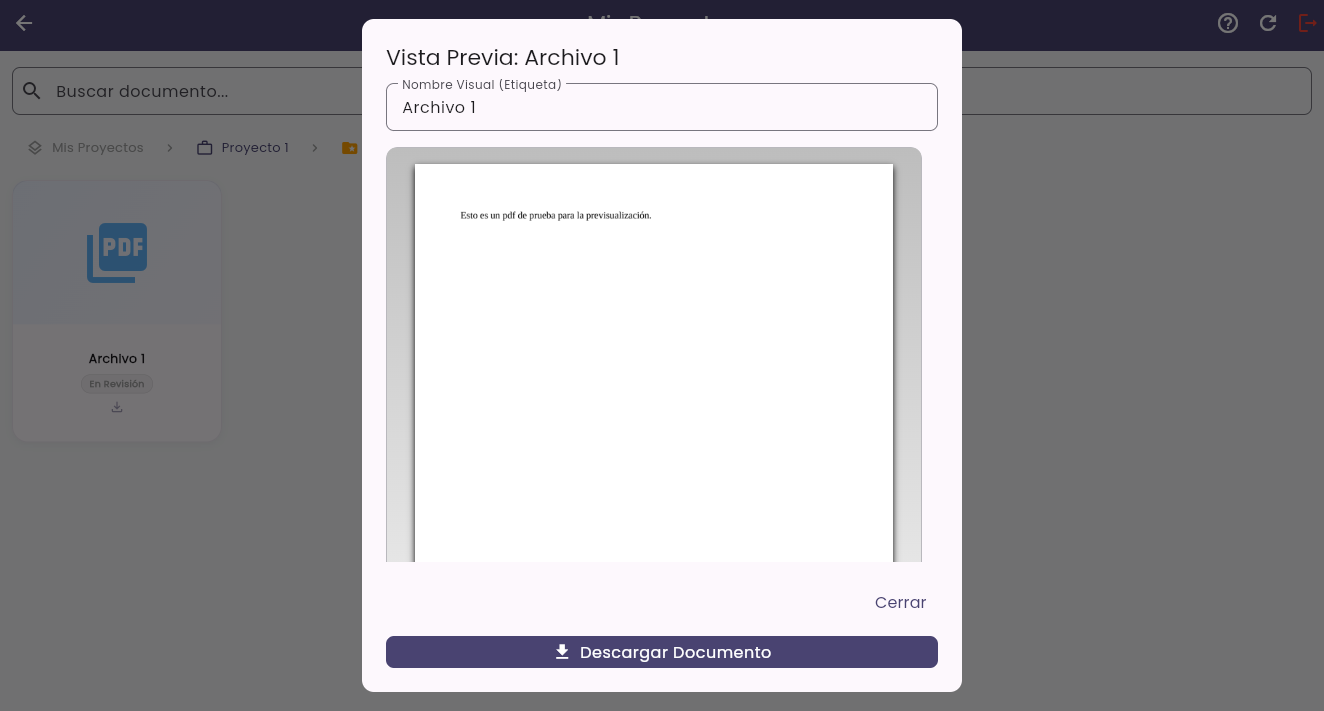
- Visor Integrado de Documentos: Al hacer clic sobre cualquier archivo, se abrirá el visor nativo en pantalla sin necesidad de descargarlo:
- PDF: Navegación y lectura por páginas.
- CSV: Se renderiza en una tabla dinámica con sus respectivas filas y columnas.
- Texto plano y JSON: Visor scrollable y con texto seleccionable.
- Imágenes: Visualización en alta resolución.
- Descargar Documentos: Puedes descargar el archivo original a tu dispositivo desde el botón "Descargar Documento" haciendo clic en el ícono de descarga de su tarjeta.
- Estado de Lectura Automatico: Cada documento cuenta con una etiqueta de estado (Ej. En revisión, Entregado). Cuando procedas a descargar un archivo, el sistema marcará automáticamente su estado como "Entregado".
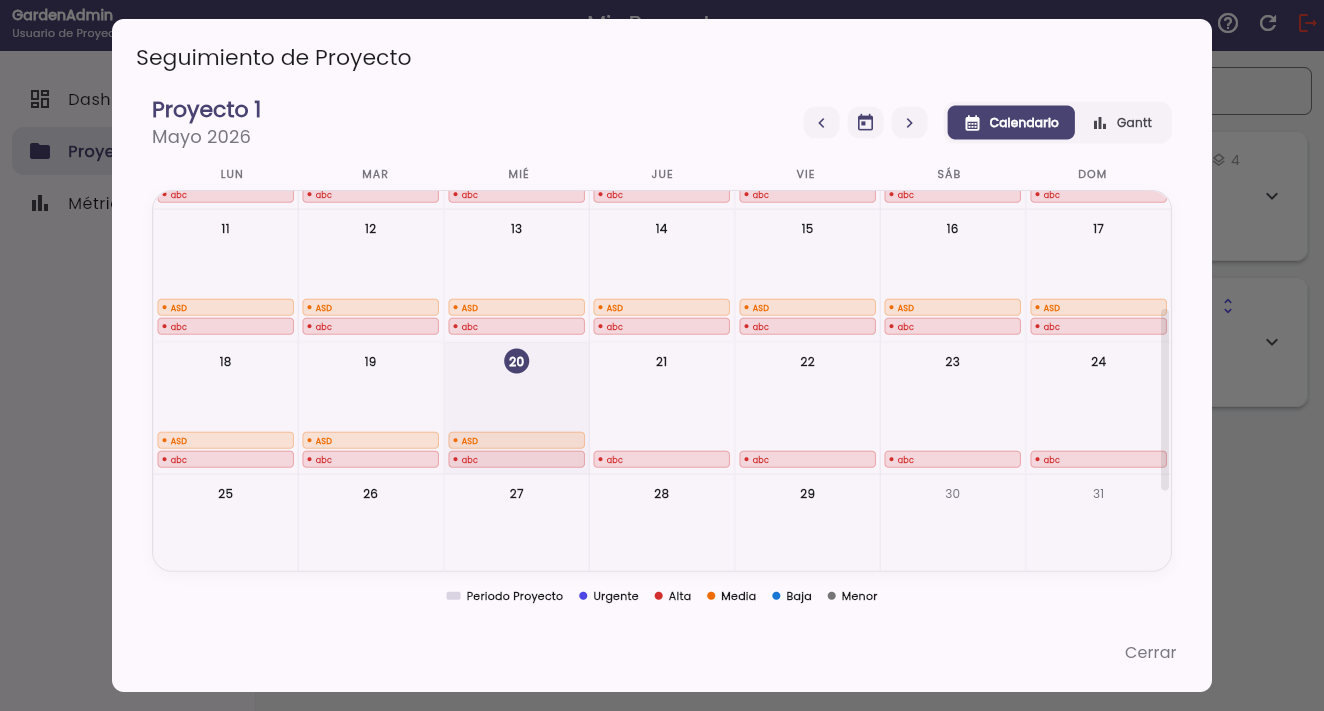
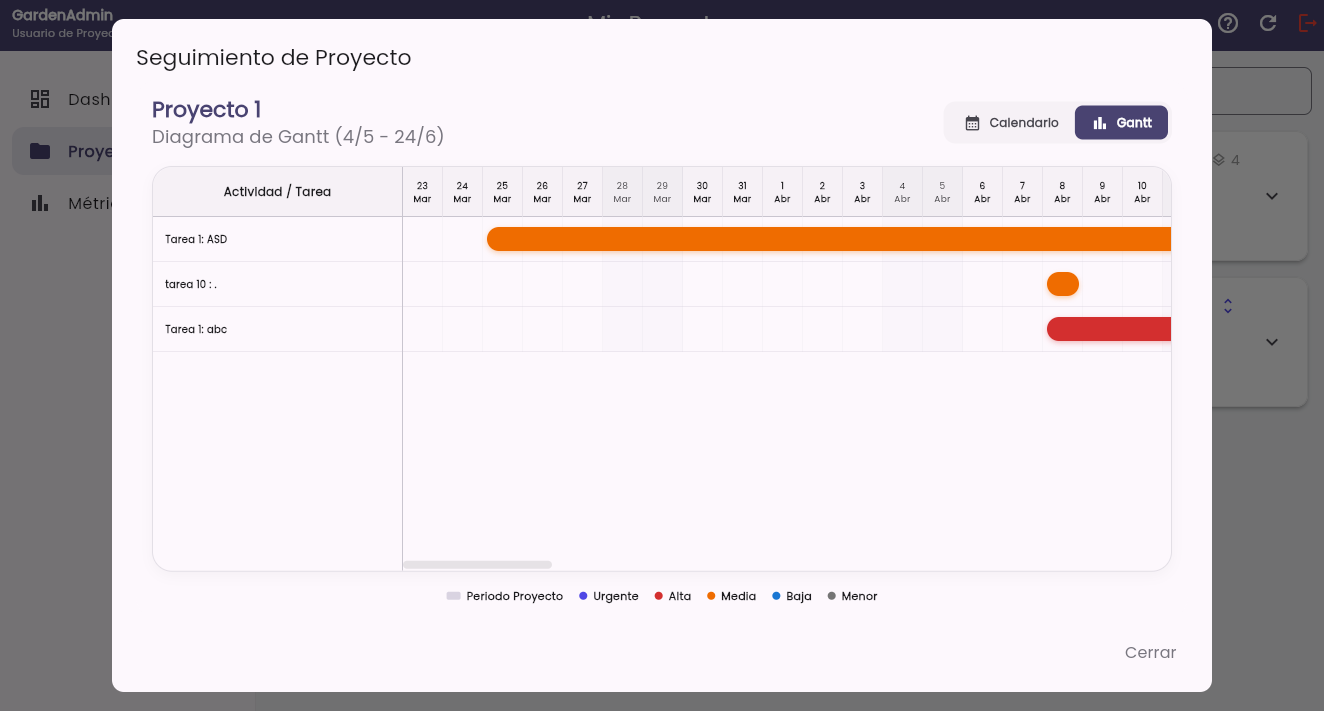
- Calendario / Gantt Interactivo: Tienes acceso al cronograma de tareas del proyecto representado en formato de calendario mensual o como un Diagrama de Gantt interactivo para auditar tiempos límite y dependencias.

Lo que NO puedes hacer (Restricciones de Solo Lectura):
- No puedes subir evidencias, agregar archivos ni crear carpetas.
- No puedes arrastrar archivos para moverlos (Drag & Drop) ni modificar el orden de las tarjetas.
- No puedes editar el nombre real ni el nombre visual de los documentos, cambiar su estado manualmente, ni eliminarlos de la bóveda.
3. Indicadores BI (Tu reporte de avance)
Una sección completamente gráfica para que evalúes el rendimiento de nuestro equipo y el cumplimiento de tu proyecto.
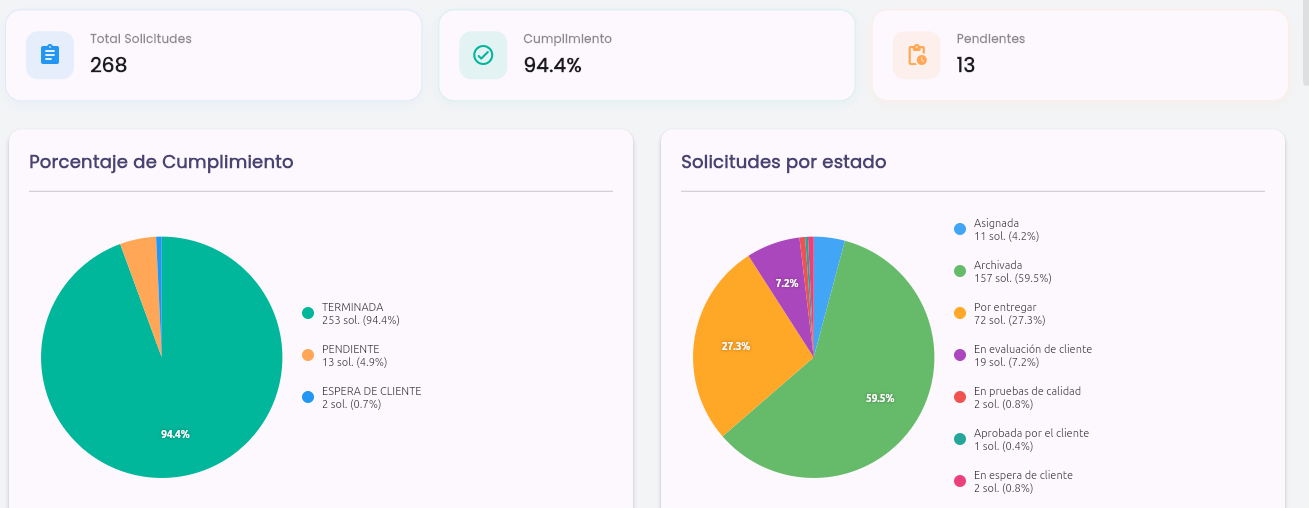
- Gráfico de Cumplimiento General y Solicitudes por estado: Muestra la proporción de solicitudes asociadas al proyecto en estado Terminada, Pendiente o En Espera.
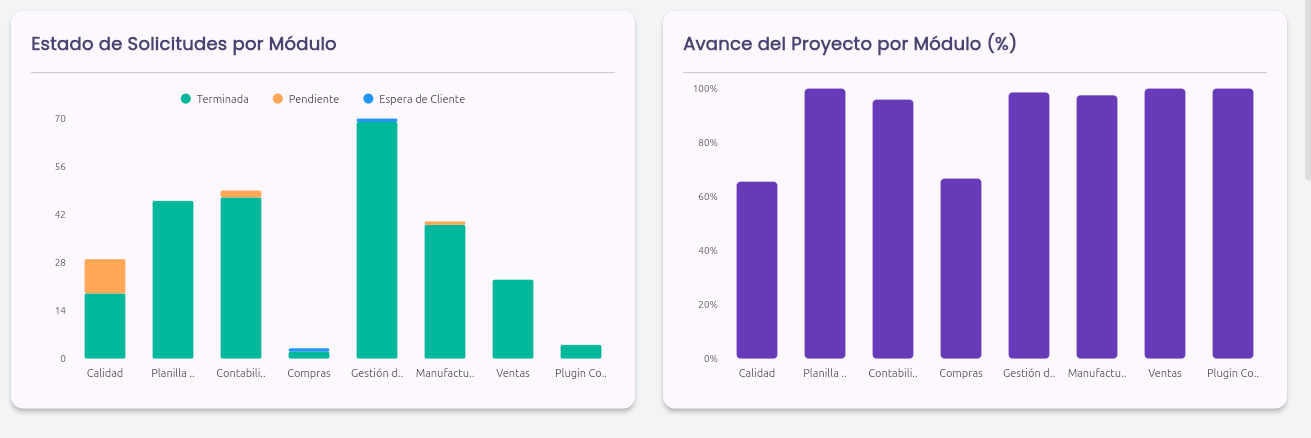
- Avance y estado por Módulo (Barras Apiladas): Clasifica las tareas del proyecto por área o módulo (ej. Módulo Financiero, Consultoría, etc.) mostrando la cantidad de requerimientos activos y finalizados de cada uno.
Resumen de tu flujo de trabajo ideal:
-
Entras a Inicio y revisas si los contadores de "Entregables" han aumentado.
-
Si hay documentos nuevos, vas a Mis Proyectos, entras a la carpeta correspondiente, previsualizas el documento y lo descargas si está todo correcto.
-
Si quieres ver cómo va el cronograma, abres el Calendario (Diagrama de Gantt) para revisar qué tareas tocan esta semana.
-
A fin de mes, entras a Indicadores BI para revisar el porcentaje de cumplimiento y avance de tu proyecto.